
Emitindo uma Nota Fiscal de Venda
No sistema Clipp Pro, uma das formas de realizar vendas é através da Nota Fiscal de Venda.
Para isso, serão necessários alguns cadastros, assim como a configuração do sistema para a emissão da nota. Lembramos que para configurar a emissão da NFe, se faz necessário saber em qual ambiente e em qual série deve emitir essas notas, e com seu certificado já instalado poderá efetuar a configuração, clique aqui para acessar o procedimento de Configuração da NF-e (Nota Fiscal Eletrônica).
Abrindo uma nova NF-e
Possuindo sua Nota Fiscal Eletrônica configurada, é possível realizar a emissão da mesma. Para isso, acesse seu Clipp Pro e vá até o módulo de Nota Fiscal de Venda/Eletrônica. E neste módulo clique em Novo: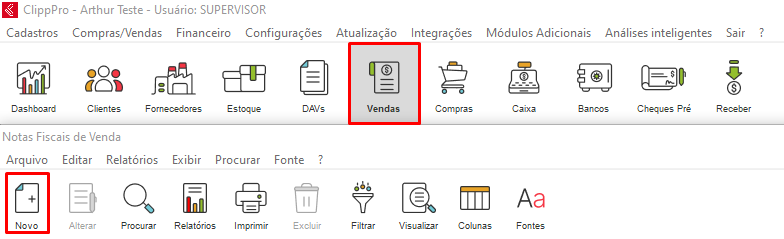
Assim, será aberta a tela da nota para seu preenchimento: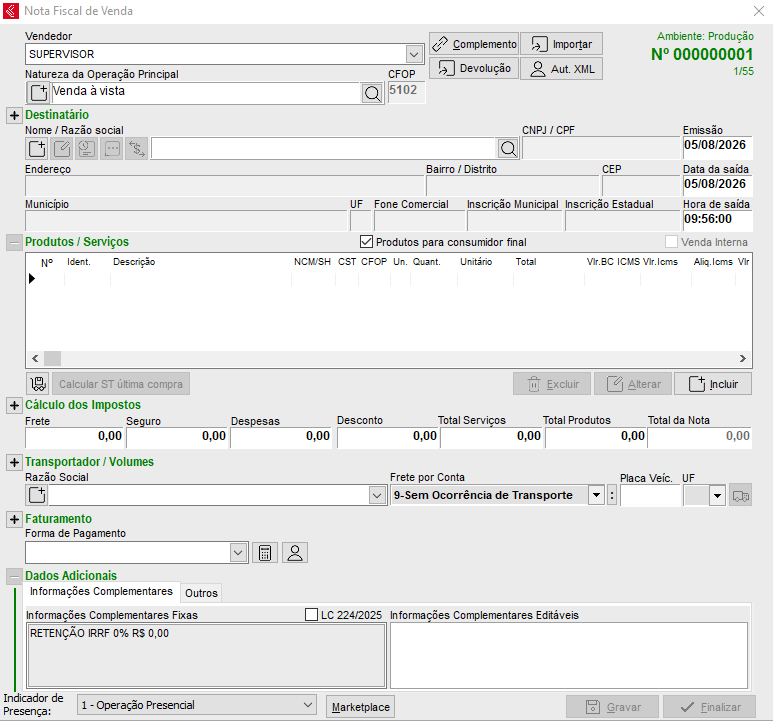
Na parte superior direita da janela são exibidas algumas informações:
- Ambiente: Ambiente definido no momento da configuração da NFe.
- Número da nota: Número da nota a ser gerada.
- Série/Modelo: Série e Modelo da nota a ser gerada (informação selecionada no momento da configuração da NFe).
É importante lembrar que é possível selecionar outra série/modelo da nota clicando uma vez em cima da informação e selecionado os dados corretos (deve ser utilizado modelo 55 para notas eletrônicas):
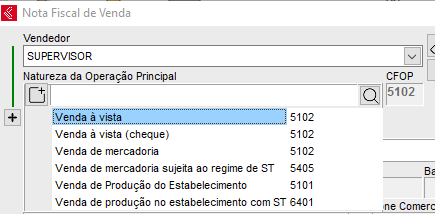
Natureza da Operação Principal – CFOP
O sistema possui na base de dados algumas Naturezas de Operação já cadastrados.
Caso precisar cadastrar uma outra natureza de operação específica, poderá clicar no botão de Novo Cadastro à esquerda do campo (essa opção também pode ser acionada através da tecla Insert), ou através do cadastro de Naturezas de Operação, para verificar o procedimento, clique aqui.
ATENÇÃO! Caso utilize um CFOP de TRANSFERÊNCIA o valor do item vai buscar do CUSTO DE COMPRA gravado no cadastro dele!
O sistema possui na base de dados algumas Naturezas de Operação já cadastrados.
Caso precisar cadastrar uma outra natureza de operação específica, poderá clicar no botão de Novo Cadastro à esquerda do campo (essa opção também pode ser acionada através da tecla Insert), ou através do cadastro de Naturezas de Operação, para verificar o procedimento, clique aqui.
Em seguida, é possível definir um Vendedor para essa nota (somente estarão disponíveis nesse campo os Funcionários com a Função de Vendedor marcada em seu cadastro).
Ao lado do número da nota fiscal, possuímos alguns botões que apresentam funções específicas: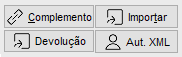
- Complemento: é utilizado para emissão de NF-e’s com finalidade de Complemento – 2 e Ajuste – 3. Portanto, quando for necessária a emissão de uma nota de Complemento de ICMS, Complemento de ICMS ST ou de Ajuste, utilize este botão;
- Importar: serve para vincular Orçamentos, Pedidos de Venda, Ordens de Serviço (se não utilizar ECF), Pré-Venda (se não utilizar ECF) ou então um Cupom Fiscal ou NFC-e (utilizando CFOP específico para o caso, dúvidas verifique com sua contabilidade).
OBS: Poderá importar para a nota fiscal vários DAV/DAV-OS, Pré-Venda, Cupom Fiscal ou NFC-e. - Devolução: é utilizado para notas que devem possuir a finalidade de Devolução – 4, para verificar como realizar o procedimento de devolução, clique aqui.
Informando o Destinatário
Buscando um cliente cadastrado. Informe o nome do cliente ou seu CNPJ/CPF e pressione a tecla Enter, em seguida, caso forem apresentados mais de um resultado, basta selecionar o cliente correto. Ao lado do campo serão apresentados alguns botões para facilitar o controle de clientes, são eles:

- Novo Cadastro: utilizado para realizar o cadastro de um cliente caso o mesmo ainda não esteja cadastrado no seu ClippPro, essa opção pode ser acionada através da tecla Insert;
- Alterar Cadastro: após selecionar um cliente, este campo ficará habilitado para o caso de haver necessidade de alterar algum dado do cliente sem que seja necessário fechar a nota e ter que acessar o cadastro de Clientes, lembrando que qualquer alteração que for realizada nessa tela ficará gravada no cadastro de Clientes;
- Histórico: através deste botão é possível gerar um relatório para verificar o histórico do cliente quanto a pagamento de contas e se o mesmo encontra-se com alguma conta atrasada;
- Alerta: apresenta a informação que estiver gravada no campo Alerta do cadastro do cliente;
- Consultar Cashback: abre o gerenciador de Cashback, onde é possível verificar os valores gerados como crédito de compras anteriores.
Caso precisar alterar o horário da nota, basta clicar no botão “+” ao lado de Destinatário para que sejam expandidos os campos referentes ao cliente e a data/hora da nota, neste momento, poderá alterar a data de emissão, data de saída e hora de saída conforme necessário.
OBS: Caso precisar emitir uma nota com a data e hora de saída em branco, clique no campo data de saída, apague o conteúdo e pressione a tecla Enter.
Lançamento de Itens
Após ter lançado o cliente e verificado o horário na nota, devem ser lançados os itens na nota fiscal, nesse momento haverão três opções:

- Incluir: Inserir novo item na nota fiscal;
- Alterar: Alterar informações do item na nota fiscal;
- Excluir: Excluir item da nota fiscal.
Em seguida deve-se lançar o(s) produto(s) já cadastrados no Estoque. Clique em Incluir e faça a busca do produto pelo Código, Identificador, Código de Barras, Referência ou Descrição: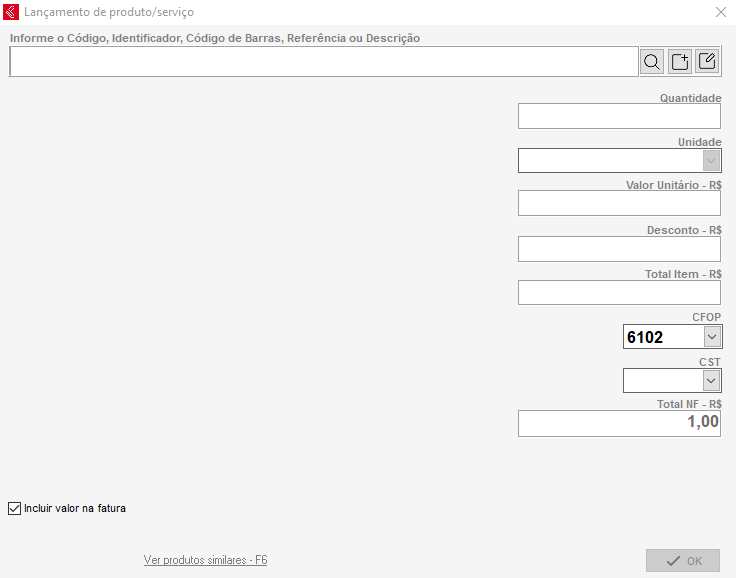
OBS: O limite da descrição do item é de 120 caracteres.
DICA! Caso queira informar desconto em percentual basta informar o hífen no total dos produtos e o valor que deseja aplicar em desconto, por exemplo:
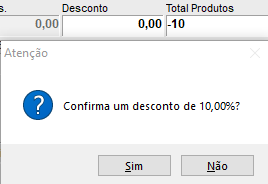
Nesta tela, ao lado do campo para realizar a busca, existem alguns botões, são eles:
- Forma de Pesquisa: Utilizado para definir qual o critério que será utilizado para buscar o produto.
- Incluir Produto no Cadastro: Utilizado para realizar o cadastro de um produto caso o mesmo ainda não esteja cadastrado no seu ClippPro, essa opção pode ser acionada através da tecla Insert.
- Alterar Cadastro do Produto: Após selecionar um produto, ficará habilitado esse botão para o caso de haver necessidade de alterar algum dado do produto sem que seja necessário fechar a nota e ter que acessar o cadastro do Estoque, lembrando que qualquer alteração que for realizada nessa tela ficará gravada no cadastro do Estoque.
Ao selecionar um produto, serão apresentadas as abas ST (caso o campo % MVA estiver preenchido no estoque), Venda, Desoneração, Obs, Reforma Tributária e ALC/ZFM: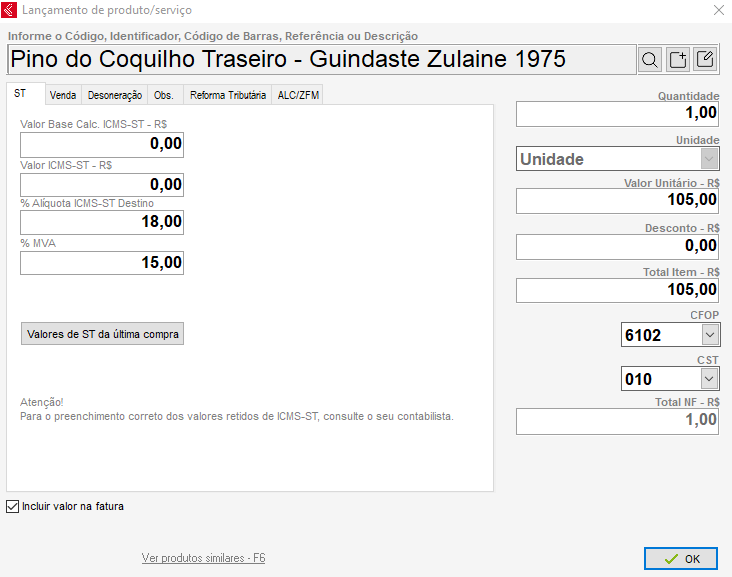
Na aba ST, conforme a imagem acima, será possível preencher os valores referentes a Substituição Tributária do produto. Lembrando que em caso de dúvidas sobre o preenchimento, verifique com seu contabilista.
Venda – serão apresentados os campos abaixo: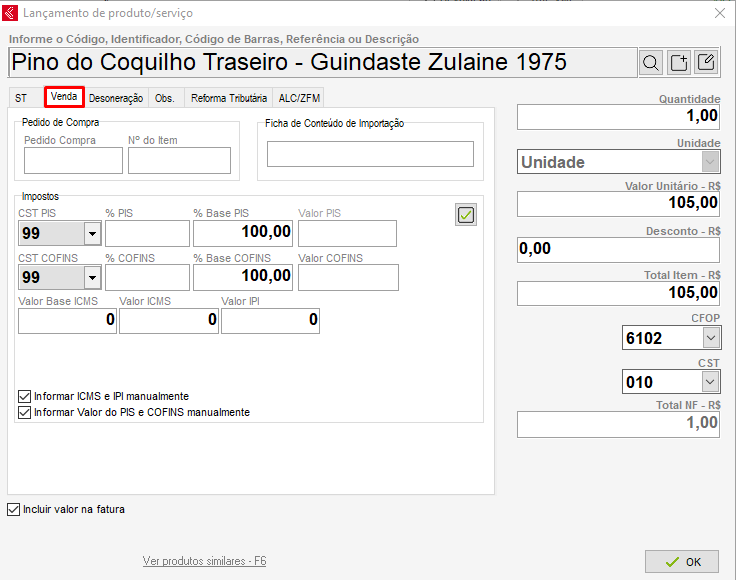
Em Pedido de Compra, os campos Pedido Compra e Nº do Item são utilizados quando o seu cliente solicita que sejam informados os campos xPed e nItemPed respectivamente no XML da sua nota.
O campo Ficha de Conteúdo de Importação deve ser preenchido com o respectivo dado quando for realizada a venda de um produto importado.
Na área referente a Impostos, você poderá marcar a opção Informar ICMS e IPI manualmente para que consiga informar os valores de base ICMS, valor do ICMS e IPI, todo em R$.
Podem ser informados os valores referentes a PIS e COFINS caso for necessário, para verificar se há a necessidade de que sejam informados esses campos, consulte seu contabilista. Caso marque a opção Informar valor do PIS e COFINS manualmente, serão adicionados os campos para informar manualmente o valor do PIS/COFINS.
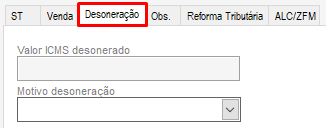
Desoneração – somente será apresentado valor quando exista diferença no ICMS, seja em função de redução, isenção ou diferimento. Maiores detalhes referentes a desoneração podem ser verificados com seu contabilista:
Obs – podemos inserir qualquer informação adicional referente ao produto que está sendo lançado. Essa informação será impressa logo abaixo da descrição do item na nota.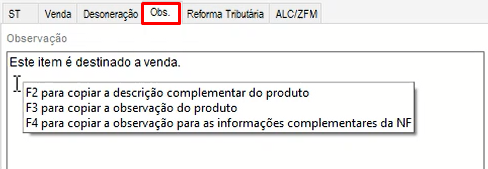
Dica: É possível realizar a importação da Descrição Complementar do produto para esse campo, para isso, basta pressionar a tecla F2.
Também é possível importar o que está preenchido no campo de Observação do cadastro do produto pressionando a tecla F3.
Existe também a possibilidade de importar a Observação do cadastro do produto para as Informações Complementares da nota que está sendo lançada, neste caso, deve ser pressionada a tecla F4 nesta tela.
Reforma Tributária – nesta aba, poderá ser selecionada a Classificação Tributária do produto. A classificação tributária será a responsável pelo cálculo do IBS e do CBS: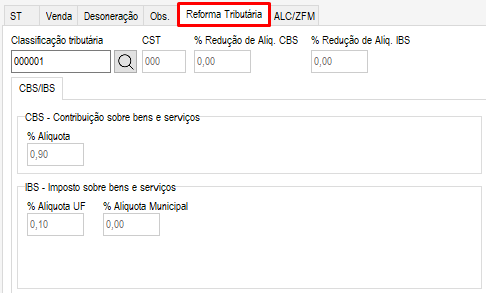
ALC/ZFM – por último, esta aba será a responsável por informar os dados das operações que forem reguladas pelo SUFRAMA (Superintendência da Zona Franca de Manaus):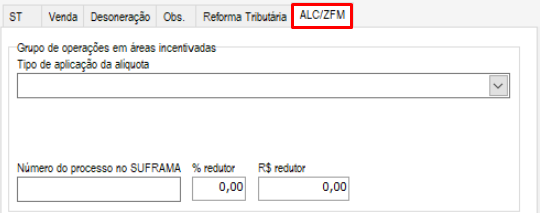
Caso sua venda se encaixar nesse formato, saiba mais acessando o artigo Emissão de NF-e informando o SUFRAMA.
Para concluir o lançamento do item, basta preencher as informações necessárias e clicar no OK.
Cálculo dos Impostos
Concluído o lançamento dos itens, terá ainda disponível o preenchimento de alguns campos como Frete, Seguro, Outras Despesas e Desconto (caso necessário).
- Base de Cálculo de ICMS e Valor de ICMS: Esses dados serão preenchidos apenas quando a empresa não for optante do simples, isso deve ser configurado junto a taxa utilizada no produto ou na natureza de operação.
A única exceção que permite às empresas do simples apresentar esses dados, é quando trata-se de uma nota de devolução e o fornecedor venha a solicitar esses valores, para isso preencha no item o CSOSN 900 e CST 090.
Para demais situações, o ICMS do simples é destacado nas Informações Complementares como “Aproveitamento de Crédito”. - Base de Cálculo de ICMS de Substituição Tributária e Valor de ICMS de Substituição Tributária: Para informações sobre esses valores, clique aqui.
Transportador / Volumes
É possível informar os dados da transportadora e dos volumes transportados:

Vale lembrar que também é possível cadastrar uma transportadora enquanto está lançando a nota, para isso, poderá clicar no botão de Novo Cadastro a esquerda do campo (essa opção também pode ser acionada através da tecla Insert).
Lembrando que é possível agregar os veículos à transportadora, para que apareçam os dados de ANTT na nota.
Para isso, acesse o cadastro deste Fornecedor, e na aba de Veículos, cadastre o veículo conforme imagem abaixo: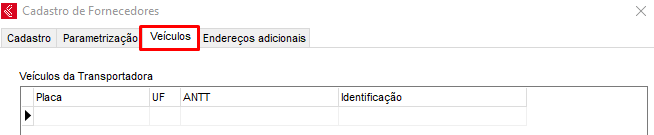 Importante ressaltar que só é possível informar placa e UF do veículo se for operação interna, se for operação interestadual, deve emitir o MDF-e!
Faturamento
Após isso, deve selecionar a opção de Fatura e Parcelamento, isso influenciará na geração da movimentação financeira, não existindo essa movimentação para seu caso, selecione Nenhum para as duas opções.
Caso a opção de parcelamento desejada não esteja cadastrada, clique aqui para saber como cadastrar.
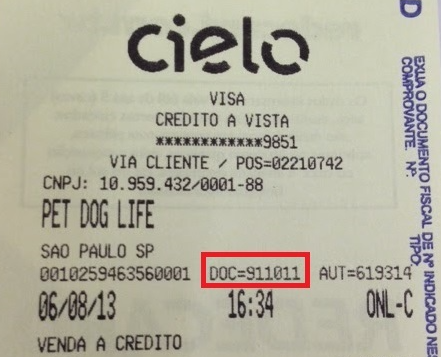
No campo CV C. Crédito, pode ser informado o número do Código de Verificação do Cartão de Crédito. Exemplos de CV C. Crédito no comprovante: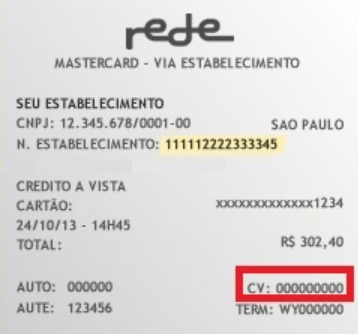
Dados adicionais
Informações Complementares – caso seja necessário incluir alguma informação adicional na nota, poderá utilizar o campo Informações Complementares Editáveis, que possui um limite de 5000 caracteres.

Outros –
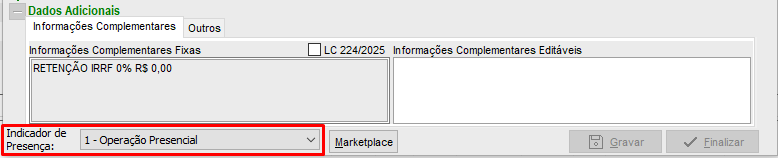
Indicador de Presença – serve para identificar a presença do comprador no estabelecimento comercial no momento da operação. Na maioria dos casos, fica marcado por padrão com a opção 1 – Operação Presencial
Finalizando a NF-e
Gravar – apenas grava os dados da NF-e, sem transmitir para a SEFAZ: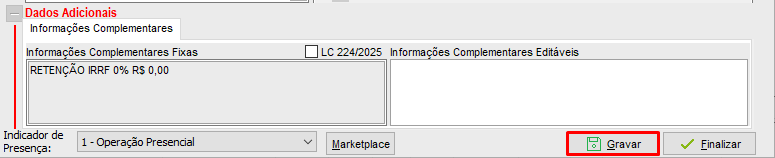
Após isso a NF-e ficará pendente na listagem, sendo apresentada na cor Preta:
Finalizar – Agora ao Finalizar a NF-e, temos as seguintes opções disponíveis:
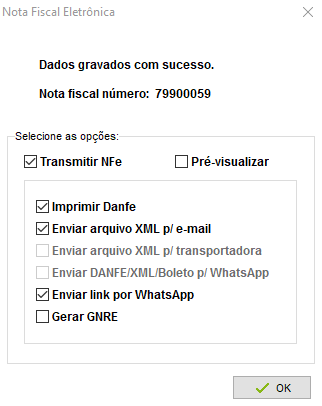 – Transmitir NFe: faz a transmissão da NFe para a SEFAZ;
– Pré-visualizar: abre um espelho da nota, sem que ela seja transmitida;
– Imprimir DANFE: usará a impressora padrão cadastrada no sistema;
– Envio pelo E-mail: para usar esta opção, o envio de E-mails deverá estar devidamente configurado, e o Cliente/Transportador com o E-mail vinculado no cadastro;
– Envio pelo WhatsApp: para usar esta opção, o envio de mensagens deverá estar devidamente configurado, e o Cliente com o número do WhatsApp vinculado no cadastro.
Para mais informações, acesse o link com o artigo sobre o Envio de mensagens pelo WhatsApp no Clipp Pro
Em alguns casos poderá ser solicitado o Documento de Cobrança, conforme imagem abaixo: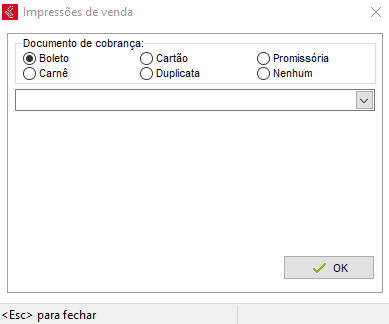
OBS: Caso seja selecionado um tipo de parcelamento que requer entrada, será opcional imprimir o boleto para a parcela de entrada.
Caso marque a opção Carnê, ele será anexado no e-mail, caso opte em enviar o XML por e-mail.
Selecione a opção desejada e pressione o OK. Caso não queira selecionar nenhuma opção, pressione a tecla Esc para fechar, ou selecione Nenhum e clique em OK.
A Nota Fiscal também poderá ser transmitida / impressa e enviada por e-mail através do Gerenciador de NFe, veja os artigos relacionados:
