
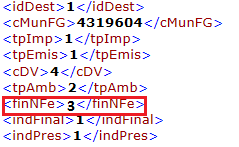
Poderão ocorrer situações onde a empresa necessita emitir uma Nota Fiscal de Ajuste. A principal característica de uma Nota de Ajuste é a finalidade, ou seja, no arquivo XML gerado será apresentada a tag: “FinNFe=3”. Conforme exemplo abaixo:
– Será necessário possuir uma Nota Fiscal de Venda previamente lançada no sistema, para referenciá-la na NF de Ajuste.
– O Cliente da Nota Fiscal deverá estar cadastrado também como um Fornecedor.
– Caso não possua o CFOP já cadastrado, clique aqui para saber como efetuar o cadastro.
- A descrição da Natureza de Operação deverá ser: 999 – Estorno de NF-e não cancelada no prazo legal (poderá abreviar).
- O código CFOP deverá ser contrário à nota fiscal que está será estornada. (Exemplo: Se a nota de saída foi emitida com CFOP 5102, então a nota de ajuste terá o CFOP 1102).
- A TAXA deverá ser indicada pelo contador.
Procedimento
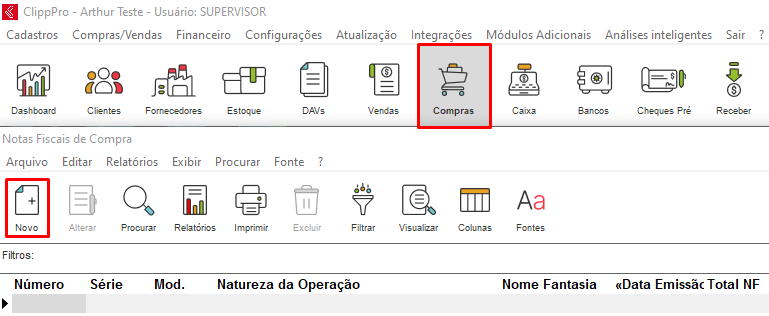
– Abra o módulo Compras, clique em “Novo“:
- Efetue o lançamento da nota fiscal com o número 0 (zero)
(Deve ser preenchido com o Número “0” para que o sistema identifique que deverá seguir a sequência da numeração das notas de saídas) - Após lançar a numeração 0 na nota, preencha o campo série:
(Deve ser preenchida com a mesma série usada para emissão de NFe) - No campo Modelo, preencha com 55:
(Modelo utilizado para Nota Fiscal Eletrônica)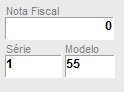
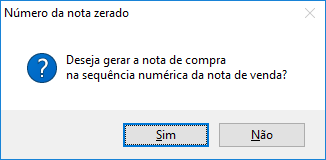
– Após preencher estes campos será apresentada a mensagem abaixo, clique em SIM:
– Escolha a Natureza de Operação (CFOP) cadastrada anteriormente:
– Insira a Chave de Acesso da NF de venda no campo “Chave de Acesso da NFe Origem”;
– Clique na opção NFe de Ajuste:
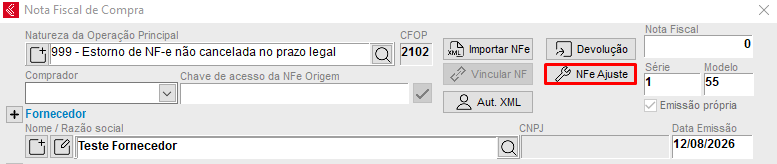
– Na tela de Nota Fiscal de Ajuste apresentada, insira a numeração da NF de Venda, clique na opção Selecionar, insira as Informações Adicionais de Interesse ao Fisco (este campo é obrigatório, no caso de dúvidas sobre o preenchimento, solicite auxilio de sua contabilidade), e após pressione OK para gravar a informação.
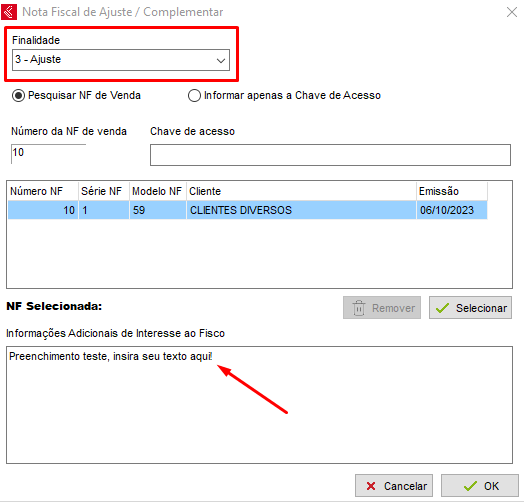
– Feito isso, poderá realizar todo o lançamento da Nota manualmente, inserindo Fornecedor, e demais dados de produtos e valores equivalentes aos da NF-e estornada.
– Após clicar em Finalizar, deverá abrir o programa Gerenciador de NF-e e gerar sua NF-e de Ajuste (para isso clique sobre a NF-e e pressione a tecla F11 ou clique na opção Gerar, assinar e transmitir NF-e).
Palavras-Chave: 999 Estorno de NF-e não cancelada no prazo legal
GIF
