
O que é?
É possível iniciar uma nova conversa pelo WhatsApp diretamente no Clipp! Por meio do cadastro de clientes e fornecedores, basta informar o número de WhatsApp para iniciar uma conversa a partir do próprio cadastro.
Além disso, o sistema permite o envio de avisos de cobrança via WhatsApp pelo módulo de Contas a Receber, bem como o compartilhamento dos links de NF-e e NFC-e emitidas.
Neste artigo, serão apresentados, de forma detalhada, os procedimentos necessários para realizar corretamente as configurações e utilizar esses recursos.
Efetuando Login no WhatsApp
É necessário realizar o login no WhatsApp, para isso acesse: https://web.whatsapp.com/
Após acessar, será gerado um QR-Code, acesse o WhatsApp em seu celular e escaneie o QR-Code:
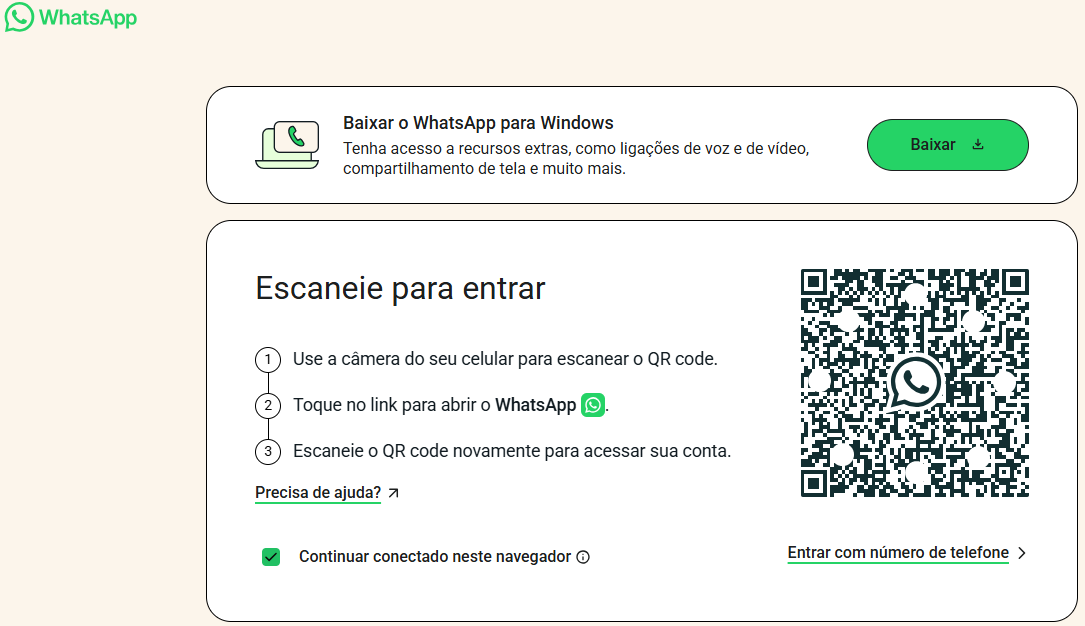
Em seguida você já estará logado no WhatsApp Web!
Configurando o envio das mensagens
Acesse Configurações – Parâmetros e clique na aba SMS / WhatsApp:
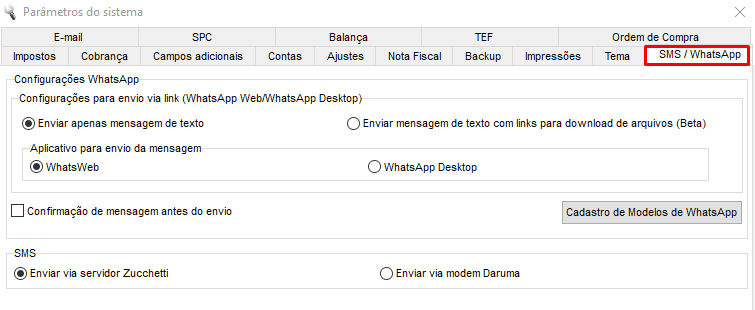
Na aba de Configurações WhatsApp, devem ser selecionadas as duas opções na qual você deseja fazer o envio:
Formatações disponíveis:
- Enviar apenas mensagem de texto: a mensagem enviada terá apenas o texto resumindo os dados do envio
- Enviar Mensagem de texto com links: anexa junto da mensagem um link, que quando acessado mostra os dados do envio (para envio de DAVs, utilizar esta opção)
Onde o envio será realizado:
- WhatsApp Web: abre uma nova aba no navegador com os dados da mensagem
- WhatsApp Desktop: abre o aplicativo do WhatsApp baixado na máquina

Para envio de DAVs, utilize a segunda opção de ‘Enviar mensagem de texto com links para download de arquivos’.
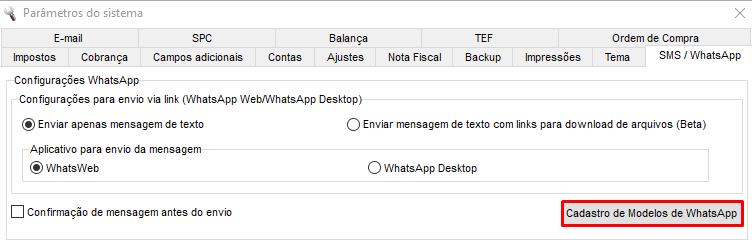
Também é possível cadastrar modelos de mensagens no WhatsApp, para isso, clique no botão Cadastro de Modelos de WhatsApp:
Clique no botão Novo:
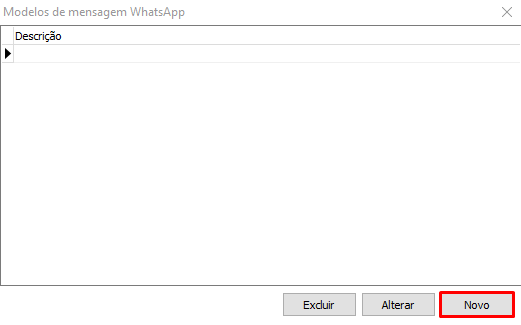
Atualmente é possível definir a mensagem para:
- Contas a Receber (uma ou mais contas)
- Ordem de Serviço (Agendamento)
- Clientes
Para formatar a frase utilizando as Variáveis Disponíveis, basta apenas clicar na Variável desejada (canto esquerdo), e a mesma será inserida onde o cursor da Mensagem estiver localizado:
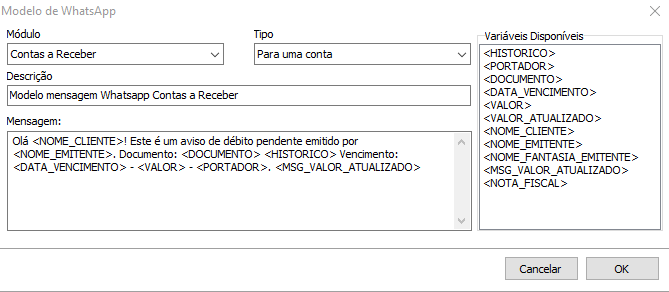
IMPORTATE! Não altere o conteúdo que estiver entre os símbolos < >
Após concluir o cadastro, clique no botão OK.
Envio de mensagens
Para iniciar uma nova conversa, acesse o módulo de Clientes ou Fornecedores.
Abra o cadastro do cliente ou Fornecedor que deseja enviar a mensagem, clicando duas vezes sobre o mesmo. Confira o número cadastrado no campo Celular/0800, em seguida clique no botão do WhatsApp que fica a direita do telefone.
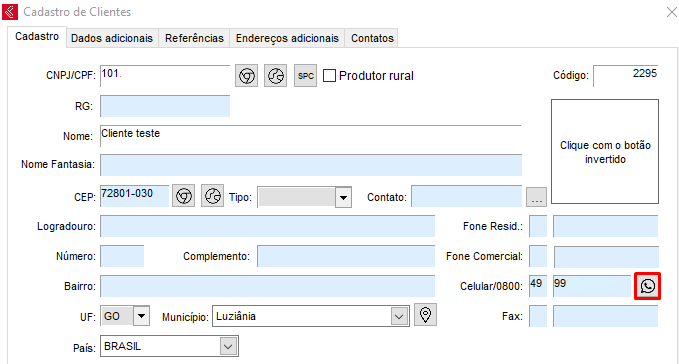
Em seguida abrirá uma nova conversa em seu WhatsApp Web ou WhatsApp Desktop com esse contato.
Uma das possibilidades dessa ferramenta, é o envio do link da NFe.
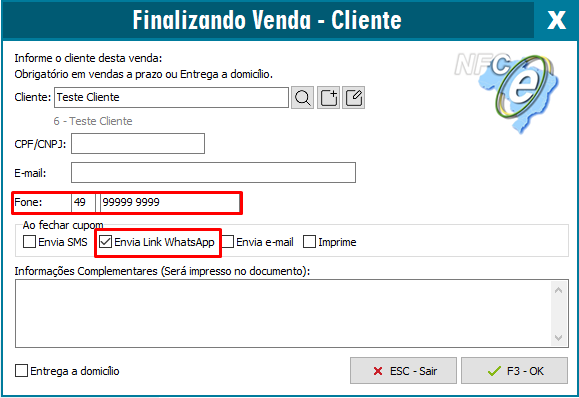
Após e emissão do documento, será aberta a seguinte tela:
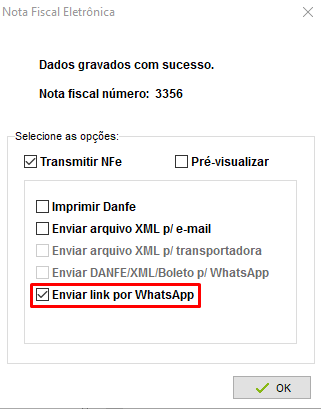
Basta marcar a opção de envio do link por WhatsApp e prosseguir com a transmissão.
É necessário possuir o número de Celular no cadastro do cliente para esta operação!
Para enviar pelo Gerenciador de NFe, clique com o botão direito no documento em questão e clique sobre Enviar link da nota por WhatsApp.
A nota precisa estar autorizada para que essa ação seja concluída!
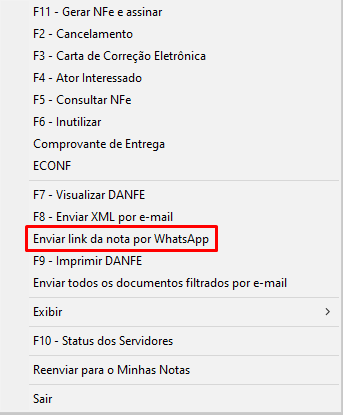
O sistema questionará para qual Celular deseja enviar:
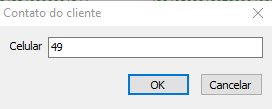
Informe o número e clique em OK.
Após a impressão do documento, será aberta uma nova conversa para envio da NFC-e via WhatsApp
Para enviar o documento após a sua transmissão, na tela de caixa livre pressione a tecla F7, localize a venda em questão, clique com o botão direito sobre ela clique na opção Enviar link pelo WhatsApp
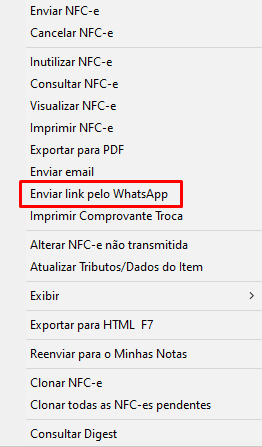
Em seguida preencha o número para qual deseja enviar e clique em OK:
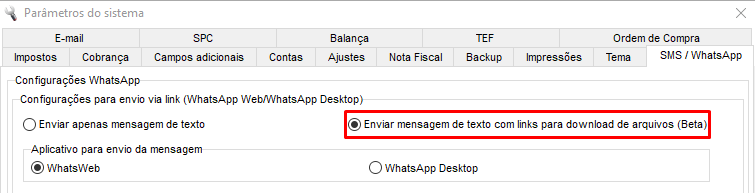
Com essa opção marcada, na parte inferior dos Pedidos ou Orçamentos terá a opção de envio no WhatsApp:
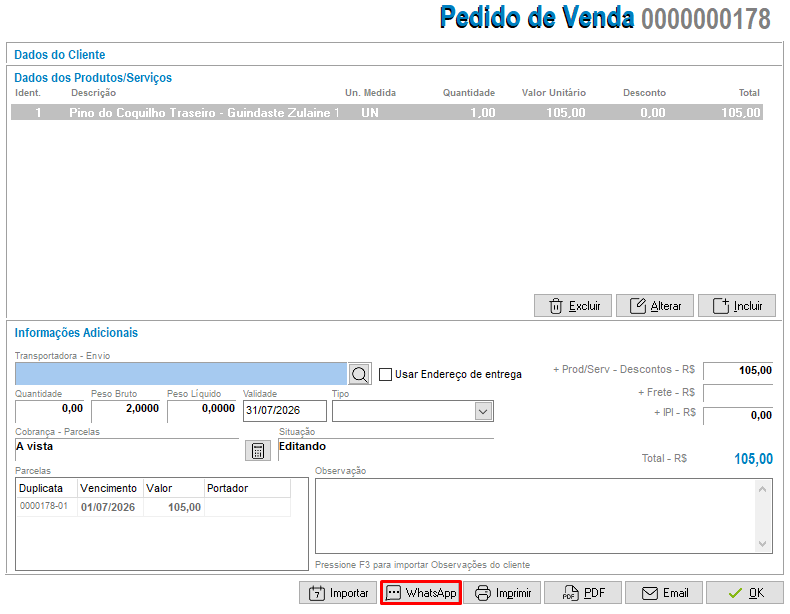
Importante! O telefone deve estar informado no Cadastro do Cliente!
Ao realizar o envio, o sistema abrirá automaticamente o WhatsApp com a conversa do cliente e a mensagem padrão já preenchida.
A DAV será enviada por meio de um link incluído na mensagem e, ao acessá-lo, o cliente será direcionado ao PDF do Pedido ou Orçamento para visualização.

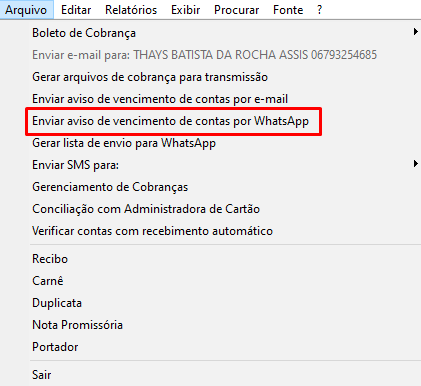
Selecione a conta que deseja enviar a mensagem, clique em Arquivo – Enviar aviso de vencimento de contas por WhatsApp:
Caso tenha mais contas em vencidas para o mesmo cliente, será notificado:
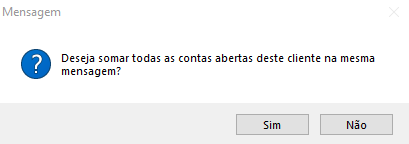
Se clicar em SIM o sistema irá carregar a soma das contas em atraso, se clicar em NÃO, irá considerar apenas o valor da conta em questão.
Será aberta a caixa para envio da cobrança por WhatsApp com um texto pré-configurado.
Você poderá editar o texto juntamente com o número, se necessário.
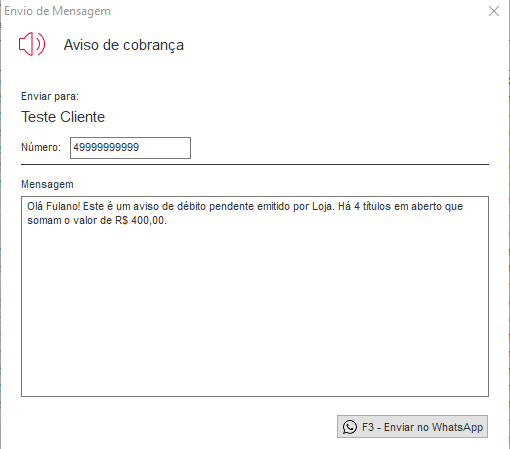
Após conferir os dados, clique em F3 – Enviar No WhatsApp, automaticamente será aberta uma nova conversa.
