
Para garantir a comunicação correta entre as empresas cadastradas na Central de Compartilhamento, configure as permissões de acesso, as regras do Firewall e as permissões da pasta AppData.
Antes de realizar as configurações, confira também os procedimentos abaixo:
Configure também as exceções do antivírus utilizado:
Observação: As configurações descritas neste artigo envolvem permissões do Windows, Firewall e rede. Em caso de dúvidas, consulte um técnico de informática.
Primeiro, libere a porta 6379 no Firewall do Windows.
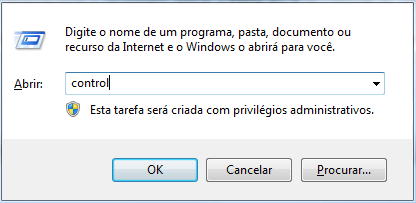
- Pressione as teclas Windows + R.
- Digite control e pressione Enter.
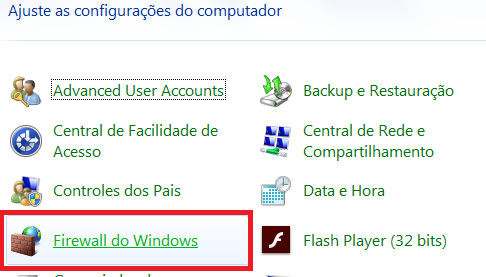
- Localize e clique em Firewall do Windows.
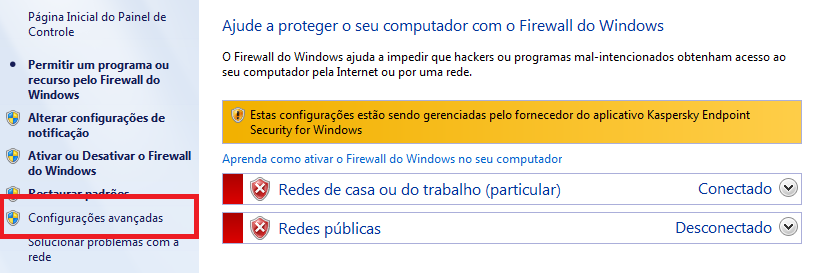
- No menu lateral, clique em Configurações Avançadas.
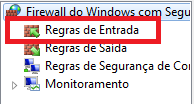
- Clique em Regras de Entrada.
- Clique em Nova Regra.
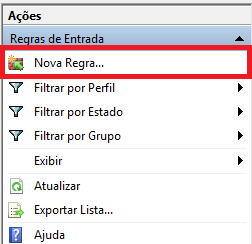
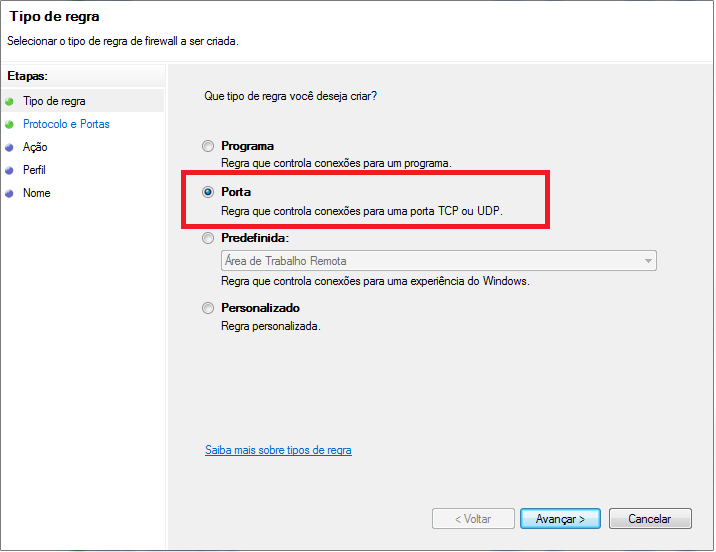
- Selecione Porta e clique em Avançar.
- Selecione TCP e informe a porta 6379.
- Conclua a regra e repita o procedimento para o protocolo UDP.
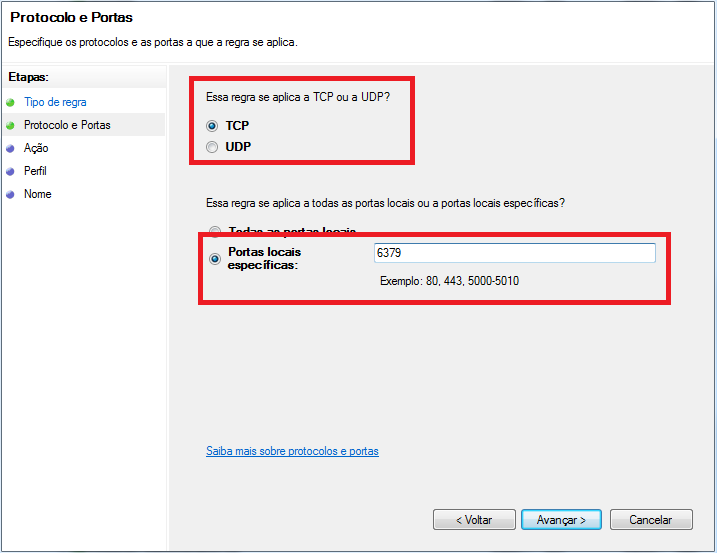
Observação: Crie a regra da porta 6379 para os protocolos TCP e UDP.
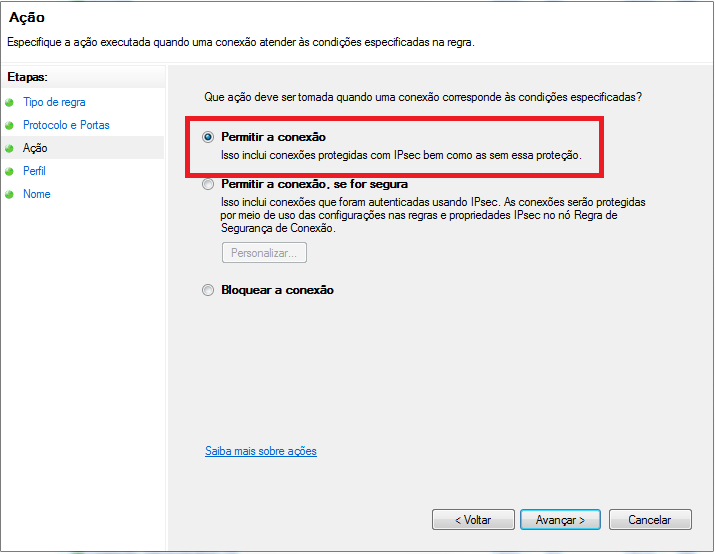
- Marque Permitir a Conexão e clique em Avançar.
- Marque todas as opções apresentadas e clique em Avançar.
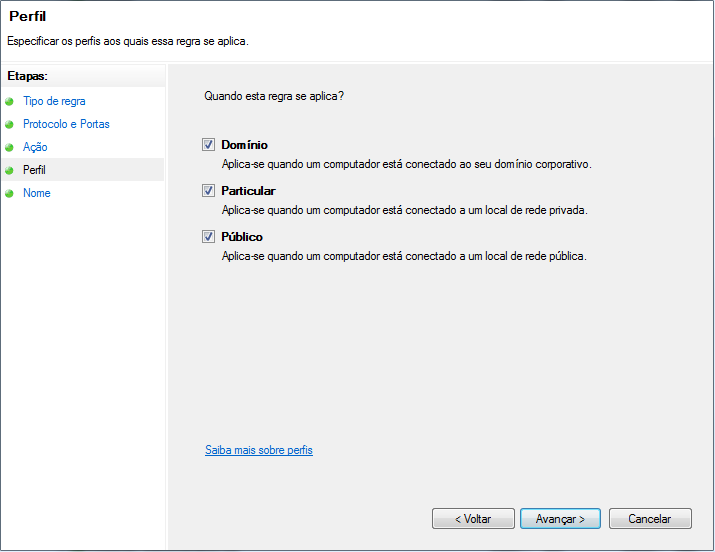
- Informe um nome para a regra e conclua a configuração.
- Repita o mesmo procedimento em Regras de Saída.
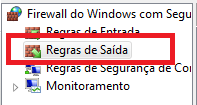
Atenção: Repita todo o procedimento de liberação também para a porta 8080.
Após configurar o Firewall, libere as permissões necessárias na pasta AppData.
- Pressione as teclas Windows + R.
- Digite %appdata% e pressione Enter.
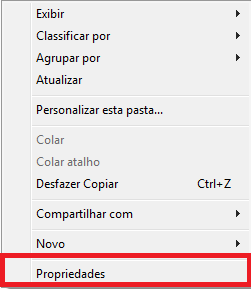
- Clique com o botão direito em uma área vazia da pasta e selecione Propriedades.
- Acesse a aba Segurança e clique em Editar.
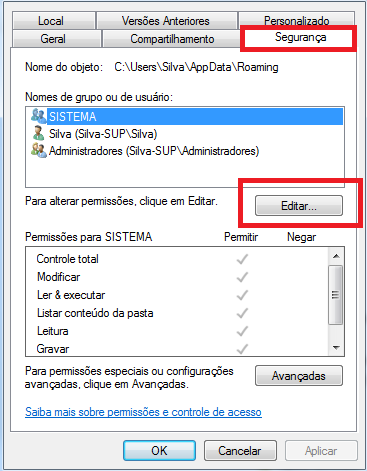
- Clique em Adicionar.
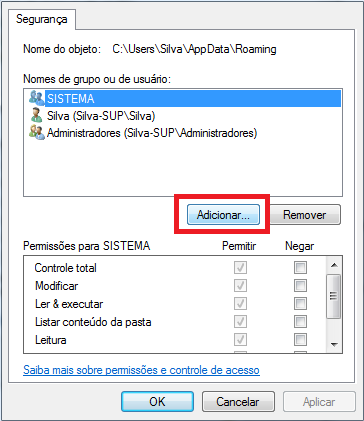
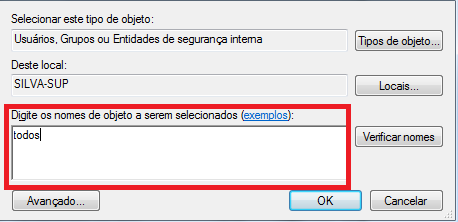
- Informe Todos e clique em OK.
- Marque as opções necessárias na coluna Permitir e clique em OK.
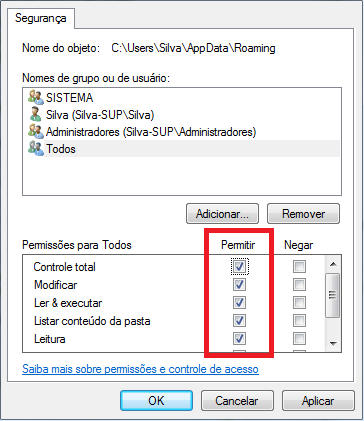
Após concluir todas as configurações, realize um novo teste de comunicação entre as empresas.
Observação: Se a comunicação entre as empresas continuar indisponível, solicite ao técnico de informática a verificação da rede e das configurações da máquina.
multi empresa socket error
