
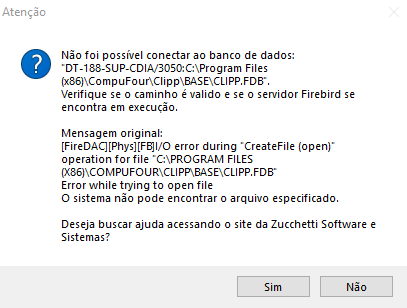
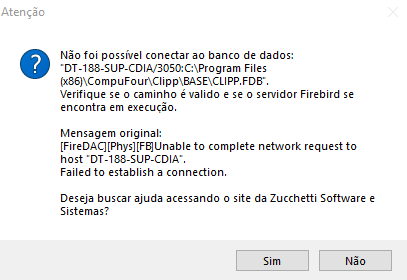
Ao abrir o sistema Clipp Store no servidor ou terminal, a seguinte mensagem é exibida:
ATENÇÃO! Caso utilize o Avast, siga os procedimentos:
Para desativar o Firewall:
- Abra o aplicativo Avast Antivirus.
- Clique em Proteção no painel esquerdo.
- Selecione a caixa Firewall.
- Deslize o botão para desativar o Firewall.
- O controle deslizante fica vermelho (DESL.) e o Firewall é desativado pela duração selecionada. (recomendamos desativar por tempo indeterminado).
Para desabilitar o Avast:
- Pressione na bandeja do Windows, pode ser localizada pelo ícone ^ na barra de tarefas.
- Localize o Avast
- Pressione com o botão direito
- Controle de Módulos
- Desabilitar por 1 hora
Como resolver
Procedimento 1
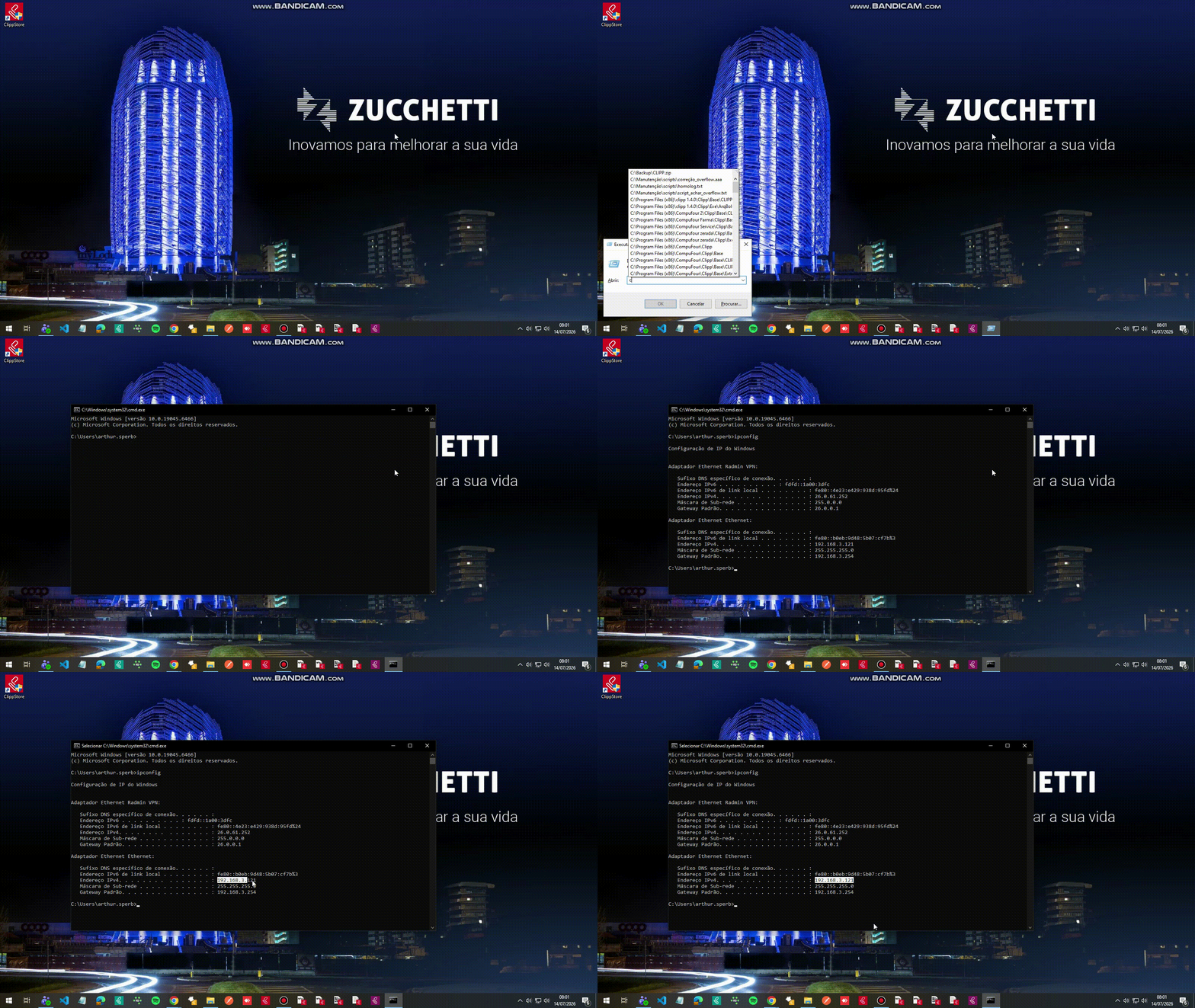
Poderemos fazer um ajuste no arquivo clipp.ini do Servidor. Primeiro precisamos de uma informação do computador onde está a base de dados, precisamos saber o endereço IP utilizado no mesmo. Para isso siga os procedimentos abaixo listados:
No computador servidor do CLIPP acesse o menu Iniciar / Executar;
Digite cmd e pressione Enter;
Agora no Prompt-MSDOS digite então ipconfig e pressione Enter;
Serão listadas algumas informações, dentre elas a que precisamos, verifique no vídeo abaixo, a informação está no campo Endereço de IPV4;
OBS: Após realizar os procedimentos de fixar o IP no Clipp, deverá verificar com o técnico em informática da empresa para definir IP fixo no servidor.
Em seguida, localize o atalho do ClippStore, pressione com o botão direito do mouse > Abrir local do arquivo;
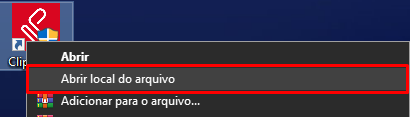
Na pasta do sistema, localize o arquivo clipp.ini ou somente clipp com o ícone de uma engrenagem;
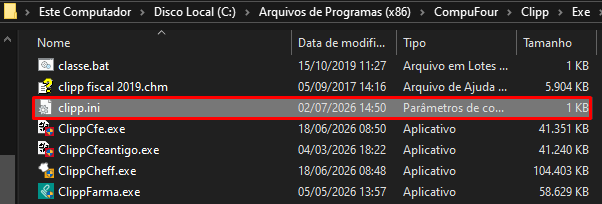
Abra o arquivo, e ao lado de “Database=” coloque o IP localizado no cmd:
 Após feito os processos acima, abra o sistema novamente.
Procedimento 2
A mensagem pode ser retornada pois o caminho do banco de dados informado no arquivo de configuração Clipp.ini esta incorreto, para o ajuste, execute os procedimentos em seu Servidor:
- Em sua área de trabalho, sobre o ícone do Clipp Store, clique com o botão direito do mouse e vá em Propriedades – Abrir Local do Arquivo. Para Windows XP acesse Localizar Destino. Na janela que foi aberta localize o clipp.ini ou somente clipp:
- Assim que localizar e selecionar o arquivo, exclua o mesmo, em seguida, localize o arquivo ip.exe ou somente ip, clique com o botão direito do mouse e vá até Executar como administrador:
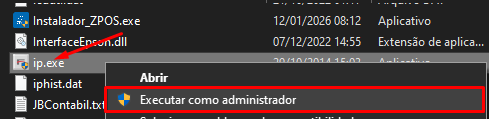
Caso utilize Windows XP, apenas clique duas vezes sobre o arquivo.
Esse procedimento irá criar um novo clipp.ini com o caminho correto para seu banco de dados.
Após executar o arquivo, teste abrir seu Clipp Store.
Procedimento 3
Verifique se o Firebird encontra-se em execução em seu computador, para verificar o Firebird siga o procedimento:
- Acesse o Menu Iniciar – Painel de Controle – Firebird Server Manager, será exibida a tela conforme imagem abaixo;
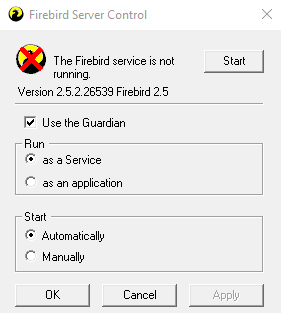 –
–
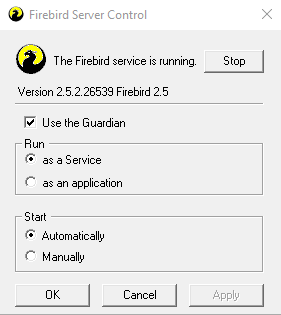
- Verifique se seu Firebird está configurado conforme a segunda imagem acima², caso não esteja configure da mesma forma. O botão Stop indica que o Firebird está em execução, caso possuir o botão Start clique sobre o mesmo para iniciar o serviço².
OBS¹: Caso o serviço já esteja iniciado, realize o próximo procedimento.
OBS²: Caso apresente algum erro ao iniciar o serviço Firebird ou o mesmo não permitir ser parado/iniciado realize o próximo procedimento.
Feito isso, teste abrir seu Clipp Store.
Procedimento 4
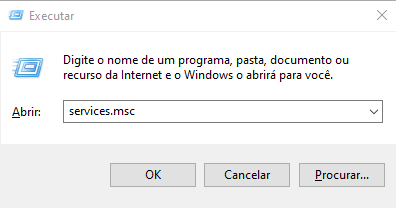
Persistindo a situação após efetuar todos os procedimentos acima, deverá conferir se o serviço do Firebird está iniciado. Para isso pressione as teclas Winkey + R de seu teclado. Na janela Executar digite services.msc e pressione OK.
Na lista de Serviços do Windows procure pelos serviços do Firebird.
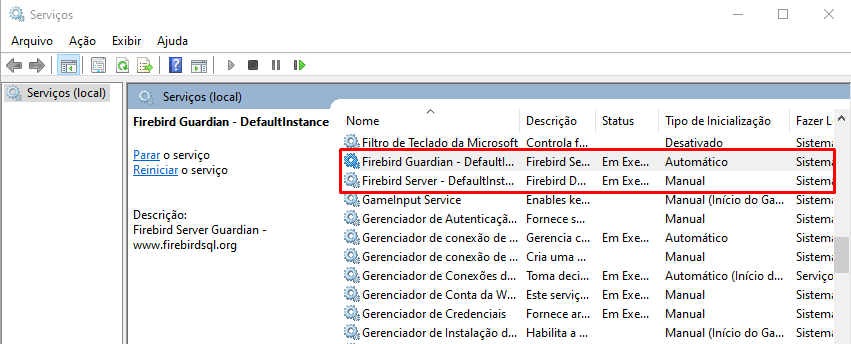
Ambos os serviços (Firebird Guardian e Firebird Server) devem estar com o Status Em Execução. Se algum deles não estiver, clique duas vezes sobre o item e em seguida no botão Iniciar:
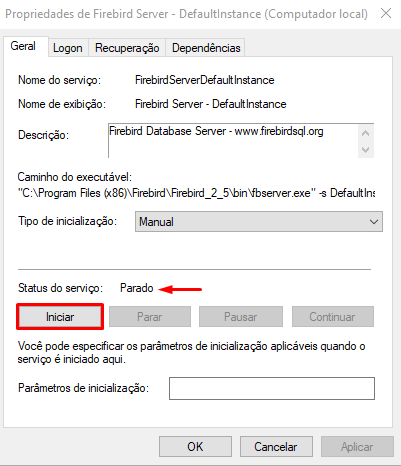 Após iniciar os Serviços clique em OK e teste abrir o sistema novamente.
Procedimento 5
Caso a situação persistir, efetue o Backup do seu Sistema e realize o procedimento de Reinstalação do Firebird.
Siga os procedimentos do artigo localizado no link Reinstalando o Firebird 2.5.2.
Procedimento 6
Caso persistir o retorno após realizar os procedimentos anteriores, devem ser verificadas as proteções/permissões de todos os computadores da rede.
Realize todos os procedimentos citados abaixo:
- Para que o sistema possua permissões de acesso, deverá habilitar as permissões do Firewall do Windows:
Clique aqui para acessar o artigo: Habilitando permissões no Firewall do Windows; - Além das permissões do Firewall, deverá liberar o acesso na pasta onde o Clipp Store está instalado:
Clique aqui para acessar o artigo: Liberando acesso completo à pasta CompuFour no servidor;
Após todas as permissões estarem devidamente liberadas, teste abrir seu Clipp Store.
plete network request to host, clipp.ini 238
