
Neste passo, demonstraremos como adicionar os executáveis da pasta de instalação do sistema às exceções do Firewall do Windows.
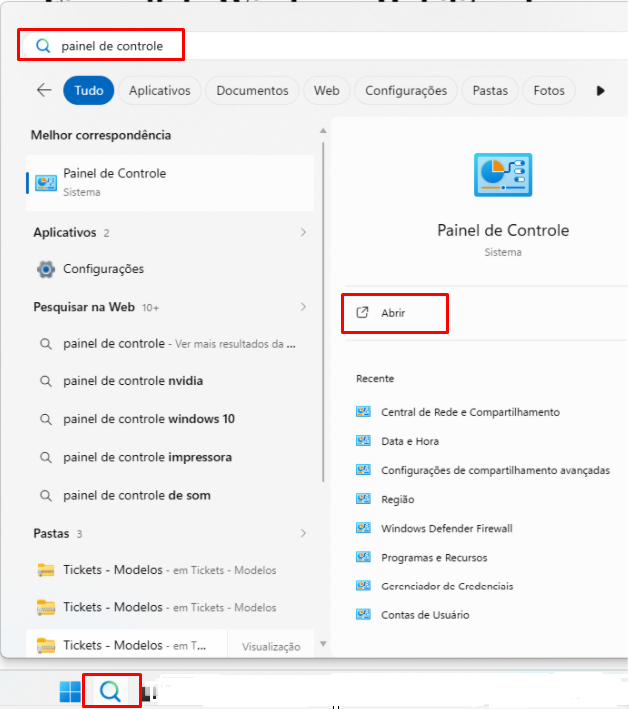
◾Primeiro acesse o Painel de Controle de seu computador;
◾No menu de pesquisa do seu windows Digite por “Painel de Controle”;
◾Em seguida clique no “Abrir”
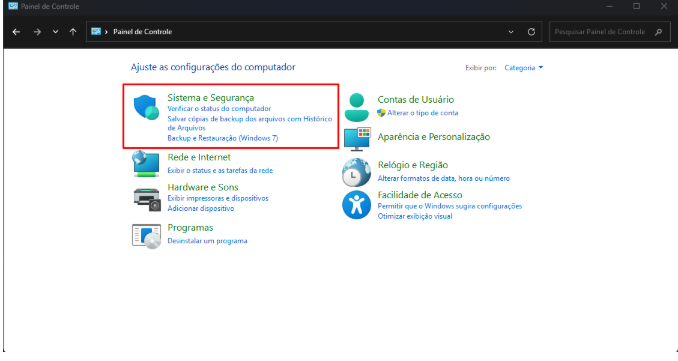
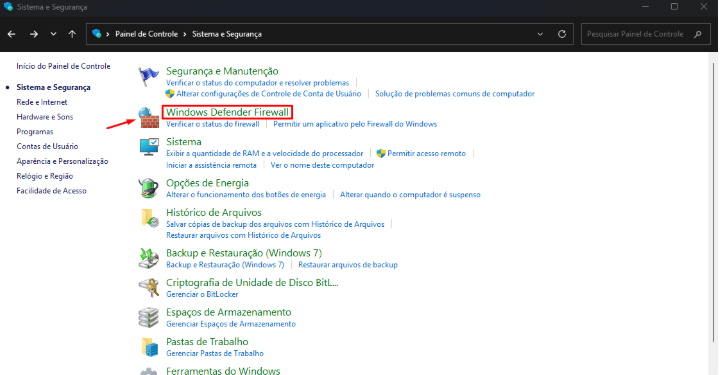
– Vá até Sistema e Segurança;
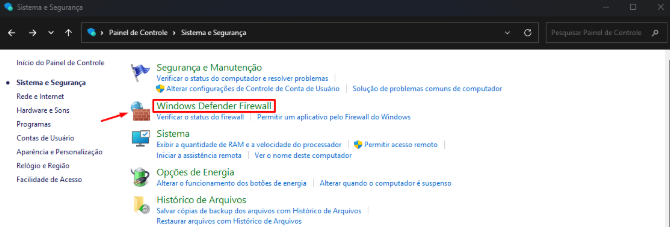
– Clique na opção Windows Defender Firewall;
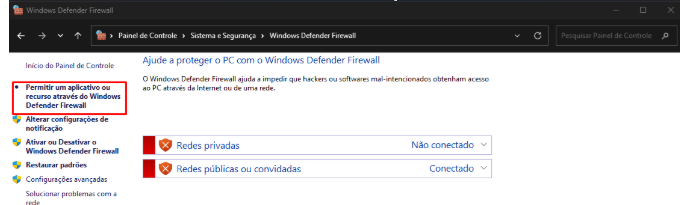
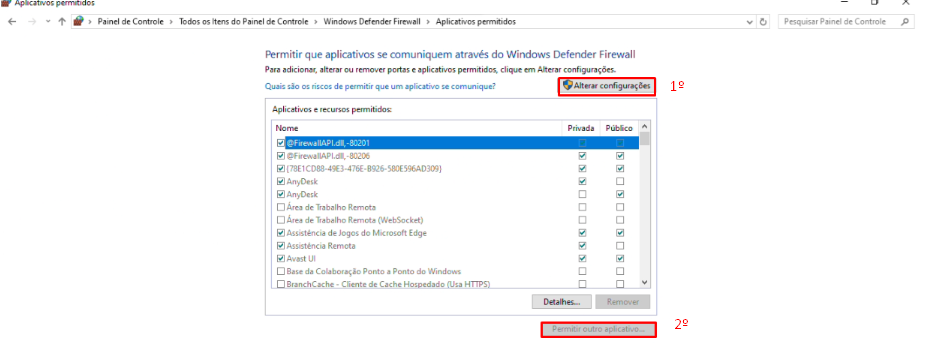
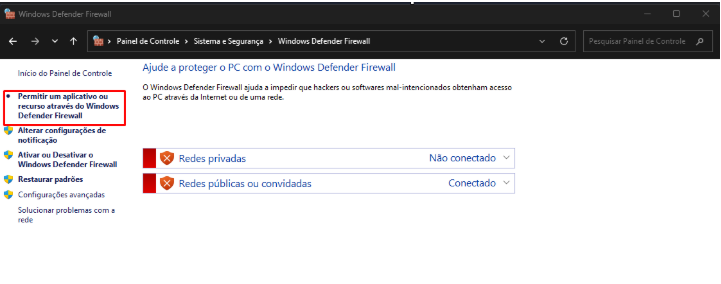
Agora deverá acessar a tela para adicionar os executáveis como exceção, então clique sobre a opção Permitir um programa ou recurso pelo Firewall do Windows;
(É recomendado manter o firewall desativado para uso do ClippPro
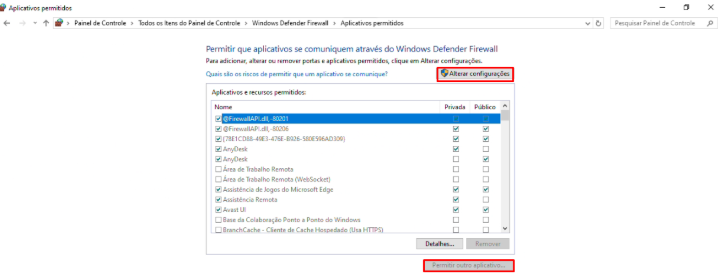
– Clique sobre Permitir outro programa;
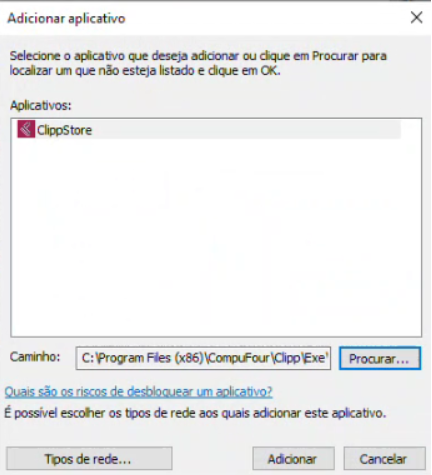
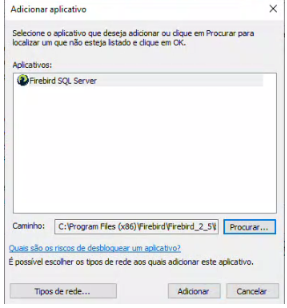
– Nesta Janela aberta terá as aplicações padrões, você deverá clicar em Procurar para adicionar todos os executáveis mencionados acima;
Localize os executáveis dentro da pasta raíz e marque as duas opções da linha de cada exceção;
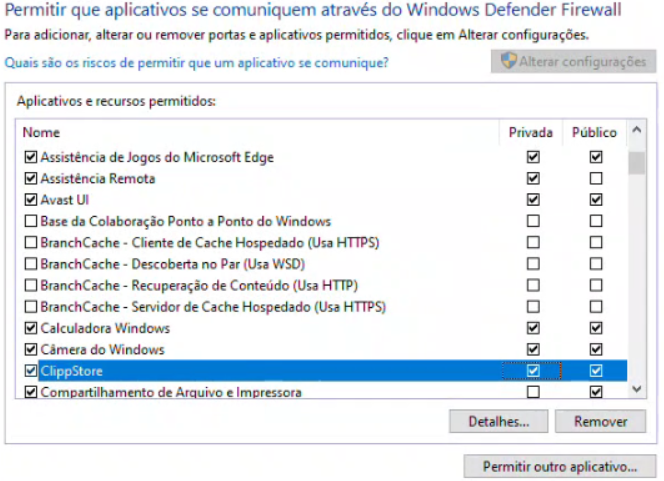
Feito todo esse procedimento clique em OK reinicie o Computador e poderá utilizar o seu sistema.
Pode ser feito ao realizar o mesmo processo incial acima, acesse o Painel de Controle de seu computador;
Poderá ir até a aba Sistema e segurança:
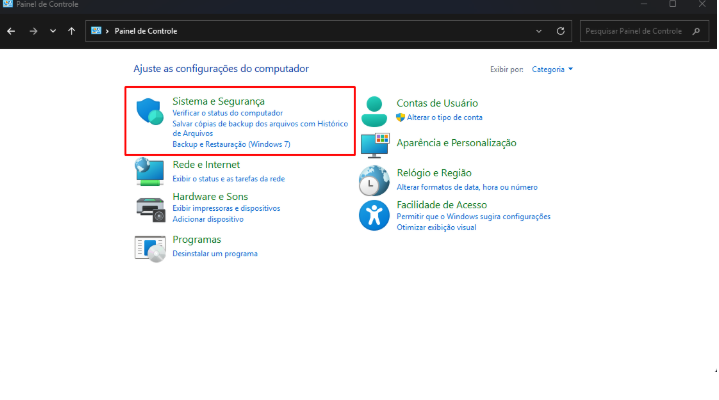
Na tela seguinte, clique sobre a opção Windows Defender Firewall para gerenciar os recursos
de proteção de rede.
No menu lateral esquerdo da tela do Firewall, clique na opção Permitir um aplicativo ou
recurso através do Windows Defender Firewall.
Uma lista de aplicativos será exibida. Para conseguir modificar essas regras, clique no botão
Alterar configurações localizado na parte superior direita da lista (esta ação pode exigir
permissões de administrador).
Com as configurações liberadas, role a tela até o final e clique no botão Permitir outro
aplicativo….
Na pequena janela que se abrirá, clique em Procurar… e navegue pelas pastas do seu
computador até encontrar o arquivo executável do Firebird chamado fbserver.exe.
O caminho padrão de instalação geralmente é:
C:\Program Files (x86)\Firebird\Firebird_2_5\bin
Após selecionar o arquivo fbserver.exe, clique em Adicionar.
Dê a permissão completa marcando as duas opções.
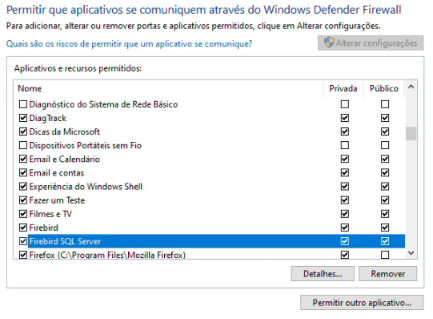
Após certificar-se de que as permissões foram concedidas, clique no botão OK na parte inferior
da tela para salvar e aplicar as alterações.
Observação: Agora você já pode utilizar o seu sistema normalmente. Caso surjam dúvidas
complexas ou comportamentos inesperados durante a execução do processo, recomenda-se
consultar um técnico em informática de sua confiança.
