
O Clipp Pro possui um assistente para impressão de etiquetas em páginas e bobinas. Consulte os procedimentos abaixo para configurar e imprimir cada modelo.
Para imprimir etiquetas em página, acesse o módulo Estoque e siga o caminho abaixo:
Arquivo > Etiquetas > Página
Selecione o modelo desejado. O sistema disponibiliza modelos de etiquetas pré-configurados para facilitar a impressão.
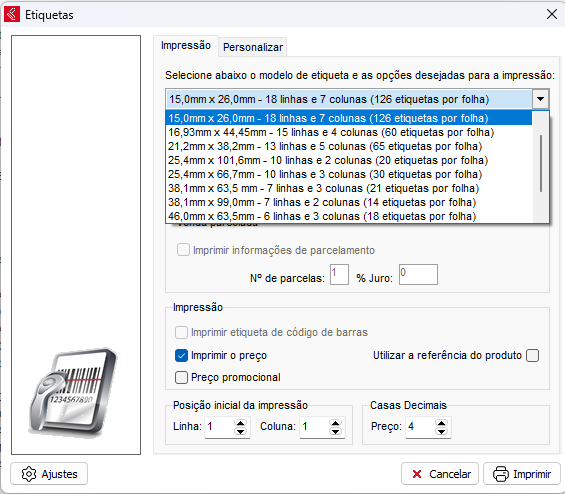
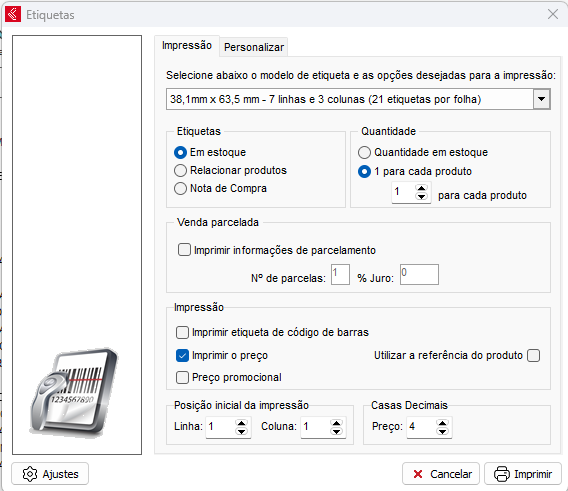
Configure as opções de impressão conforme a necessidade:
- Em estoque: imprime etiquetas para todos os produtos filtrados na tabela de estoque.
- Quantidade em estoque: imprime etiquetas de acordo com a quantidade disponível em estoque.
- 1 para cada produto: imprime a quantidade de etiquetas especificada para cada produto.
- Venda parcelada: imprime etiquetas com informações sobre a venda a prazo, o número de parcelas e os juros cobrados.
- Imprimir etiqueta de código de barras: inclui o código de barras do produto. O código deve possuir 8, 12, 13, 14 ou 18 dígitos.
- Imprimir o preço: inclui o preço do produto na etiqueta.
- Utilizar a referência do produto: imprime a informação preenchida no campo de referência do cadastro do produto.
- Posição inicial da impressão: permite definir a linha e a coluna inicial da impressão.
Clique em Ajustes para configurar as margens e as fontes da etiqueta.
Na opção Fonte, ajuste o tamanho do código de barras, da descrição e do preço, além da cor do preço.
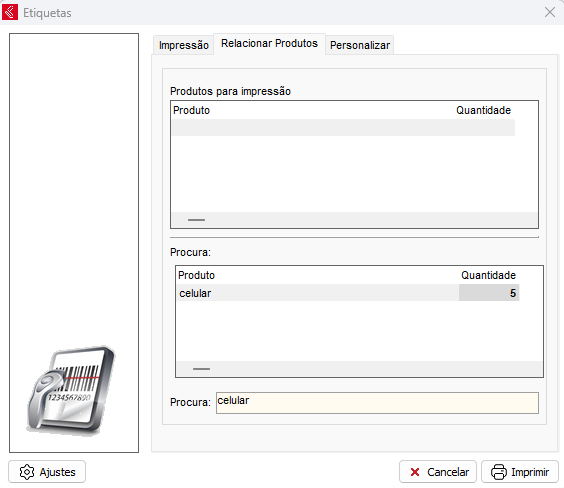
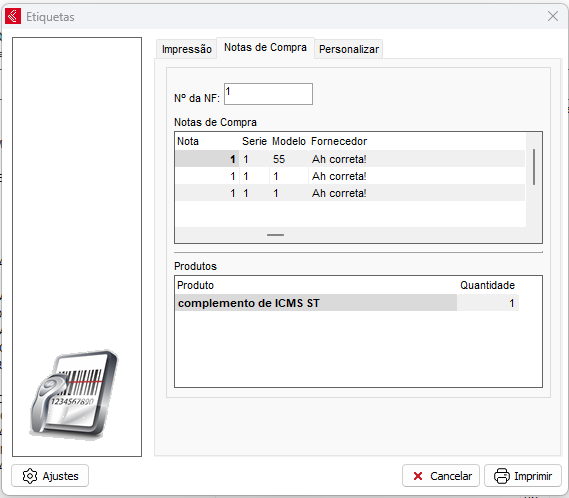
Outras opções disponíveis:
- Relacionar produtos: permite selecionar os produtos para impressão e definir a quantidade de etiquetas de cada item.
- Nota de compra: exibe as notas fiscais de compra e os produtos relacionados, permitindo selecionar os itens e as quantidades de etiquetas para impressão.
Após configurar as opções desejadas, clique em Imprimir. Quando as etiquetas forem exibidas na tela, acesse Arquivo > Imprimir.
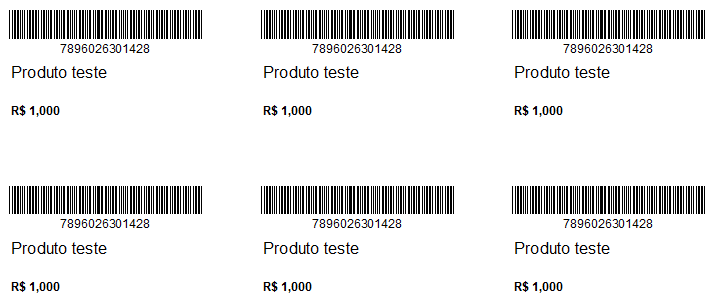
Exemplo de etiqueta:
Personalizar etiquetas
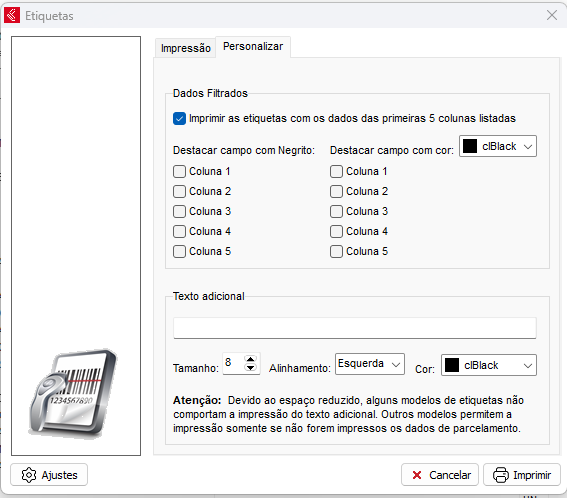
Ao selecionar a opção Em estoque, acesse a guia Personalizar para configurar os dados que serão exibidos nas etiquetas.
Marque a opção Imprimir as etiquetas com os dados das primeiras 5 colunas listadas para utilizar as cinco primeiras colunas da tabela de estoque. Também é possível definir cores diferentes, aplicar negrito aos campos e adicionar um texto personalizado, com ajustes de tamanho, alinhamento e cor.
Exemplo de etiqueta personalizada:

Observação: No exemplo acima, as colunas da tabela de estoque estão nesta sequência: código, descrição, unidade de medida, preço de venda e quantidade. A impressão utiliza a ordem das cinco primeiras colunas exibidas no controle de estoque.

O Clipp Pro também permite imprimir etiquetas em bobinas pelo módulo Estoque. Para acessar a função, siga o caminho abaixo:
Arquivo > Etiquetas > Bobina
Selecione o modelo da impressora que será utilizada.
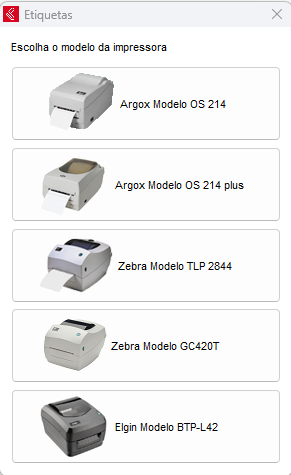
Após selecionar a impressora, escolha um dos modelos de etiqueta disponíveis.
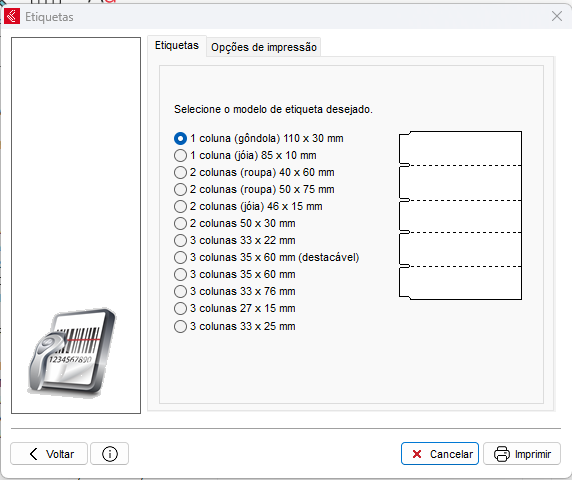
Acesse a guia Opções de impressão e configure as opções desejadas:
- Em estoque: imprime etiquetas para todos os produtos filtrados na tabela de estoque.
- Relacionar produtos: permite selecionar os produtos e definir a quantidade de etiquetas para cada item.
- Nota de compra: exibe as notas fiscais de compra e os produtos relacionados, permitindo selecionar os itens e as quantidades de etiquetas para impressão.
- Quantidade em estoque: imprime etiquetas de acordo com a quantidade disponível em estoque.
- 1 para cada produto: imprime a quantidade de etiquetas especificada para cada produto.
- Venda parcelada: imprime etiquetas com informações sobre a venda a prazo, o número de parcelas e os juros cobrados.
- Margem para Impressão: permite ajustar a posição da impressão nas etiquetas.
- Imprimir o preço: inclui o preço do produto na etiqueta.
- Utilizar a referência do produto: imprime a informação preenchida no campo de referência do cadastro do produto.
- Imprimir a descrição com tamanho maior: imprime a descrição do produto em tamanho maior.
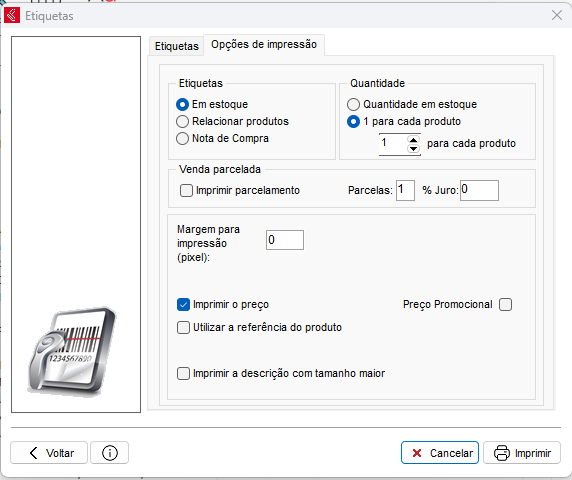
Após concluir as configurações, clique em Imprimir.
- Antes de imprimir, restaure as configurações de fábrica da impressora para calibrar o equipamento e reduzir possíveis falhas de impressão. Repita esse procedimento também ao trocar a bobina.
- Se a impressora estiver conectada à porta LPT, podem ocorrer falhas de comunicação. Nesse caso, um técnico de informática deverá verificar as configurações da porta paralela na BIOS e testar os modos disponíveis: EPP, ECP, Normal ou EPP + ECP. As opções podem variar conforme a placa-mãe.
- Para utilizar a impressora pela USB, acesse o gerenciamento de dispositivos e impressoras do Windows e compartilhe o equipamento com um nome simples, sem espaços ou caracteres especiais. Em seguida, no Clipp Pro, acesse Configurações > Parâmetros > Impressões e selecione a impressora no campo correspondente às etiquetas.
Para consultar as instruções específicas de configuração, selecione o modelo da impressora utilizada:
