
Este artigo apresenta os procedimentos para instalar e configurar a impressora de etiquetas Elgin BTP-L42. As mesmas orientações também se aplicam às impressoras Zebra TLP 2844 e Zebra GC420T.
A comunicação entre a impressora e o computador pode ocorrer pela porta paralela (LPT1) ou USB. Siga as instruções conforme a conexão utilizada.
- Conecte a impressora à porta LPT1 do computador e instale o driver correspondente.
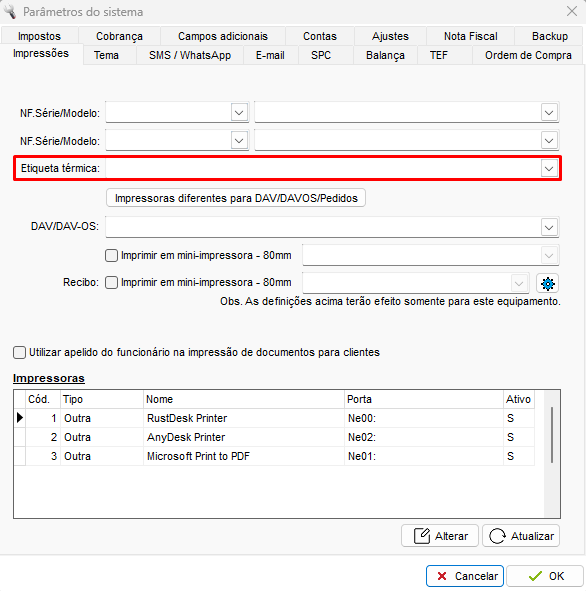
- Abra o Clipp Pro e acesse Configurações > Parâmetros > Impressões.
- No campo Etiqueta Térmica, deixe o campo vazio, conforme a imagem abaixo.
Em seguida, acesse o módulo Estoque e cadastre um código de barras para o produto desejado. Depois, siga o caminho abaixo:
Arquivo > Etiquetas > Bobina
Selecione a impressora Elgin BTP-L42, escolha o modelo de etiqueta desejado e realize um teste de impressão.
Para consultar os modelos de etiquetas compatíveis e obter mais informações, clique aqui.
Se a impressora não imprimir as etiquetas, verifique os seguintes itens:
- Confirme se o driver foi instalado corretamente.
- Verifique se a impressora está conectada à porta LPT1.
- Confirme se o campo Etiqueta Térmica está vazio nas configurações do Clipp Pro.
- Verifique se o produto possui um código de barras cadastrado.
Se todas as configurações estiverem corretas, teste outros modos de comunicação da porta paralela (LPT1). As opções disponíveis podem variar conforme o computador.
Para alterar o modo de comunicação, siga os procedimentos abaixo:
- Acesse o Setup (BIOS) do computador.
- Entre no menu Advanced.
- Acesse I/O Device Configuration.
- Localize a opção Parallel Port Mode.
- Teste os modos disponíveis:
- Normal
- EPP
- ECP
- ECP + EPP
- Após selecionar uma opção, pressione F10 e confirme em Yes para salvar as alterações.
- Teste novamente a impressão das etiquetas.
Observação: O modo de comunicação que funciona em um computador pode não funcionar em outro. Teste cada opção disponível até identificar a configuração adequada.
Se a impressora continuar sem imprimir, teste-a em outro computador e repita os procedimentos descritos neste artigo.
Conecte a impressora à porta USB do computador e instale o driver correspondente. Em seguida, compartilhe a impressora com um nome curto e sem caracteres especiais. Para a impressora Elgin BTP-L42, utilize o nome Elgin.
Se a impressora já estiver instalada com um nome extenso, siga os procedimentos abaixo para alterá-lo.
- Abra o menu Iniciar do Windows e acesse o Painel de Controle.
- Localize e abra Dispositivos e Impressoras.
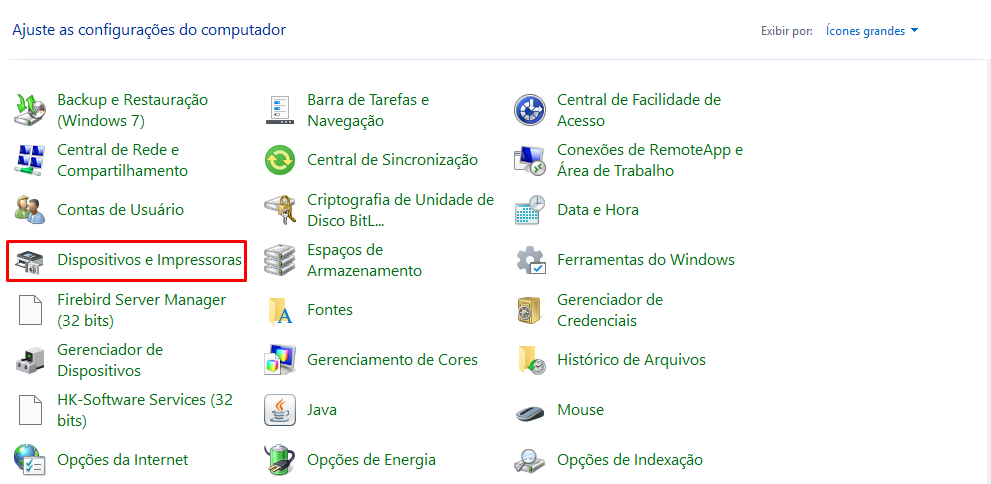
- Localize a impressora Elgin BTP-L42.
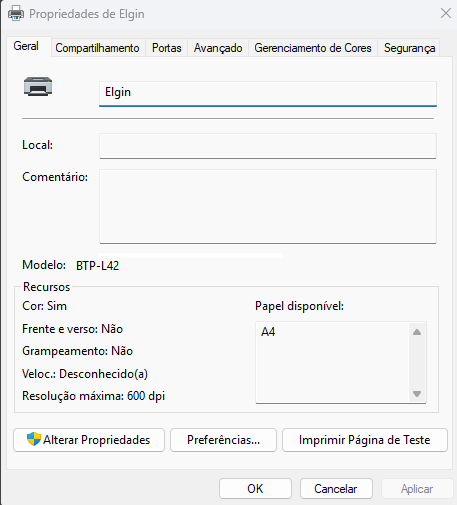
- Clique com o botão direito sobre ela e selecione Propriedades da Impressora.
- Na guia Geral, clique em Alterar Propriedades e altere o nome da impressora para Elgin.
Em seguida, acesse a guia Compartilhamento. Se a impressora ainda não estiver compartilhada, marque a opção Compartilhar esta impressora e informe Elgin no campo Nome de Compartilhamento.
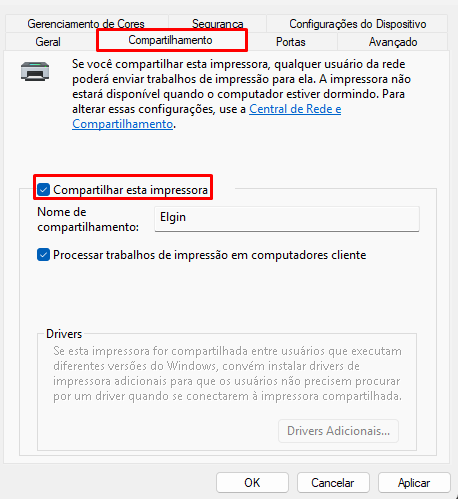
Importante: O nome da impressora e o nome de compartilhamento devem ser exatamente iguais. Utilize Elgin nos dois campos.
Após configurar o compartilhamento, abra o Clipp Pro e acesse:
Configurações > Parâmetros > Impressoras
Verifique se a impressora Elgin BTP-L42 está listada. Em seguida, acesse a guia Impressões, selecione Elgin no campo Etiqueta Térmica e clique em OK.
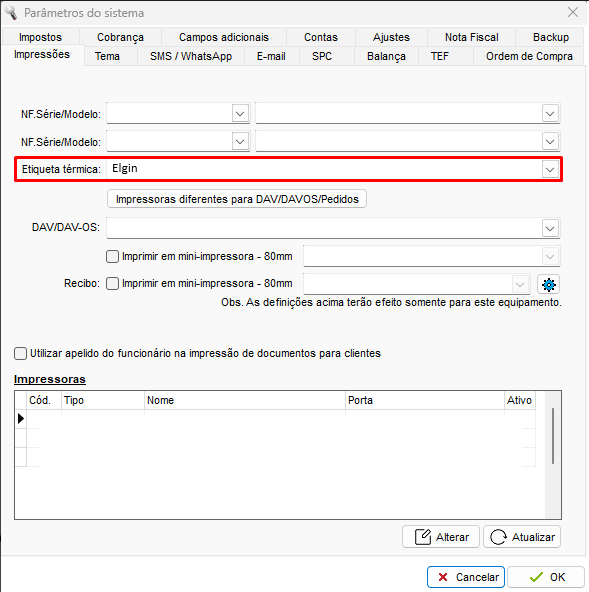
Para testar a impressão, acesse o módulo Estoque e cadastre um código de barras para o produto desejado. Depois, siga o caminho abaixo:
Arquivo > Etiquetas > Bobina
Selecione a impressora Elgin BTP-L42, escolha o modelo de etiqueta desejado e realize um teste de impressão.
Para consultar os modelos de etiquetas compatíveis e obter mais informações, clique aqui.
