
Atenção: A Central de Compartilhamento não é mais comercializada. Este recurso permanece disponível somente para clientes que já utilizavam a funcionalidade anteriormente. Não é possível realizar novas contratações ou habilitações do recurso.
Algumas empresas fazem parte de um mesmo grupo e precisam compartilhar informações entre si. Para facilitar esse processo, a CompuFour disponibiliza a Central de Compartilhamento.
Com esse recurso, é possível compartilhar informações entre empresas que utilizam o Clipp, como cadastros de clientes, fornecedores, produtos, limite de crédito e preços.
A Central de Compartilhamento também permite sincronizar o cadastro de estoque entre as empresas. A quantidade atual dos produtos não é sincronizada.
- Replicar a base da Matriz para uma filial nova: utilize esse cenário quando a filial ainda não possuir informações cadastradas no banco de dados.
- Replicar a base da Matriz para uma filial com dados iguais: utilize esse cenário quando as bases estiverem normalizadas e possuírem os mesmos dados. Dessa forma, novos cadastros poderão ser replicados entre as empresas.
- Replicar a base da Matriz para uma filial com dados diferentes: nesse cenário, será realizado um backup e os dados existentes serão substituídos. Recomenda-se realizar o procedimento em uma base sem informações, com o sistema instalado em uma pasta separada.
Atenção: A Central de Compartilhamento é indicada somente quando todas as empresas do grupo utilizam os mesmos códigos e possuem dados compatíveis entre as bases.
Observação: Antes de utilizar a Central de Compartilhamento, configure corretamente as permissões da máquina conforme os procedimentos descritos neste artigo.
- Servidor dedicado;
- Windows 10 ou 11;
- Navegador de internet atualizado;
- Processador Intel Core i5-6500 ou superior;
- 60 GB de espaço em disco;
- Mínimo de 8 GB de memória RAM;
- Resolução de vídeo de 1024×768;
- Conexão com a internet.
Observação: Recomenda-se utilizar a Central de Compartilhamento entre, no máximo, 5 empresas.
Antes de utilizar a Central de Compartilhamento, instale e configure o Radmin VPN. Para realizar o download, clique aqui.
Após o download, localize o instalador e execute-o. Conclua a instalação e abra o Radmin VPN.
Na empresa Matriz, clique em Criar nova Rede.
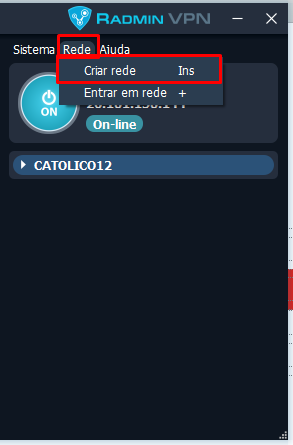
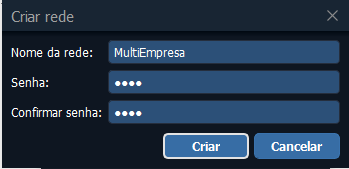
Informe o nome da rede da Matriz e crie uma senha de acesso.
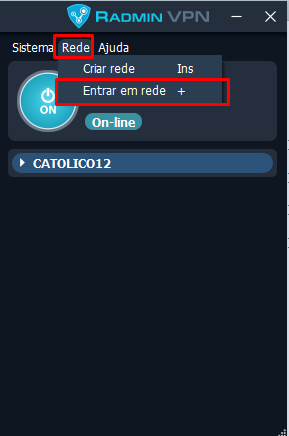
Nas demais empresas, instale também o Radmin VPN. Em seguida, acesse Rede > Entrar em rede.
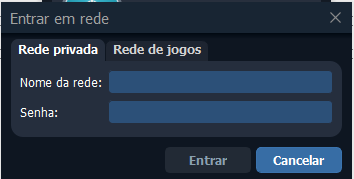
Informe o nome da rede e a senha cadastrados anteriormente e clique em Entrar.
Observação: Em caso de dúvidas sobre a instalação ou configuração do Radmin VPN, consulte seu técnico de informática.
Na empresa Matriz, clique com o botão direito sobre o ícone do Clipp e selecione Abrir local do arquivo.
Localize o arquivo CentralCompartilhamento.exe e execute-o como administrador.
Na Central de Compartilhamento, informe no servidor o mesmo endereço apresentado no Radmin VPN.
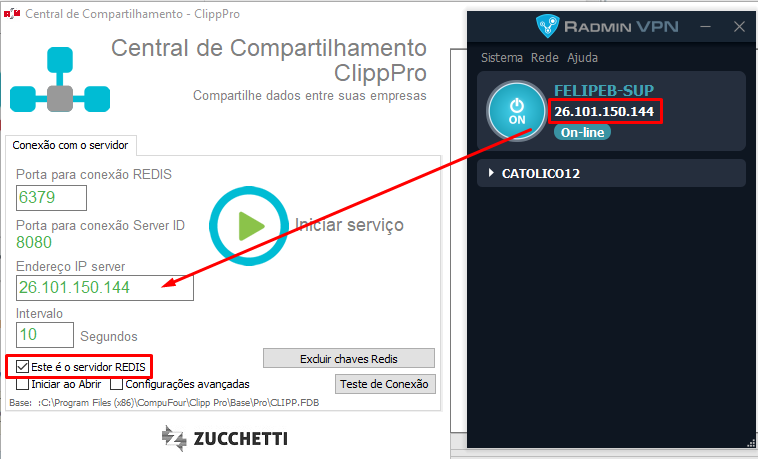
Marque a opção Este é o Servidor REDIS e inicie o serviço.
Se desejar que a Central de Compartilhamento seja iniciada automaticamente com o Windows, marque Iniciar ao abrir.
Atenção: A porta de conexão do REDIS deve ser obrigatoriamente 6379.
No servidor da Filial, abra o Radmin VPN e entre na mesma rede configurada na Matriz. No campo Endereço IP Server, informe o IP do servidor da Matriz e inicie o serviço.
Atenção: Após definir a empresa como Base Principal (Matriz), mantenha o servidor ligado e conectado para que a Central de Compartilhamento funcione corretamente.
Atenção: Antes de iniciar a utilização da Central de Compartilhamento, realize um backup do sistema. Para consultar o procedimento, clique aqui.
Para sincronizar os dados, cadastre na Central de Compartilhamento todas as empresas que farão parte da comunicação.
No Clipp, acesse Configurações > Central de Compartilhamento.
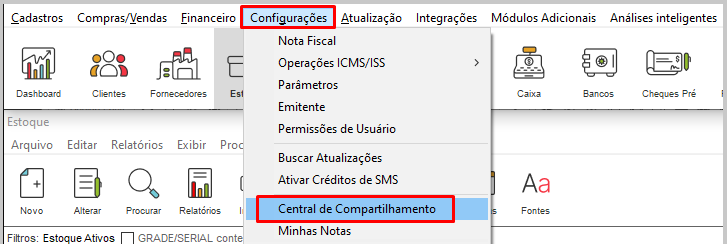
Na empresa Matriz, cadastre as filiais que farão comunicação com a base principal.
Marque as opções Utilizar Sincronização entre Empresas e Esta empresa é a Base Principal.
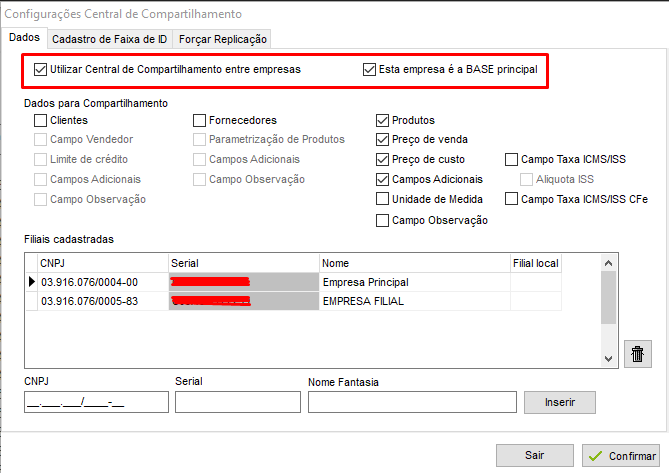
Em seguida, selecione os dados que deseja sincronizar:
- Clientes: sincroniza o cadastro de clientes entre as empresas. Ao marcar Limite de Crédito, o limite também será compartilhado entre as bases.
- Fornecedores: sincroniza o cadastro de fornecedores entre as empresas.
- Produtos: sincroniza os produtos cadastrados. Ao marcar Preço de Venda, o preço do produto também será sincronizado.
Clientes
A Central de Compartilhamento sincroniza os dados cadastrais dos clientes, inclusive os convênios.
| CPF | RG | Nome | Contato |
| CEP | Tipo | Logradouro | Número |
| Complemento | Bairro | UF | Município |
| País | Email 1 | Email 2 | Email NFe |
| Alerta | Fone resid. | Fone comercial | Celular/0800 |
| Fax | |||
Dados adicionais dos clientes
| Limite de crédito, quando habilitado | Convênio | Ramo de atividade |
| Tipo – atacado ou varejo | Nascimento | Naturalidade |
| Pai | Mãe | Profissão |
| Local de trabalho | Renda | Data de admissão |
| Cônjuge | CPF | Nascimento cônjuge |
| Dependentes | Casa própria e casa financiada | Vendedor, caso seja igual nas duas bases |
| Endereço de cobrança | Endereço de entrega | Contatos de referências |
Fornecedores
A Central de Compartilhamento sincroniza os dados dos fornecedores e transportadoras cadastrados, inclusive os campos adicionais.
| CNPJ | Razão social | Nome fantasia |
| CEP | Tipo | Logradouro |
| Número | Complemento | Bairro |
| UF | Município | Inscrição Estadual |
| Inscrição Municipal | Fone comercial | Fax |
| Celular | País | Ramo atividade |
| Site | Limite de crédito | |
| Parametrização de produtos, quando habilitada nas configurações | ||
Estoque
No estoque, são sincronizados dados como unidades de medida, grupos, status, campos adicionais, taxas e grade, desde que a grade já esteja cadastrada no banco de dados de destino.
Atenção: A quantidade atual do estoque não é sincronizada. Também não são sincronizados dados diferentes dos relacionados abaixo.
Dados parametrizados entre as empresas:
| Cadastro | Fiscal e tributário | Valores e informações adicionais |
|---|---|---|
| Descrição | CST NFe | Preço |
| Grupos | CST CFe | Preço atacado |
| Código de Barras | NCM | Quantidade mínima |
| Descrição Complementar | CEST | Peso |
| Referencia | IPI | Lucro Bruto |
| Taxa CFe | CST IPI | Comissão |
| Código ANP | CENQ | Indicador de Escala |
| CNPJ Fabricante | Exceção Fiscal | Código Beneficio NFE |
| %PIS | ||
| %Cofins | ||
| CST PIS | ||
| CST COFINS | ||
| Natureza da Receita | ||
| MVA | ||
| %ICMS EFETIVO | ||
| CFOP ECF | ||
| CFOP NF | ||
| Partilha | ||
| FCP |
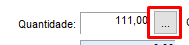
Para visualizar a quantidade disponível do produto nas outras empresas, abra o cadastro do produto no estoque e clique no botão indicado abaixo:
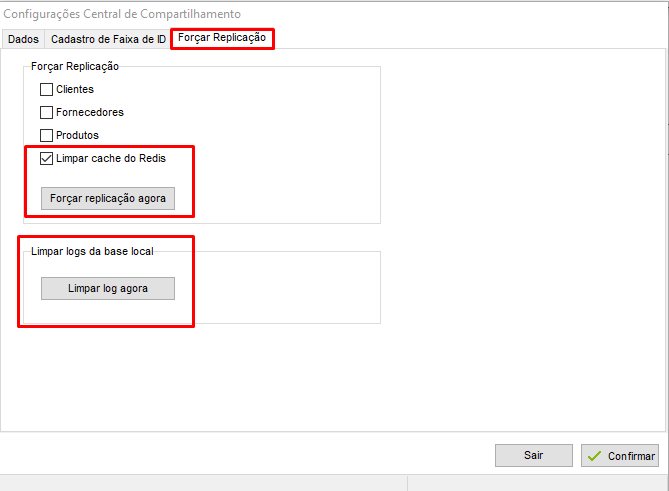
Observação: Se as informações não forem apresentadas, acesse Configurações da Central de Compartilhamento > Forçar Replicação. Clique em Limpar log agora, marque Limpar cache do redis e clique em Forçar replicação agora. Depois, confirme a operação e realize um novo teste.
Na filial, preencha os dados necessários para configurar a Central de Compartilhamento:
- Marque Utilizar Central de Compartilhamento entre empresas;
- Desmarque Esta empresa é a Base principal;
- Informe o CNPJ da Filial;
- Informe o Serial do Clipp da Filial;
- Informe o Nome Fantasia da Filial.
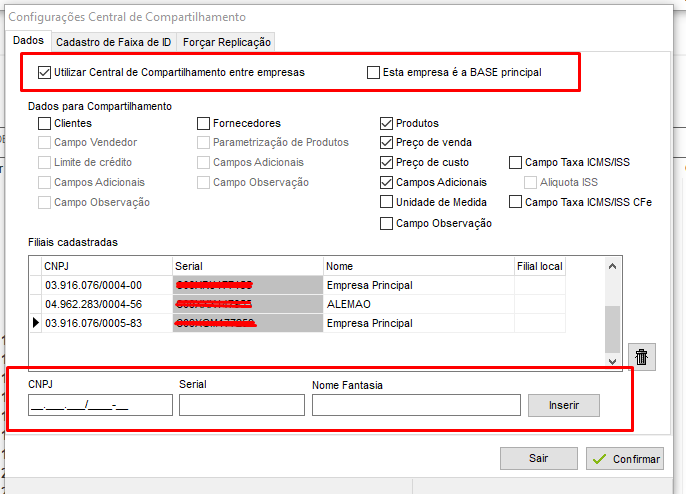
Após preencher os dados, clique no botão indicado na tela para concluir o cadastro.
Na Base Principal, é possível definir a faixa de códigos utilizada por cada empresa.
Clique em Cadastro de Faixa de ID.
Marque Utilizar faixa de ID, selecione a empresa, a tabela e informe a faixa de códigos desejada. Repita o procedimento para as demais empresas que necessitarem da configuração.
Após concluir, clique em Confirmar.
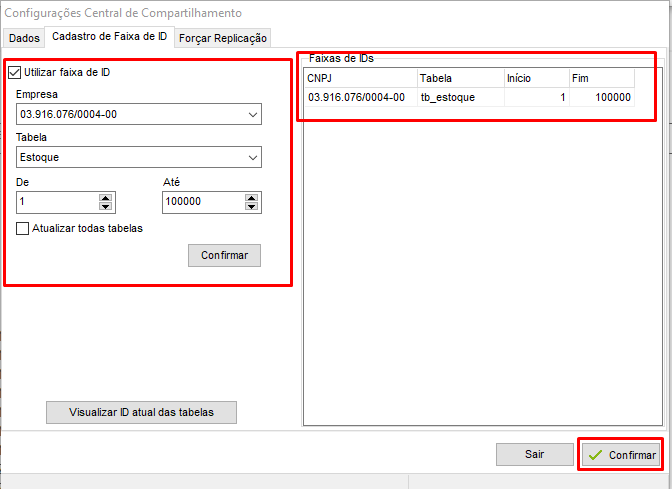
Para configurar separadamente os identificadores, utilize Est Identificador.
A opção Forçar Replicação permite iniciar manualmente a sincronização das informações entre as empresas cadastradas.
Acesse a aba Sincronização e marque os dados que deseja sincronizar.
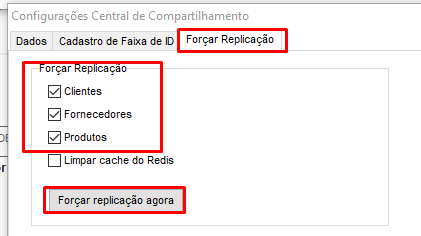
Em seguida, clique em Forçar replicação agora.
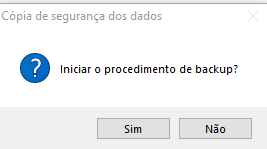
Atenção: Antes de realizar a replicação, faça o backup solicitado pelo sistema. Na mensagem apresentada, clique em Sim.
Após concluir as configurações, clique em Confirmar.
