Neste fluxo, o cliente decide ficar com todos os produtos que foram entregues em consignação (condicional). Para concluir a venda, será necessário lançar um pedido de venda, importá-lo para NFC-e e realizar o recebimento da conta gerada.
Primeiramente, acesse o módulo DAVs.

Em seguida, clique em Pedido de Venda.

Clique no botão Novo para iniciar o lançamento.

Informe o cliente referente ao consignado e inclua todos os produtos que ele deseja comprar.
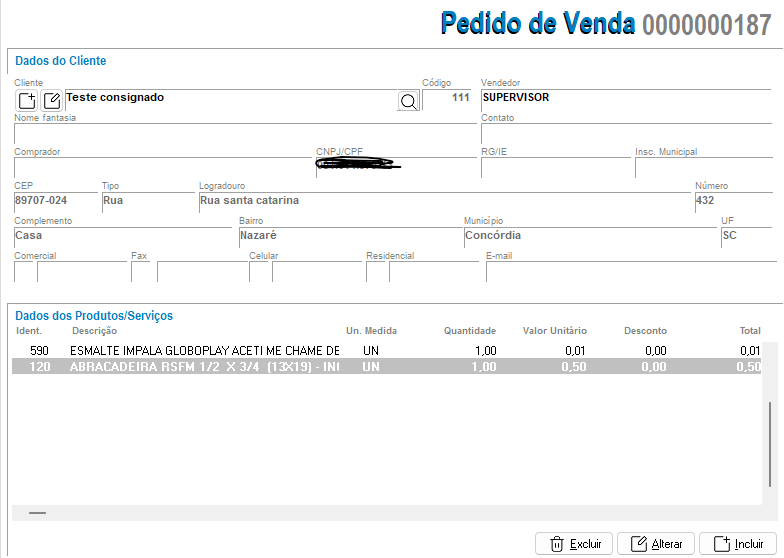
Após incluir os itens, defina a Situação do pedido como Consignado.
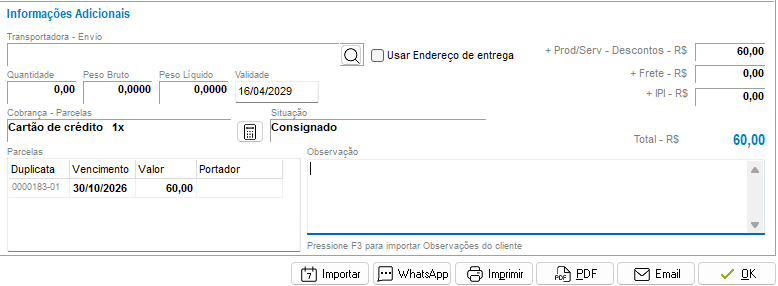
Para gravar o pedido de venda consignado, clique em OK.
Para consultar mais informações sobre o lançamento de pedidos de venda, clique aqui.
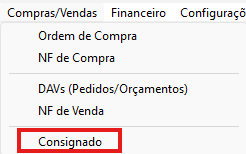
Para verificar o pedido lançado, acesse Compras/Vendas > Consignado.
O pedido será exibido com o status Pendente, indicando que ainda não foi importado para a NFC-e.
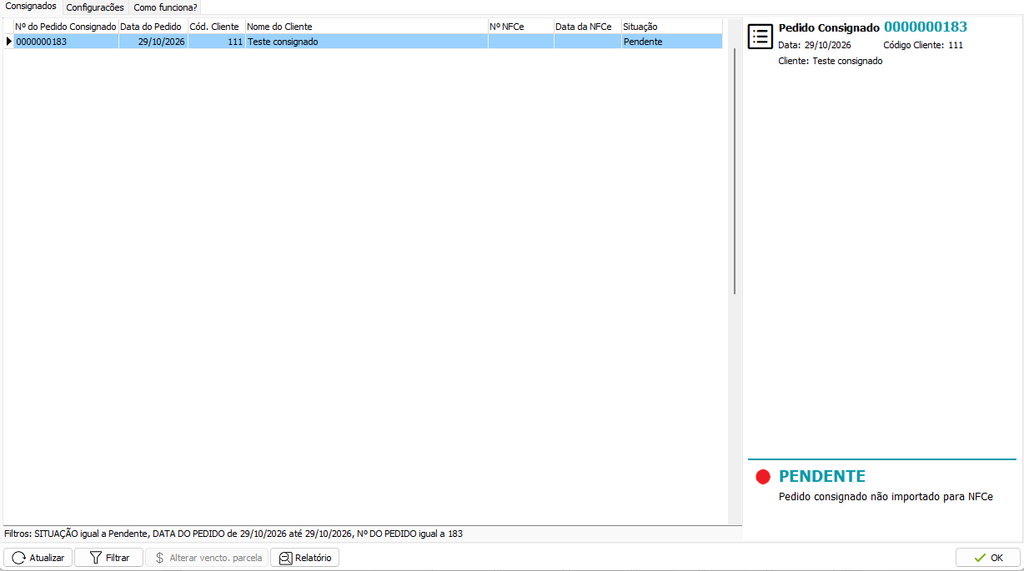
Após lançar o pedido de venda, será necessário importá-lo para a NFC-e. Para isso, abra o emissor de NFC-e e, na tela de caixa livre, pressione a tecla INSERT.
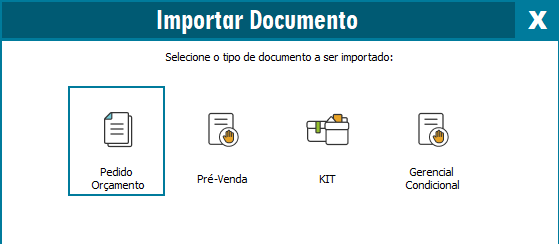
Selecione a opção Pedido/Orçamento.
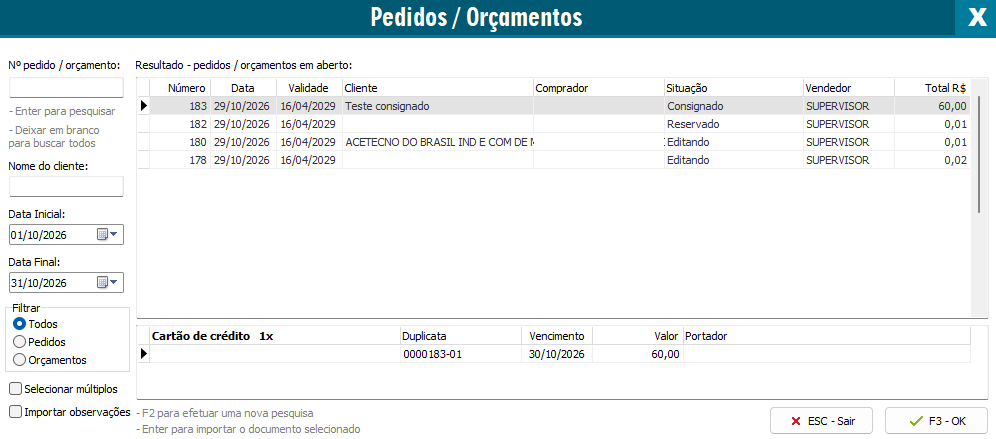
Em seguida, selecione o pedido consignado lançado anteriormente e pressione F3 – OK.
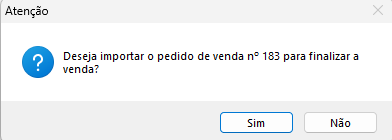
Na sequência, clique em Sim para finalizar a venda.
Na finalização da NFC-e, o sistema apresentará o parcelamento definido como padrão nas configurações do consignado.
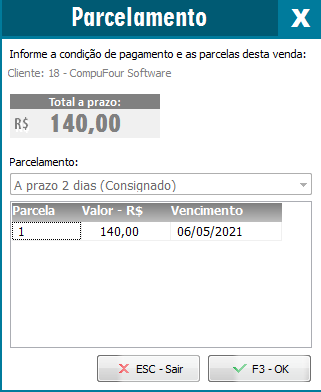
Após a transmissão da NFC-e, a parcela gerada poderá ser consultada no módulo Contas a Receber.


No módulo Compras/Vendas > Consignado, o pedido continuará com o status Pendente, pois a parcela ainda não foi recebida.
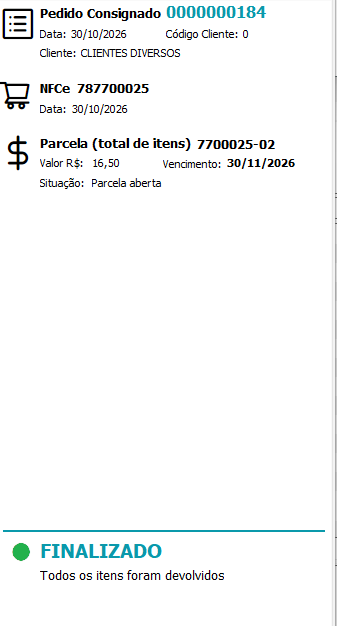
Acesse o módulo Contas a Receber, localize a conta gerada pela venda e clique sobre ela com o botão direito do mouse. Em seguida, selecione a opção Receber esta conta.

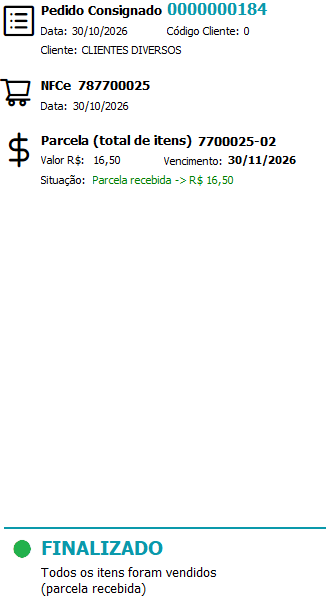
Após realizar o recebimento da conta, acesse novamente o gerenciador de consignados. O pedido passará a apresentar o status Finalizado.