
O módulo DAV do Clipp Pro permite registrar pedidos de venda e orçamentos. O orçamento é uma proposta comercial para que o cliente avalie os produtos e os valores apresentados. Já o pedido de venda representa uma venda em andamento, que poderá ser concluída posteriormente por meio da emissão de um documento fiscal.
Os dois documentos permitem registrar produtos e serviços, informar valores e gerar uma impressão com a totalização dos itens. Entretanto, possuem diferenças em relação à reserva de produtos e às situações disponíveis.
O pedido de venda não é um documento fiscal. Ele serve como base para o planejamento e a continuidade da venda. Ao criá-lo, não são realizadas movimentações de estoque nem movimentações financeiras.
Quando a situação do pedido é definida como Reservado, as quantidades são registradas no campo Qtd. Reserva do estoque. Essa reserva não impede a venda do produto para outro cliente; ao lançar o item em outro documento, o sistema exibirá um aviso informando que ele está reservado.
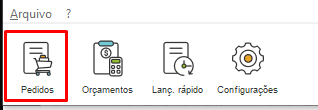
Acesse o módulo DAV, clique em Pedido de Venda e selecione a opção Novo.
Observação: O orçamento e o pedido de venda utilizam a mesma sequência de numeração. Por exemplo, se o orçamento receber o número 0000001, o próximo pedido de venda receberá o número 0000002.
1. Dados do cliente
Informe o cliente previamente cadastrado no sistema. A busca pode ser realizada pelo nome, código, CPF/CNPJ ou telefone. Após selecionar o cliente, os dados cadastrados serão preenchidos automaticamente.
Se o cliente possuir contas em atraso, seu nome será exibido na cor vermelha. O campo Comprador identifica a pessoa responsável pela solicitação do pedido.
Para cadastrar um novo cliente diretamente no pedido, clique no botão (+), ao lado do campo do nome do cliente.
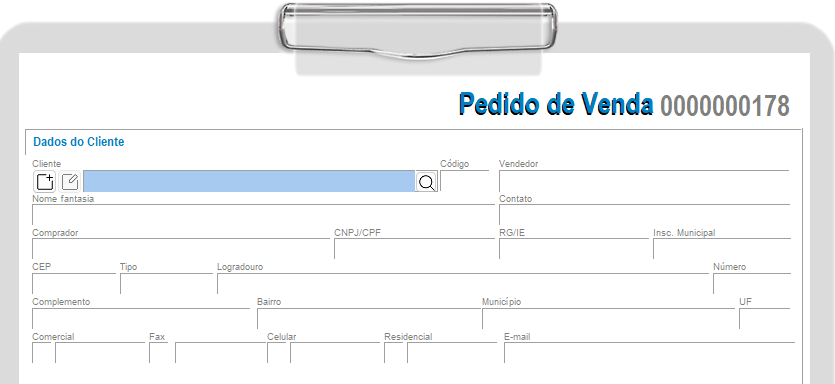
Observação: Para exibir o campo Solicitante, preencha o nome do comprador.
2. Dados dos produtos e serviços
Clique em Incluir para abrir a janela de inserção de itens no DAV. Localize o produto pela descrição, identificador, código de barras ou referência. Os produtos devem estar previamente cadastrados no estoque.
Ao localizar o item, o sistema apresentará os três tipos de preço disponíveis para o produto.
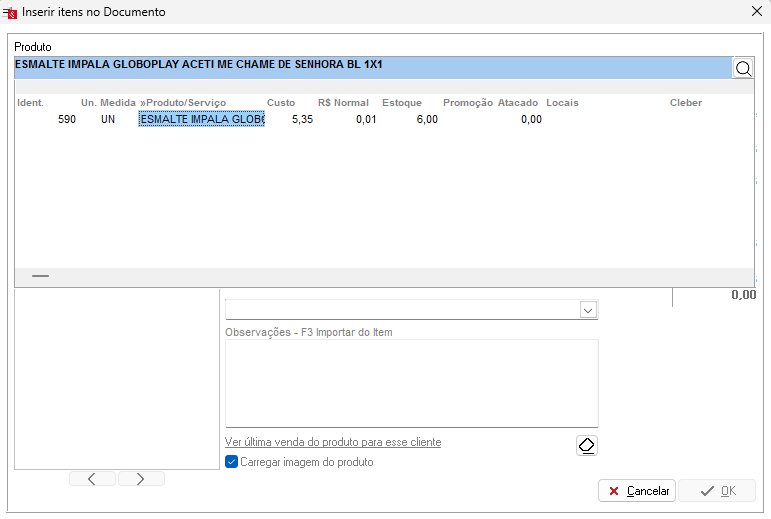
Selecione o produto, informe a quantidade, o valor unitário e o desconto, quando houver, e clique em OK.
Se a opção Exibir campo prazo de entrega no lançamento dos itens estiver marcada nas Configurações do módulo DAV, será possível informar a data de entrega do item. Para produtos controlados por lote, também será possível indicar o lote no DAV.
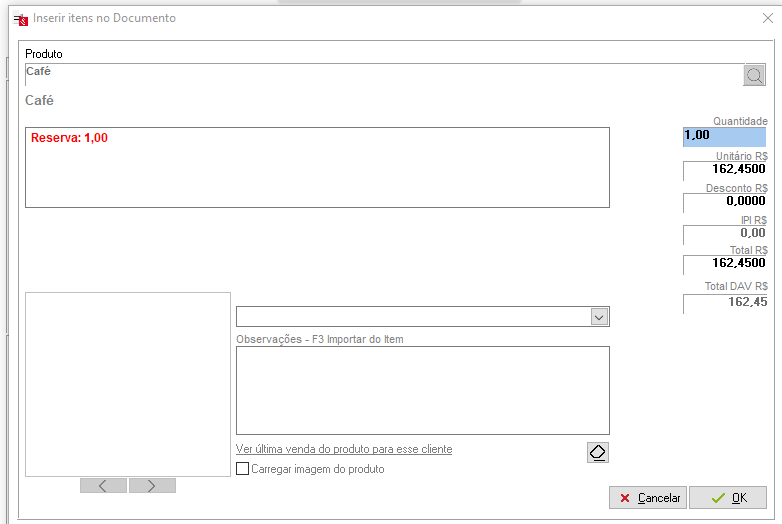
As observações cadastradas no item, na aba de campos ou controles adicionais, serão importadas para o DAV. Para removê-las, clique no ícone da borracha.
Para consultar o histórico da última venda do produto para o cliente informado, clique em Ver última venda do produto para esse cliente.
Atenção: A busca pelo campo Referência somente funciona quando a referência foi criada pelo próprio sistema.

O custo do item será exibido na pré-visualização, antes de incluí-lo no pedido.

Se o produto possuir uma foto cadastrada, marque a opção Carregar Imagem do produto para exibi-la durante o lançamento.
Quando o produto possuir preço promocional cadastrado, será exibida uma indicação em vermelho com o valor da promoção.
Observação: O pedido de venda não será gravado se nenhum produto for incluído.
Dica: Para aplicar um desconto percentual, digite um hífen seguido do percentual desejado no campo Desconto. Por exemplo, informe -10 para aplicar 10% de desconto.
3. Informações adicionais
Nessa seção, é possível definir a transportadora, o valor do frete, a validade do pedido, os parcelamentos disponíveis para a importação em uma nota ou cupom fiscal e as observações do pedido.
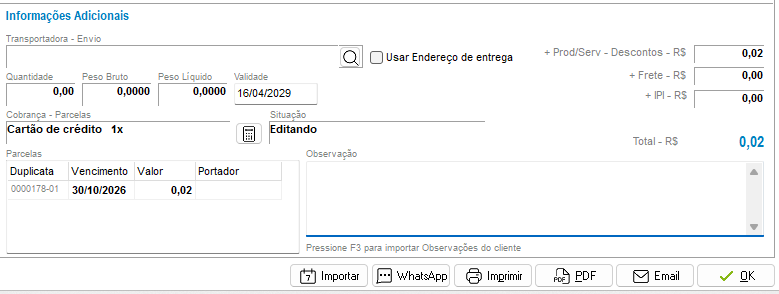
Nos campos Cobrança, Parcelas e Situação, digite a informação desejada. Para visualizar todas as opções disponíveis, apague o conteúdo do campo e pressione Enter.
Ao definir a situação como Reservado, as quantidades dos produtos serão registradas no campo Qtd. Reserva do estoque.
Para consultar as informações de custo e lucro dos itens do pedido, pressione F8 sobre o campo + Prod/Serv – Descontos – R$, nas informações adicionais.
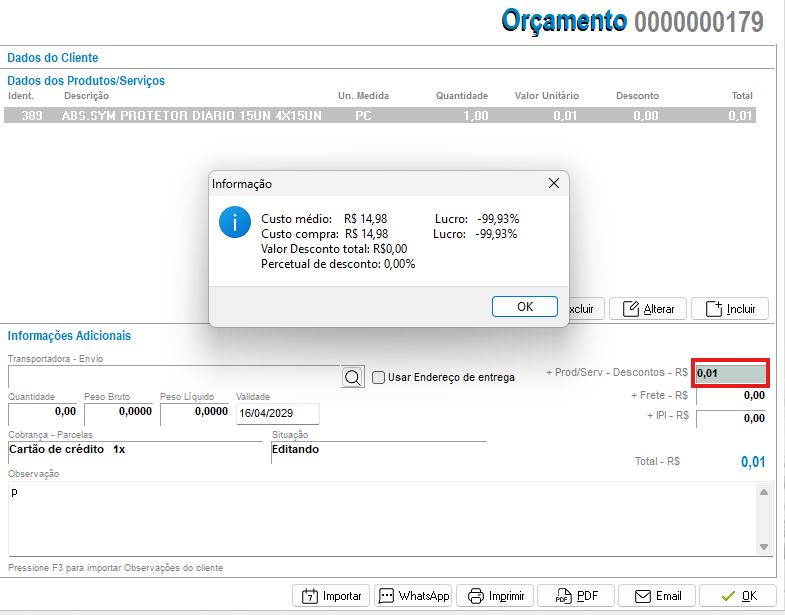
Para gravar o pedido, clique em OK. Também é possível imprimir o documento, gerar um arquivo PDF ou enviá-lo por e-mail.
Observação: Algumas opções podem ficar indisponíveis conforme o perfil do PAF-ECF do estado.
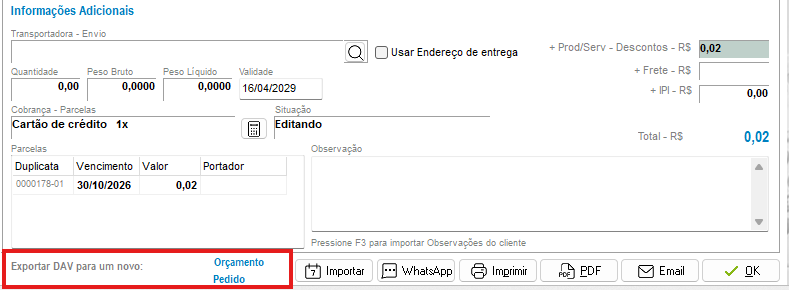
Ao abrir um pedido já gravado, estarão disponíveis opções para exportá-lo como um novo pedido ou como um orçamento.
Os pedidos são exibidos no módulo DAV com cores que identificam suas situações:
- Preto: pedido em aberto.
- Verde: pedido finalizado ou fechado.
- Cinza: pedido reprovado (cancelado) ou exportado.
Se o pedido já foi finalizado, mas ainda não foi importado para um documento fiscal, abra-o e altere a Situação para Fechado (Aguard. Emissão Doc. Fiscal). Ele ficará verde e não poderá ser alterado.
Para cancelar um pedido, abra-o e defina a Situação como Reprovado. Ele ficará cinza e não poderá ser alterado.
Atenção: Definir a situação como Fechado (Aguard. Emissão Doc. Fiscal) não movimenta o estoque. Para concluir o DAV e realizar as movimentações de estoque, importe-o para um documento fiscal, como Nota Fiscal de Venda, NFC-e/SAT ou Cupom Fiscal. Clique aqui para consultar o procedimento de importação do DAV.
Ao clicar com o botão direito do mouse sobre um DAV, o sistema disponibiliza outras opções.
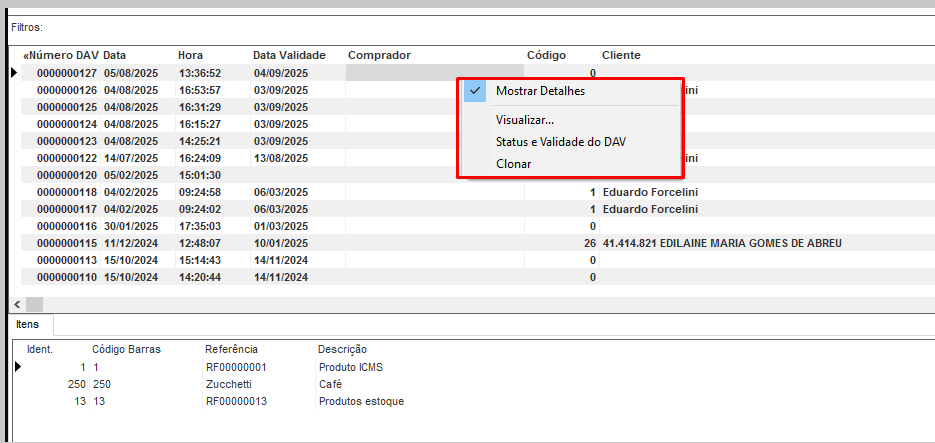
- Mostrar detalhes: exibe as principais informações do DAV no rodapé da janela.
- Visualizar: abre a visualização dos dados do DAV.
- Status e Validade do DAV: permite alterar a situação do DAV e sua data de validade.
- Clonar: cria um novo DAV com as mesmas informações do documento selecionado.
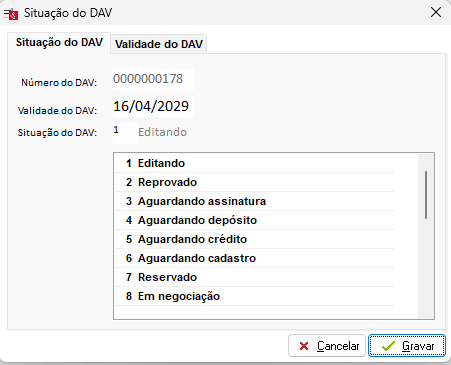
Também é possível ordenar os registros em ordem crescente ou decrescente clicando no título de cada coluna.

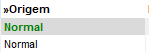
Na grade, é possível consultar a Origem do DAV, identificando se ele é normal ou proveniente do e-commerce.
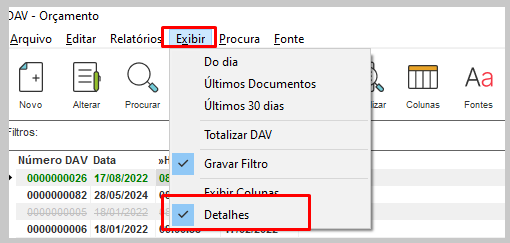
Para exibir os totais dos DAVs, acesse o menu Exibir > Detalhes.
Em seguida, acesse Exibir > Totalizar DAV.
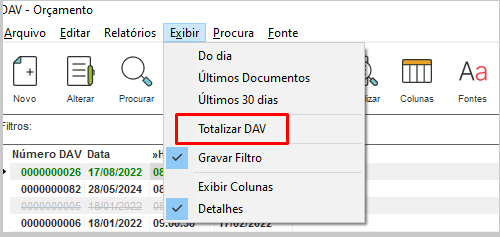
Na aba Totais, localizada no rodapé da grade de pedidos, serão exibidos os valores de Custo Total, Total IPI e Total R$.
O orçamento é uma proposta comercial que apresenta os produtos e seus valores para um cliente. Ao criá-lo, não são realizadas movimentações de estoque nem movimentações financeiras. Diferentemente do pedido de venda, o orçamento não permite reservar itens.
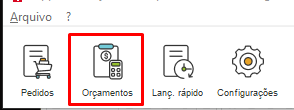
Acesse o módulo DAV, clique em Orçamento e selecione a opção Novo.
Observação: O orçamento e o pedido de venda utilizam a mesma sequência de numeração. Por exemplo, se o orçamento receber o número 0000001, o próximo pedido de venda receberá o número 0000002.
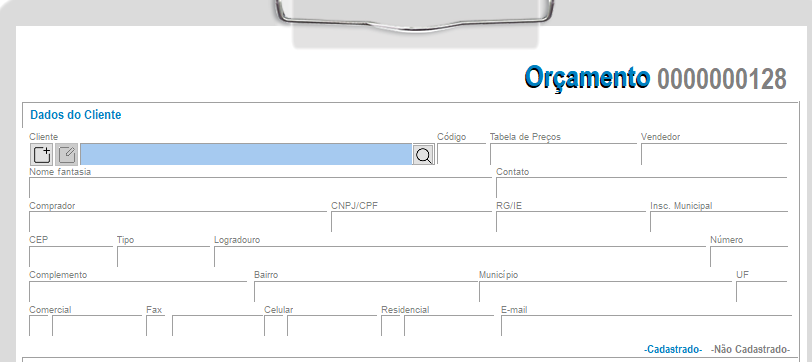
1. Dados do cliente
Para lançar um orçamento, informe o cliente. É possível utilizar um cliente já cadastrado ou selecionar a opção -Não Cadastrado- para informar os dados manualmente.

Para localizar um cliente cadastrado, utilize o nome, código, CPF/CNPJ ou telefone. Se o cliente possuir contas em atraso, seu nome será exibido em vermelho. O campo Comprador identifica a pessoa responsável pela solicitação do orçamento.
Para cadastrar um cliente diretamente pelo orçamento, clique no botão (+), ao lado do campo do nome do cliente. Se selecionar a opção -Não Cadastrado-, preencha manualmente as informações necessárias.
2. Dados dos produtos e serviços
Após informar o cliente, clique em Incluir para abrir a janela de inserção de itens no DAV. Localize o produto pela descrição, identificador, código de barras ou referência. Os produtos devem estar previamente cadastrados no estoque.
Selecione o produto, informe a quantidade, o valor unitário e o desconto, quando houver, e clique em OK.
Se a opção Exibir campo prazo de entrega no lançamento dos itens estiver marcada nas configurações do módulo DAV, será possível informar a data de entrega do item.
Atenção: Em empresas localizadas em estados com PAF-ECF e que utilizam Impressora Fiscal, não será possível aumentar manualmente o valor unitário do produto. Se o valor for reduzido, a diferença será considerada desconto.
Quando o produto possuir preço promocional cadastrado, será exibida uma indicação em vermelho com o valor da promoção.
Observação: O orçamento não será gravado se nenhum produto for incluído.
3. Informações adicionais
Nessa seção, é possível informar a transportadora, o valor do frete, a validade, os parcelamentos disponíveis para a importação em uma nota ou cupom fiscal e as observações do orçamento.
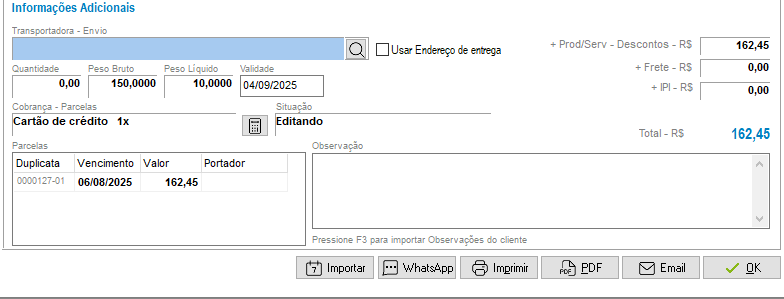
Nos campos Cobrança, Parcelas e Situação, digite a informação desejada. Para visualizar todas as opções disponíveis, apague o conteúdo do campo e pressione Enter.
Para consultar as informações de custo e lucro dos itens, pressione F8 sobre o campo + Prod/Serv – Descontos – R$, nas informações adicionais.
Para gravar o orçamento, clique em OK. Também é possível imprimir o documento, gerar um arquivo PDF ou enviá-lo por e-mail.
Observação: Algumas opções podem ficar indisponíveis conforme o perfil do PAF-ECF do estado.
Após gravar o orçamento, também será possível exportá-lo para criar um novo orçamento.
Os orçamentos são identificados por cores na listagem do módulo:
- Preto: orçamento em aberto.
- Verde: orçamento importado para documento fiscal ou fechado.
- Cinza: orçamento reprovado (cancelado).
- Azul: orçamento exportado.
Se o orçamento já foi finalizado, mas ainda não foi importado para um documento fiscal, abra-o e defina a Situação como Fechado (Aguard. Emissão Doc. Fiscal). Ele ficará verde e não poderá ser alterado.
Para cancelar um orçamento, abra-o e defina a Situação como Reprovado. Ele ficará cinza e não poderá ser alterado.
Atenção: Definir a situação como Fechado (Aguard. Emissão Doc. Fiscal) não movimenta o estoque. Para concluir o DAV e realizar as movimentações de estoque, importe-o para um documento fiscal, como Nota Fiscal de Venda, NFC-e/SAT ou Cupom Fiscal. Clique aqui para consultar o procedimento de importação do DAV.
Ao clicar com o botão direito do mouse sobre um DAV, também estarão disponíveis as opções Mostrar detalhes, Visualizar, Status e Validade do DAV e Clonar.
Para ordenar os registros, clique no título da coluna desejada. A listagem também permite consultar a Origem do DAV, identificando se ele é normal ou proveniente do e-commerce.
Para exibir os totais dos DAVs, acesse Exibir > Detalhes.
Em seguida, acesse Exibir > Totalizar DAV. A aba Totais, no rodapé da grade, apresentará os valores de Custo Total, Total IPI e Total R$.
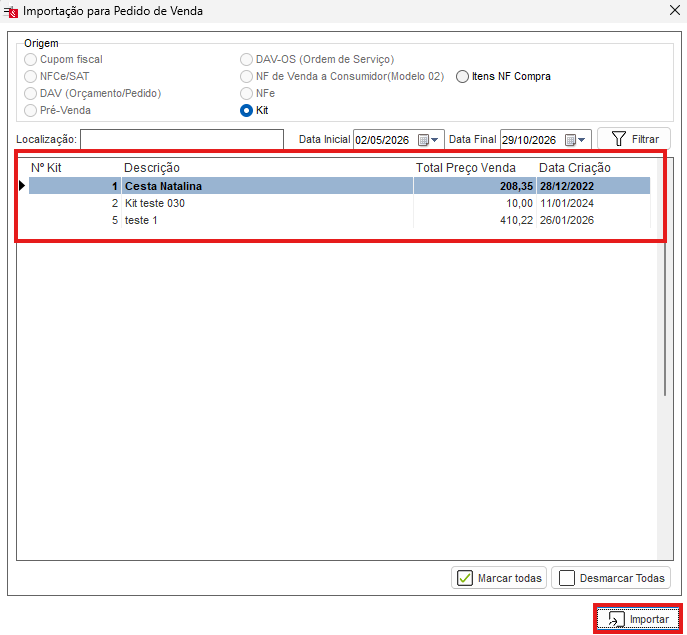
É possível importar um kit cadastrado tanto para o orçamento quanto para o pedido de venda. Para consultar como cadastrar um kit, clique aqui.
Após cadastrar o kit, abra um novo DAV e pressione INSERT no teclado.
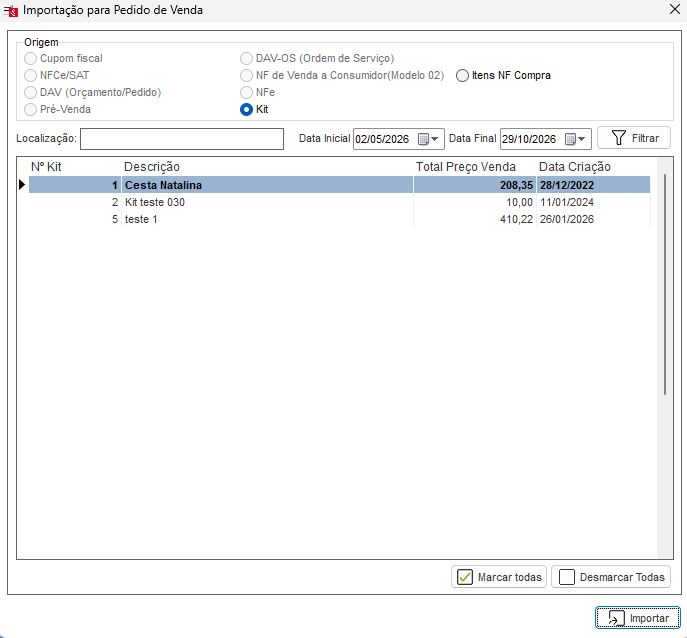
Localize o kit pelo nome ou código. Selecione-o e clique em Importar.
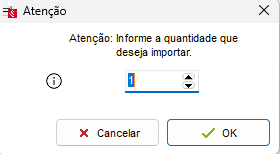
Informe a quantidade do kit que deseja importar e clique em OK.
Após a importação, os produtos que compõem o kit serão apresentados no DAV com os valores definidos no cadastro do kit.
Para importar o DAV para uma NF-e ou NFC-e, clique aqui para consultar o procedimento.
