
O Clipp Pro possui uma ferramenta para realizar o backup (cópia de segurança) dos dados do sistema. O arquivo gerado contém o banco de dados e as configurações utilizadas pelo Clipp Pro.
Atenção: A CompuFour não se responsabiliza pelo armazenamento ou pela conservação dos backups do sistema. Antes de formatar o computador, restaurar o Windows ou realizar qualquer procedimento que possa apagar arquivos, salve uma cópia atualizada dos seus dados em um local seguro.
Para consultar todas as orientações sobre como realizar e configurar o backup, incluindo destino do arquivo, cópia secundária, backup ao sair do sistema e backup programado, clique aqui.
Para restaurar ou utilizar outras opções de backup, consulte:
Atenção: Realize a restauração no computador Servidor. A restauração substituirá o banco de dados atual pelo conteúdo do arquivo de backup selecionado.
- No Clipp Pro, clique no módulo Backup.

- Selecione Restaurar Backup.
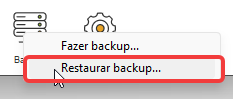
- Na mensagem Deseja prosseguir com a restauração, que irá substituir o banco de dados atual?, clique em Sim.
- Localize a pasta onde está salvo o arquivo de backup.
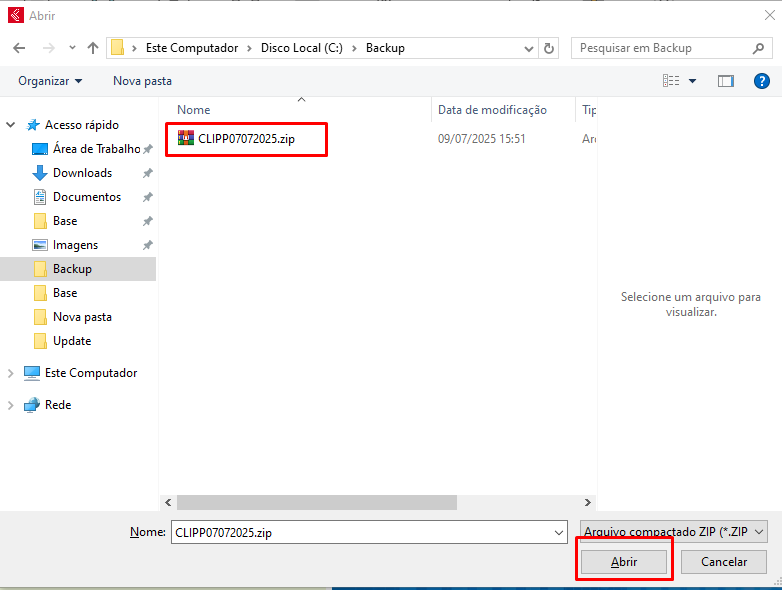
Observação: Os arquivos de backup possuem a extensão .ZIP. Exemplo: CLIPP10092018.ZIP.
Atenção: Antes de continuar, confirme se o arquivo selecionado corresponde ao backup correto e mais recente que deseja restaurar.
- Selecione o arquivo e clique em Abrir.
- Na próxima mensagem, clique em Sim.
- Aguarde a conclusão da restauração.
Após concluir, abra o sistema e confira as informações restauradas.
Antes de iniciar, crie uma pasta chamada Backup na Área de Trabalho e copie para ela o arquivo de backup que deseja restaurar, após isso, siga o passo a passo descrito abaixo:
- Feche o Clipp Pro em todos os computadores.
- Abra a pasta Backup criada na Área de Trabalho.
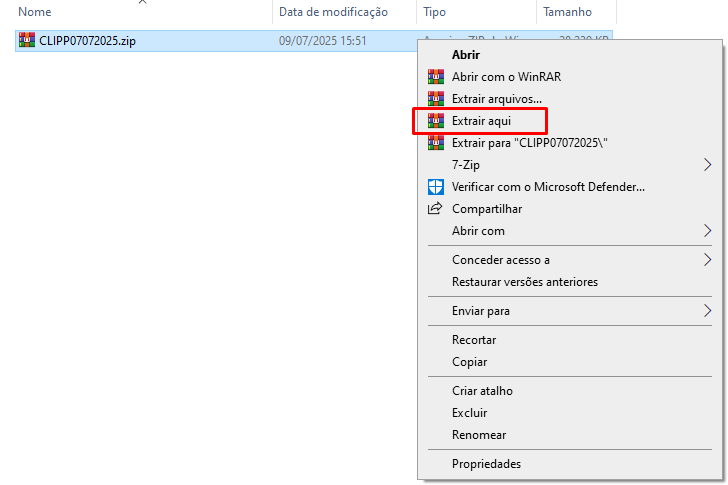
- Clique com o botão direito sobre o arquivo de backup e selecione Extrair aqui.
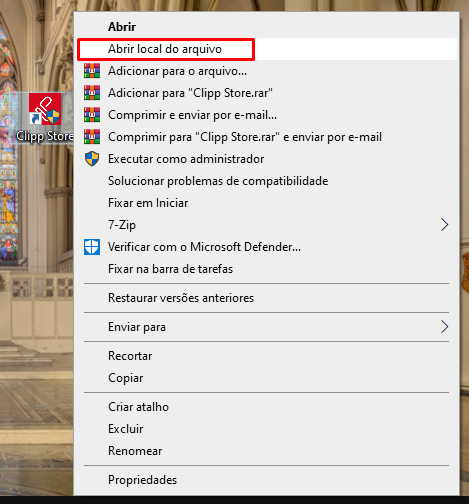
- Clique com o botão direito sobre o atalho do Clipp Pro e selecione Abrir local do arquivo.
- Localize o arquivo SupportClipp.exe.
- Clique com o botão direito sobre ele e selecione Executar como administrador.
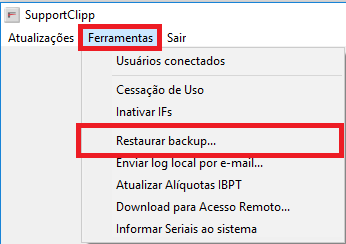
- No SupportClipp, acesse Ferramentas > Restaurar Backup.
- Na mensagem apresentada, clique em Sim.
- Informe a senha do Supervisor e clique em OK.
Observação: Informe a senha correspondente ao banco de dados atual.
- Localize o arquivo CLIPP.FBK extraído na pasta Backup.
- Selecione o arquivo e conclua a restauração.
- Abra o Clipp Pro e confira as informações.
Observação: Se ocorrer alguma mensagem durante a restauração, confira as permissões do Windows nos artigos abaixo:
- Liberar acesso completo à pasta CompuFour
- Configurar os executáveis do sistema para executar como administrador
Palavras-chave: restaurar backup, backup, restauração de backup, SupportClipp, backup Clipp Pro.
