
Em alguns casos, o Windows pode bloquear a execução de arquivos utilizados pelo Clipp Pro. Para evitar esse tipo de bloqueio, configure os executáveis do sistema para Executar como administrador.
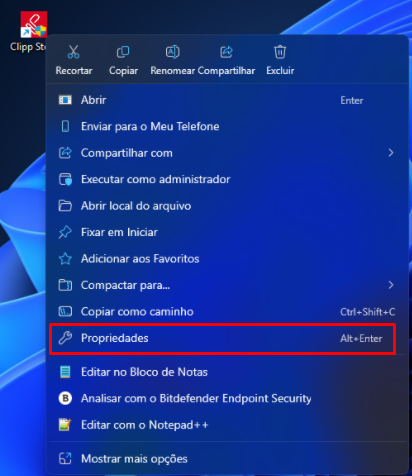
- Clique com o botão direito sobre o atalho do Clipp Pro e selecione Propriedades.
- Clique em Localizar destino ou Abrir local do arquivo.
- Na pasta do sistema, clique com o botão direito sobre o executável que deseja configurar e selecione Propriedades.
- Acesse a guia Compatibilidade.
- Marque a opção Executar como administrador.
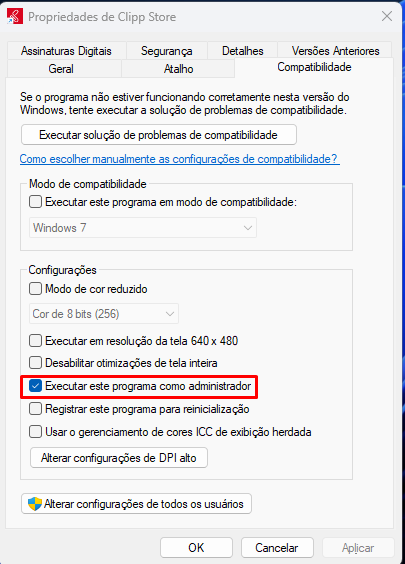
- Clique em Aplicar e, em seguida, em OK.
Observação: Repita esse procedimento para todos os executáveis da pasta do sistema.
Além de configurar os executáveis para serem executados como administrador, adicione os arquivos do sistema às exceções do antivírus.
Em caso de dúvidas sobre a configuração do antivírus, ou do firewall consulte o técnico de informática responsável.
Observação: Se o sistema continuar bloqueado ou apresentar erros de acesso após essas configurações, consulte um técnico de informática para verificar as permissões do Windows, o antivírus e o Firewall.
Arquivo_LFE_DF.exe Atalhos.exe AutenticEcf.exe Balancas.exe C4B.exe CapturarFoto.exe clear.exe Clipp Pro.EXE Composto.exe ConnectClipp.exe Contabil.exe DavOS.exe DAVs.exe FISCAL.exe gbak.exe Gera_EFD.exe GeraNFe.exe gsec.exe ip.exe NFManual.exe pesado.exe PreVenda.exe RecuperarXML.exe share.exe Sintegra.exe SupportClipp.exe TerminalConsultaPrecos.exe
Não foi possível abrir a base de dados no servidor
