É possível visualizar uma nota fiscal de compra já cadastrada sem precisar reabri-la. Para isso, siga os procedimentos abaixo:
- Abra o Clipp Pro e acesse o módulo Compras.
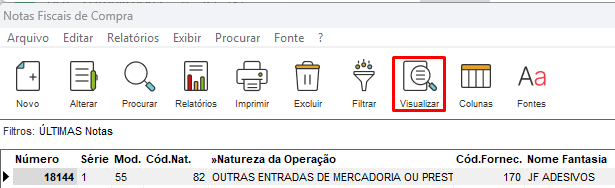
- Selecione a nota fiscal que deseja visualizar e clique no botão Visualizar, conforme a imagem:
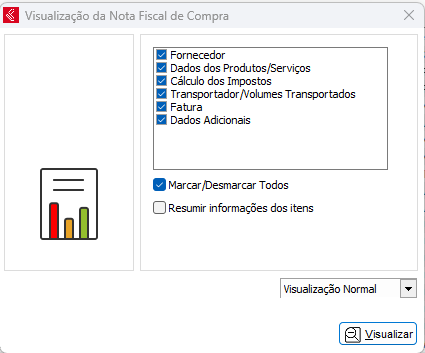
Outra maneira de visualizar os dados da nota fiscal é selecionar a nota e pressionar a tecla F4. Na tela apresentada, selecione as opções desejadas e clique em Visualizar.
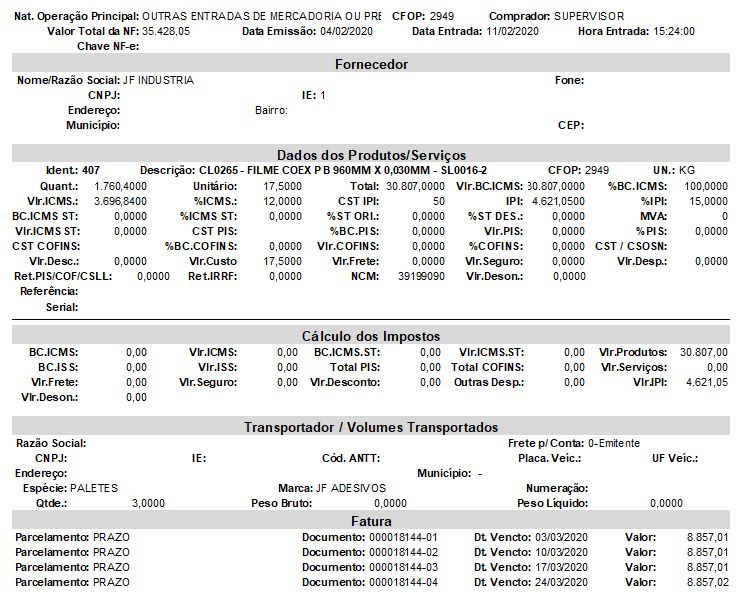
Após clicar em Visualizar, será gerado um relatório com os dados da nota fiscal, conforme a imagem abaixo.
É possível visualizar notas de venda pendentes ou autorizadas por meio de dois procedimentos.
Processo 1: Visualização pelo menu de contexto
Acesse o módulo Vendas, selecione a nota fiscal desejada e clique com o botão direito do mouse. Em seguida, selecione Visualizar.
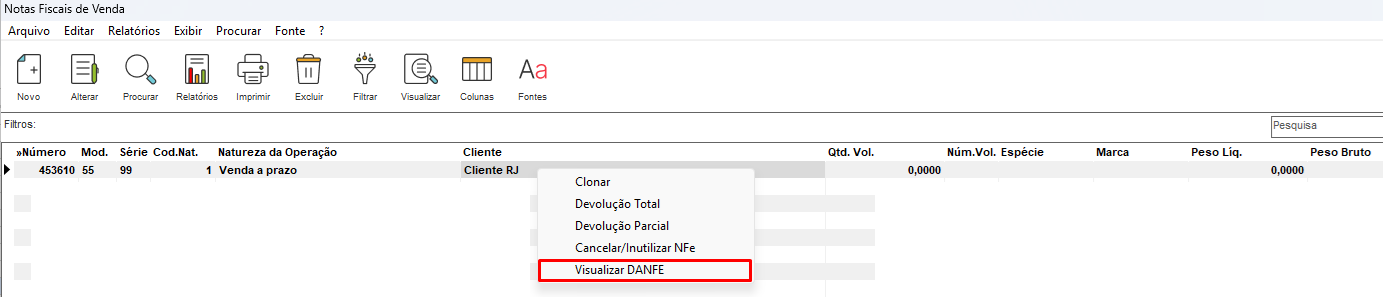
Se a nota estiver autorizada, o PDF será exibido diretamente na tela. Caso esteja pendente, será apresentada uma mensagem de aviso.
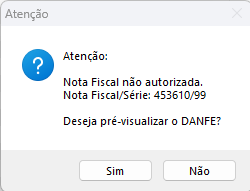
Se desejar continuar, clique em SIM. O PDF será aberto com a marca-d’água NÃO AUTORIZADA.
Processo 2: Visualização do relatório da nota
Para visualizar os dados da nota de venda em um relatório, siga os procedimentos abaixo:
- Abra o Clipp Pro e acesse o módulo Vendas.
- Selecione a nota fiscal cadastrada que deseja visualizar e clique no botão Visualizar, conforme a imagem:

Outra opção é selecionar a nota fiscal e pressionar a tecla F4. Na tela apresentada, selecione as opções desejadas e clique em Visualizar.
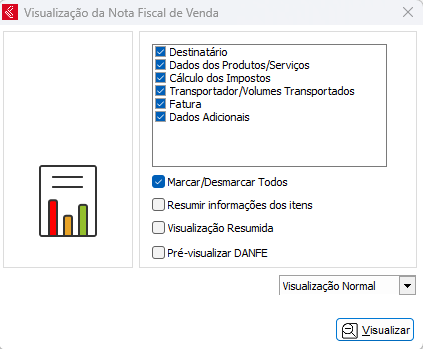
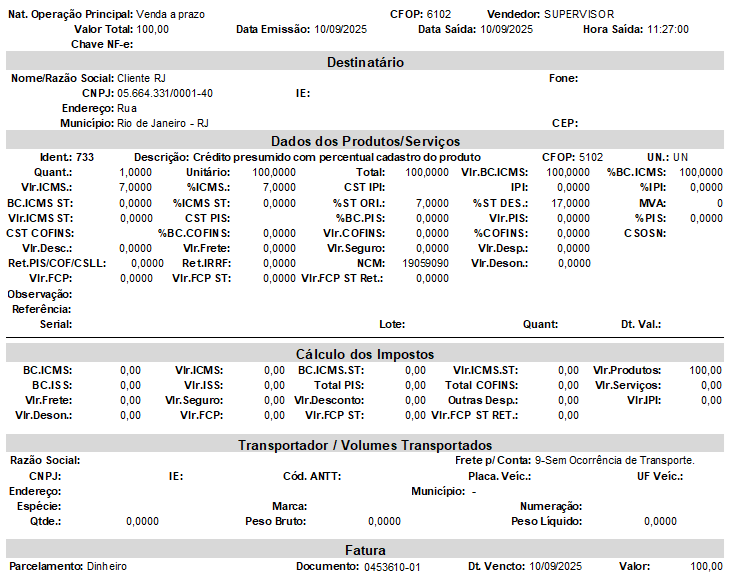
Após clicar em Visualizar, será gerado um relatório com os dados da nota fiscal, conforme a imagem abaixo.