
O ClippPro possui o módulo de Pré-Venda gerencial, onde ocorre a saída gerencial e baixa em estoque.
ATENÇÃO! Emita e autorize as NFC-es relativas as PréVendas no mesmo dia, antes do fechamento do caixa para que não haja divergências!
Localizar o executável
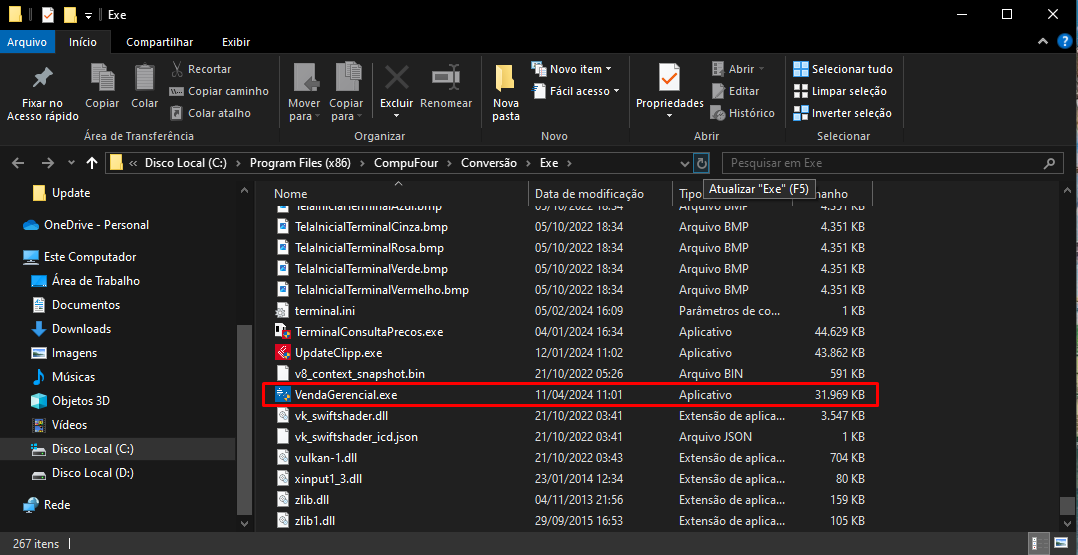
Para localizar o executável, acesse a pasta Exe do sistema apertando com o botão direito no ClippPro e e em seguida, localize o VendaGerencial.exe
Configuração
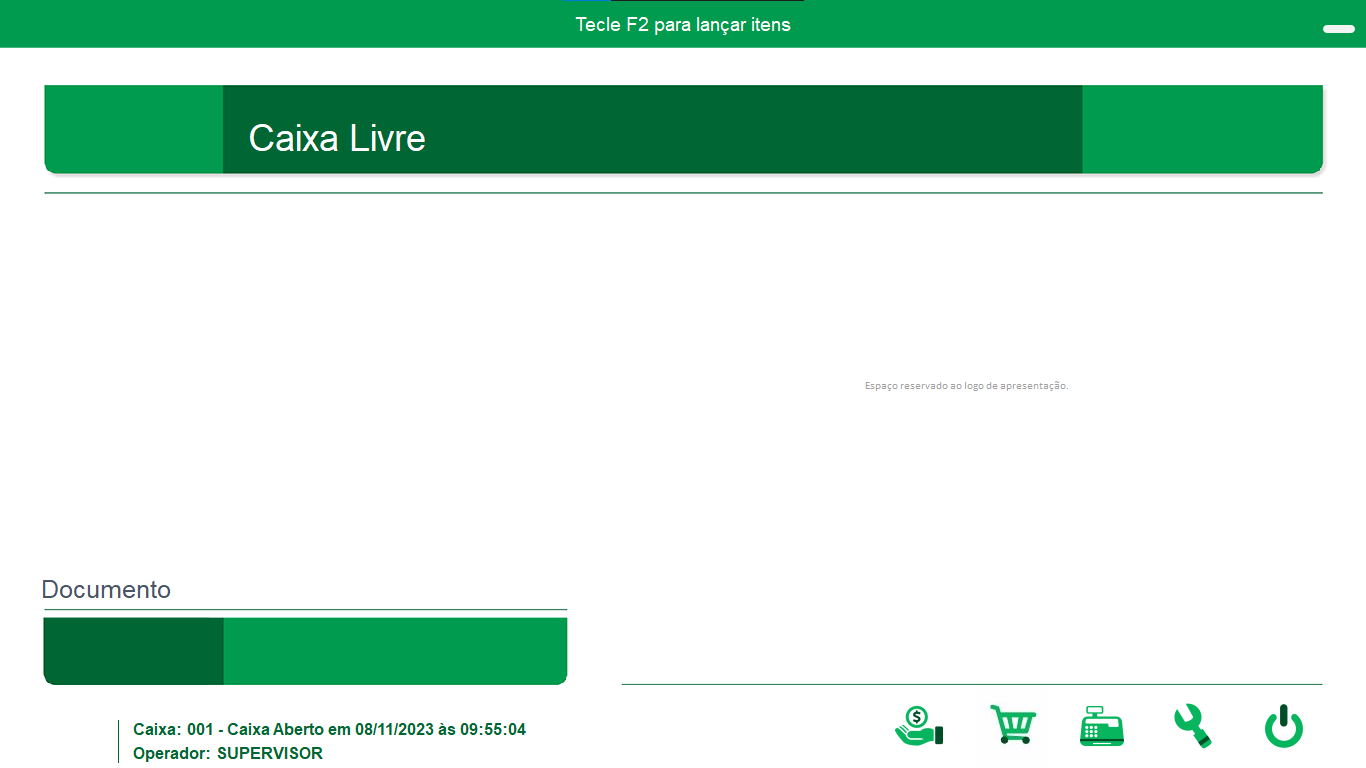
Será apresentada a tela inicial do Frente de Caixa, é necessário primeiramente efetuar as Configurações, pressionando a tecla F10 ou clicando no ícone:
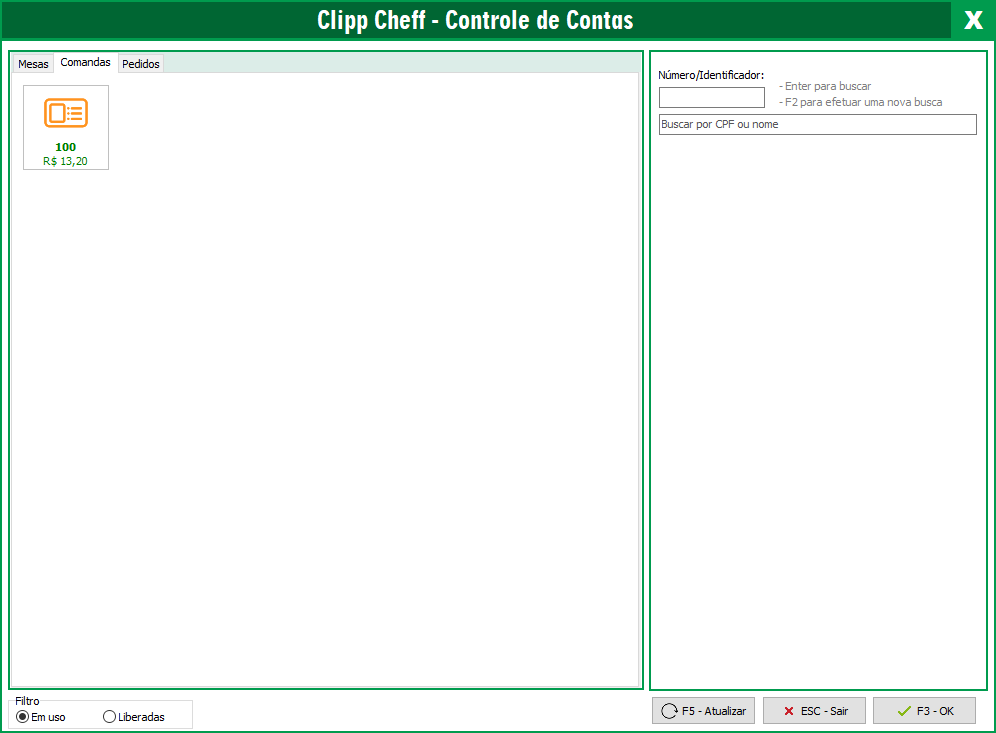
Geral: Nesta opção poderá indicar que será utilizada balança para a pesagem dos itens, fazer com o que sistema solicite a quantidade do item e o nome do vendedor, alterar a forma que a pesquisa pelo nome do item será realizada e ainda, definir o padrão de pesquisa dos produtos. Ao marcar “Trabalhar com controle de mesas” o sistema irá permitir importar as comandas e mesas do Cheff para venda, além de permitir importar os DAVs e OS: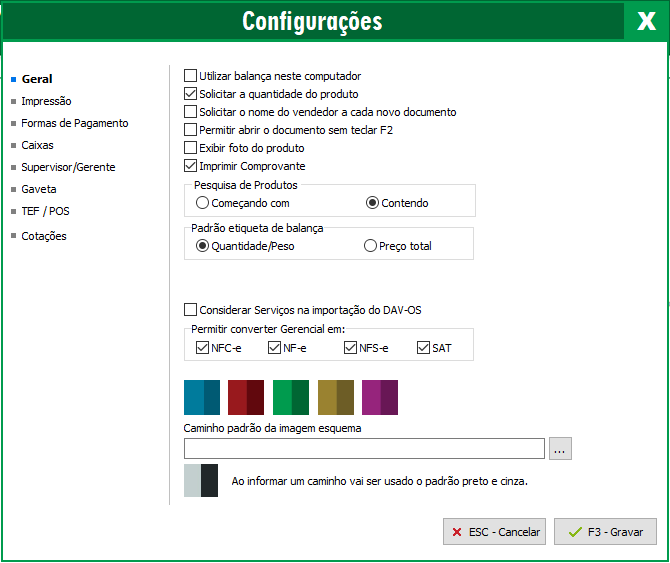
Impressão: Permite configurar uma mensagem promocional ou mensagens fixas, e a impressora que irá efetuar a impressão das saídas. Lembrando que a impressora já deve estar instalada e com os drivers reconhecidos pelo Windows (caso tenha dúvidas na instalação consulte seu técnico em informática). A mesma poderá ser do tipo 80 ou 58 milímetros, não fiscal para melhor impressão dos documentos, ou impressora comum (papel A4):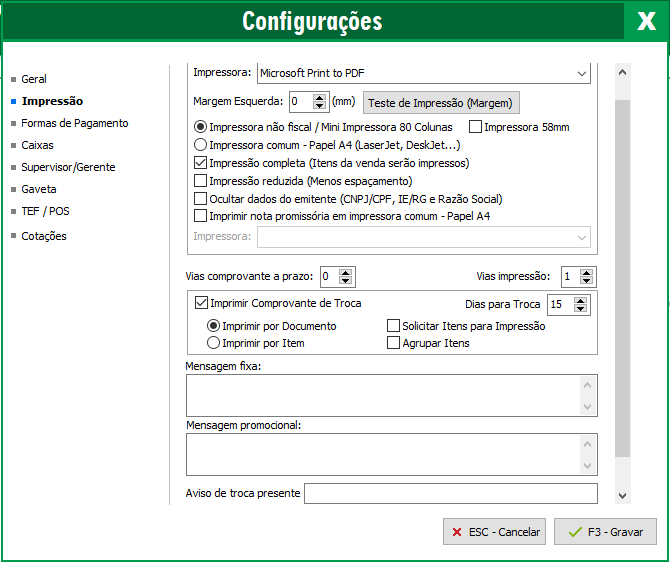
Formas de Pagamento: Poderá ativar ou inativar as formas de pagamento que são aceitas e também pode ser configurado uma tecla como atalho rápido para a forma de pagamento, para configurar, ir no botão Alterar:
Não é permitida a inclusão de novas formas de pagamento.
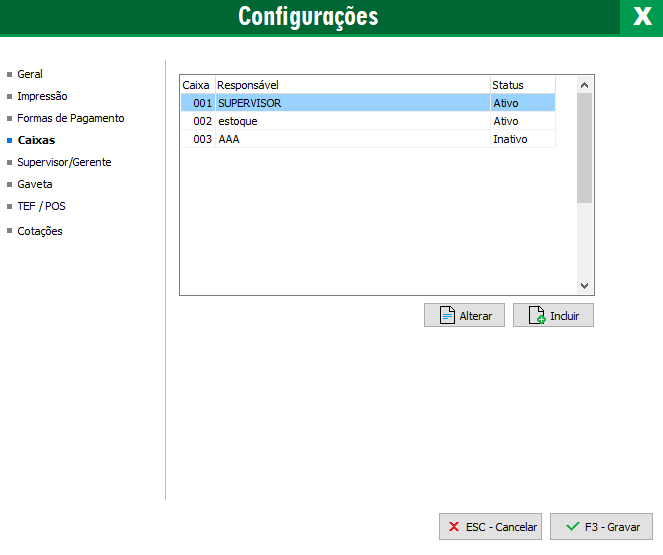
Caixas: Permite incluir a quantidade de caixas que a empresa utiliza e informar qual é o responsável por cada um. Assim, com a configuração correta é possível realizar o controle por turno e vendedor ao realizar o fechamento do caixa.
Supervisor/Gerente: Possibilita efetuar configurações para que o supervisor possa limitar os descontos concedidos pelos caixas e para o cancelamento da venda. Para que o caixa possa dar sequência ao procedimento de cancelamento e/ou desconto será necessário a autorização do supervisor.
Marcando a opção “Imprimir o saldo do Cliente”, será impresso um comprovante com o saldo que o cliente ainda possui na empresa, para casos onde no cadastro do cliente foi informado Limite de Crédito, para efetuar o cadastro do Limite de Crédito clique aqui.
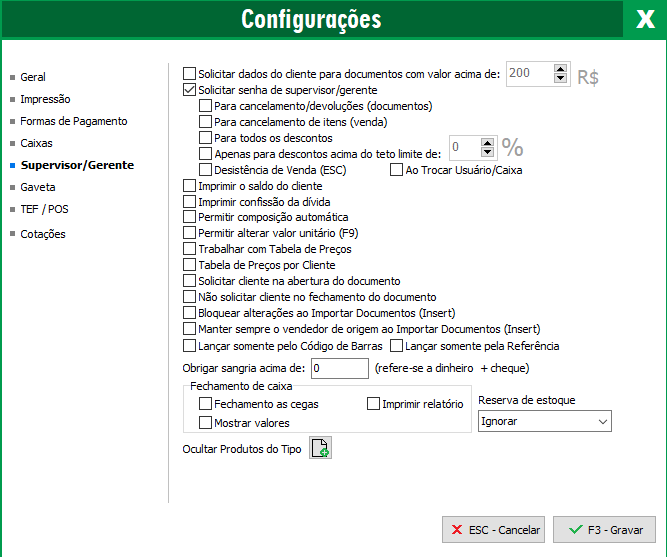
- Solicitar dados do cliente para documentos com valor acima de: Ao configurar, o sistema irá solicitar cliente para vincular a venda;
- Solicitar senha de supervisor/gerente: Marque o que deseja que peça a senha do supervisor/gerente;
- Marcando a opção “Imprimir o saldo do Cliente”, será impresso um comprovante com o saldo que o cliente ainda possui na empresa, para casos onde no cadastro do cliente foi informado Limite de Crédito, para efetuar o cadastro do Limite de Crédito clique aqui.
- Exibir produtos de uso e consumo no documento – Marcando, o sistema irá exibir produtos cadastrado com tipo Uso e Consumo;
- Permitir composição automática: Para maiores detalhes, clique aqui.
- Permitir alterar valor unitário (F9): Se marcada essa opção, ao pressionar F9 será possível alterar o valor unitário dos itens na venda.
- Solicitar cliente na abertura do cupom: Ao abrir a venda será solicitado os dados do cliente;
- Bloquear alterações ao Importar Documentos (Insert): Não permite nenhum tipo de alteração como por exemplo, alteração de valores, incluir novos itens, aplicar desconto, para a venda importando algum documento, pelo botão INSERT do teclado;
- Lançar somente pelo código de barras: Bloqueia qualquer outro tipo de lançamento de item, é permitido somente o lançamento pelo item que tem o código de barras cadastrado no estoque, pode ser lançado tanto com o leitor de código de barras, como digitando o código manualmente;
- Permitir alterar valor unitário: Ao marcar, antes de lançar o item pressione a tecla F9, então será possível definir o valor do próximo item lançado na venda;
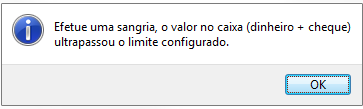
- Obrigar sangria acima de: Ao marcar e determinar um valor, quando chegar a esse valor no caixa (considerando que seja dinheiro e cheque), será obrigatório a sangria, apresentando a mensagem abaixo:
- Fechamento as cegas: Fechamento as cegas não exibirá valores a não ser que marque a opção Mostrar Valores, caso contrário o usuário terá que informar o valor que está no caixa.
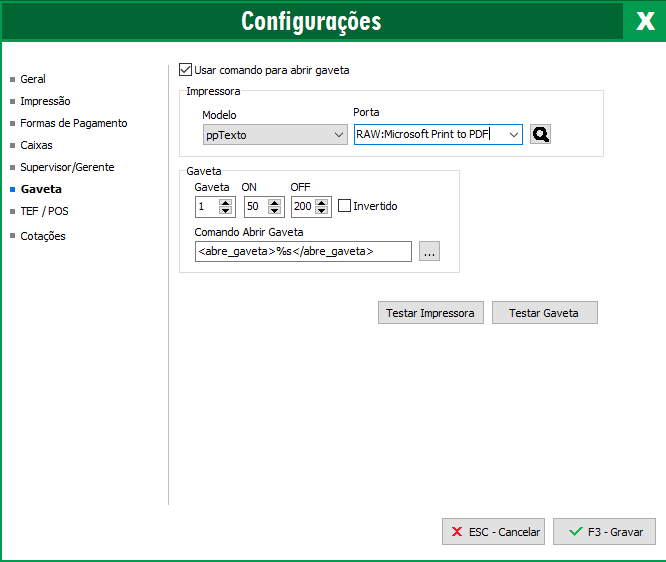
Gaveta: Permite a venda utilizando a gaveta, para as configurações, primeiro precisa estar configurada no computador (para qualquer dúvidas verifique com o técnico em informática) E em seguida, configurar qual o modelo e em qual porta está conectada.
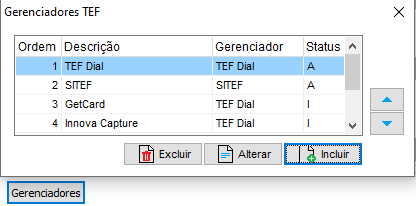
TEF/POS: Possibilita a configuração das maquinas de cartão via TEF, por meio do gerenciador TEF, onde configura-se na aba Gerenciadores:
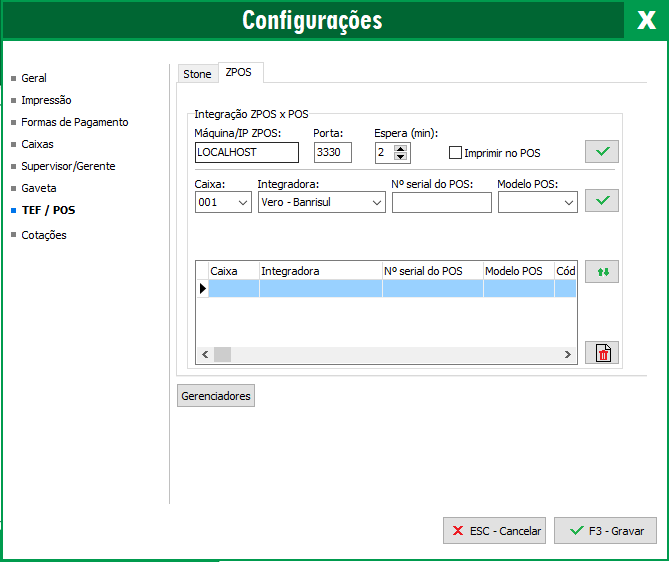
Também é possível configurar as maquinas por meio do ZPOS:
Cotações: Informa o valor de venda em outras moedas
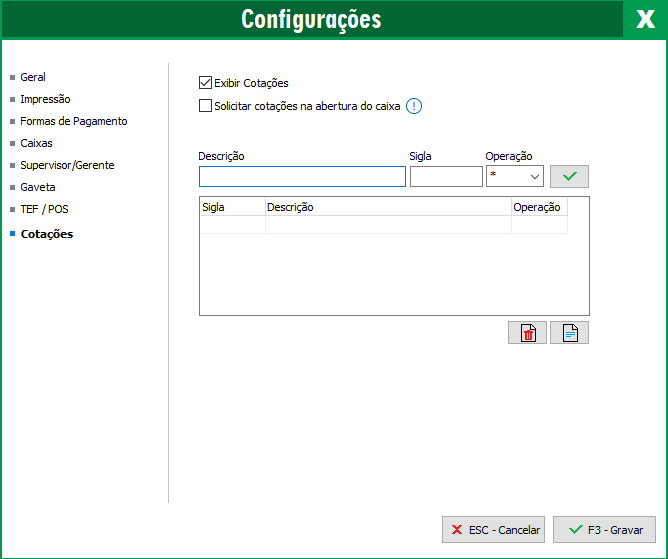
Para mais informações, clique aqui.
Após finalizar as configurações, clique em F3 – Gravar
TAG: MEI CLIPPME:
Teclas de atalho:
- F1 – Abre o Ajuda;
- F2 – Abre uma novo documento;
- F3 – Finaliza o documento;
- F4 – Cancela o último item lançado;
- F5 – Abre o terminal de consulta de preço;
- F6 – Cancela o documento atual;
- F7 – Sem estar com um documento aberto, irá abrir o Gerenciador dos documentos;
- F8 – Abre o campo para informar valor de Desconto / Acréscimo no próximo item a ser vendido;
- F8 – Na finalização do documento, concedo e/ou informo o Desconto / Despesas (Frete, Seguro e Outras Despesas).
- F8 – Mostra a versão do sistema;
- F9 – Sem estar com um documento aberto, será aberto a tela de Fechamento de Caixa;
- F10 – Abre as Configurações;
- F11 – Será aberto a tela de Recebimento de Contas;
- ESC – Para fechar o emissor;
Dicas:
Para incluir mais que uma unidade de um mesmo produto, sem que seja necessário lançar o mesmo várias vezes, deve ser utilizado a seguinte forma:
(número de quantidades) * (código, descrição, código de barras ou referência do produto).
Por exemplo, para lançar cinco vezes o item de código 1, deve ser informado 5*1 onde “5” corresponde a quantidade do produto e “1” o código do produto.
Para efetuar o cancelamento de um item específico do documento, informe:
Sinal de menos (-) seguido da posição do item no documento.
Por exemplo, para cancelar o quarto item do documento, informe: -4.
Efetuando as saídas
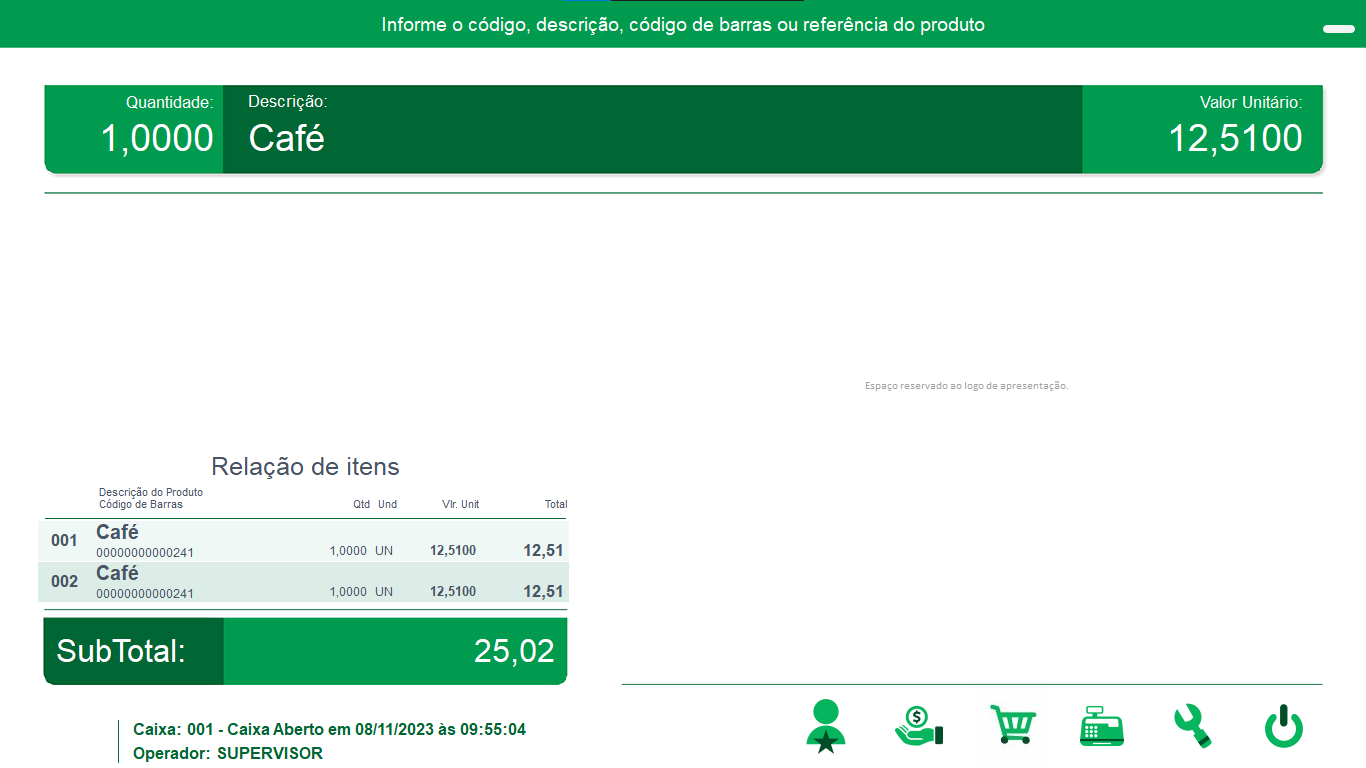
Para iniciar uma saída, pressione a tecla F2 e inicie o lançamento dos itens através do código, código de barras, referência ou descrição. É possível utilizar o leitor de código de barras para lançar os itens no documento.
Ao digitar o nome do item informando mais de três letras, a relação dos produtos do estoque será mostrada abaixo, caso informar menos letras, poderá pressionar a tecla F7 para que os itens sejam listados. Após selecionar o item com o mouse ou pela setas do teclado, pressione a tecla Enter para confirmar o produto. Neste momento, poderá verificar que o mesmo será lançado no documento e será apresentado no lado esquerdo e inferior da tela.
Pressionando a tecla INSERT no teclado é possível importar kit, pedido de venda, ou orçamento:
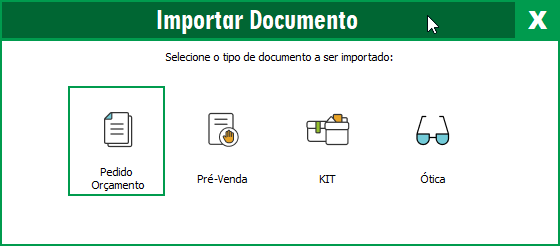
Caso tenha o ClippCheff, o controle de mesas vai ser solicitado:
E caso utilizar o ClippService a Ordem de Serviço também aparece: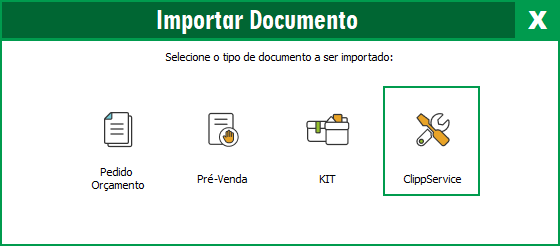
Após finalizar o lançamento dos itens basta pressionar a tecla F3 para selecionar o cliente e a forma de pagamento, conforme imagem abaixo. Caso pressione três vezes a tecla F3 a nota é finalizada automaticamente sem solicitar a forma de pagamento, pois é identificado que é uma venda à vista: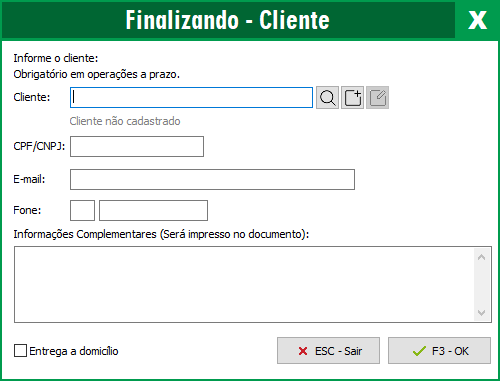
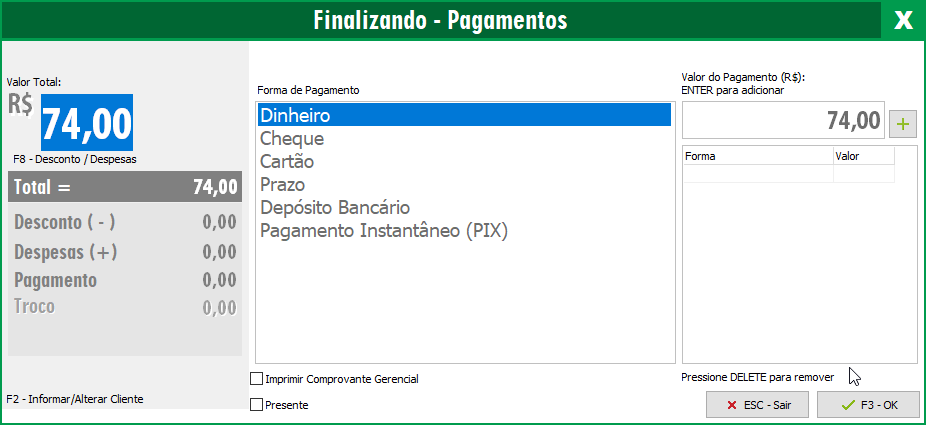
Para informar o valor de pagamento, pressione a tecla F3 ou clique no botão 
Dica: Digitando um valor maior que o total da nota no campo do Valor do Pagamento o sistema irá calcular o Troco.
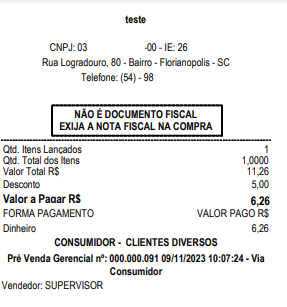
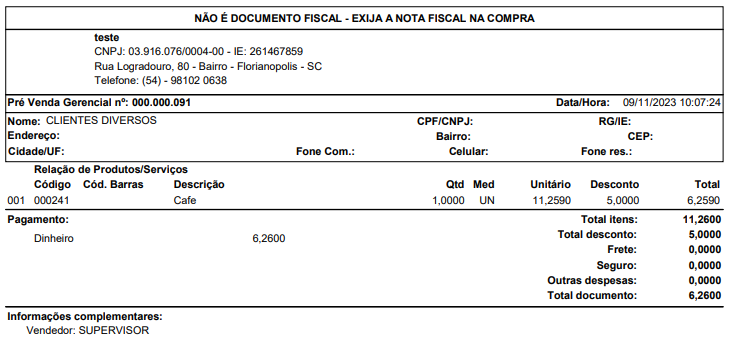
Exemplo do documento efetuado em dinheiro:
Impressora não fiscal – 80mm – 58mm
Impressora A4 – 210mm
Efetuando saídas no cartão
Saída no Cartão + Dinheiro
Neste exemplo vamos dividir a saída nas formas de pagamento Dinheiro e Cartão. Por exemplo, selecionamos a forma de pagamento Dinheiro, digitamos uma parte do valor e clicamos no botão “+”, para posteriormente selecionarmos a forma de pagamento Cartão e clicarmos novamente no “+” para incluir o restante do valor.
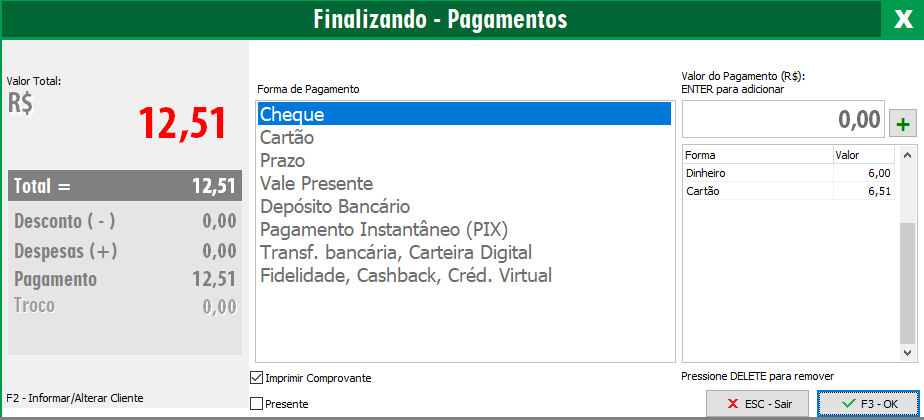
Ao pressionar OK (F3) para finalizar a saída será exibida a tela para finalizar a transação no Cartão. Informe os dados desejados e clique em OK (F3)
OBS: O sistema possui Bandeiras e Administradoras pré-definidas, caso necessite utilizar outras informações clique no campo e digite a bandeira ou administradora desejada.
OBS: O intervalo entre as parcelas será sempre de 30 dias. Para saber como cadastrar novas formas de parcelamento clique aqui. (não será levado em consideração o intervalo entre as parcelas já que é padrão 30 dias).
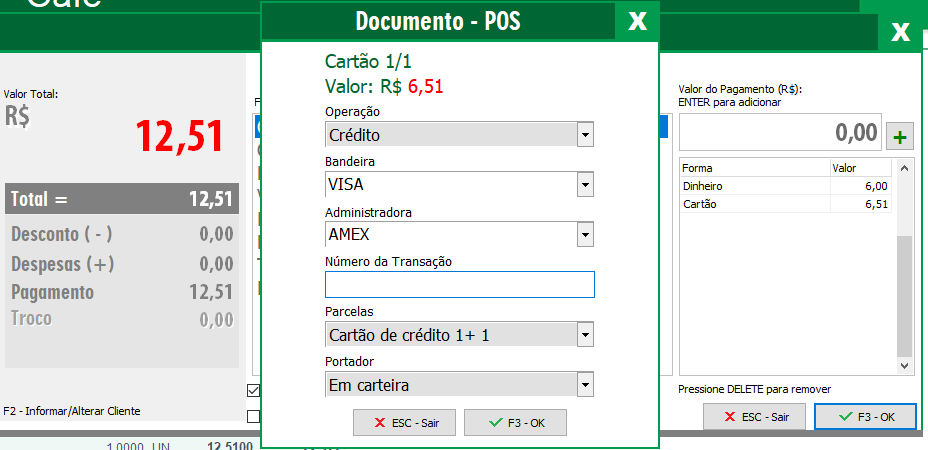
Conforme explicado acima, quando selecionada a Saída no Débito, será finalizada “à vista”, então, apenas uma parcela para o próximo dia útil (sempre 1 dia útil) é criada no Contas a Receber.
Ao clicar em OK (F3) o documento será finalizada, caso não tenha sido informado nenhum cliente o sistema registrará como “Clientes diversos”.
Saída com mais de um Cartão
É possível também realizar a saída com mais cartões, para isso, finalize a saída (F3). Na tela de formas de pagamento clique sobre a forma Cartão e no campo Valor do Pagamento (R$) informe o valor recebido no primeiro cartão e clique no botão “+”, em seguida clique novamente na forma Cartão, informe novamente o valor e clique no botão “+”, e assim sucessivamente para outros cartões. Ao concluir pressione OK (F3) para finalizar.
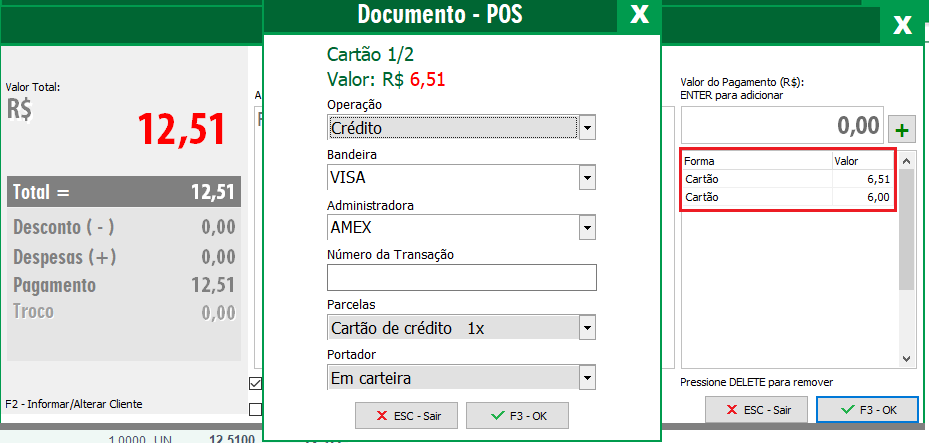
Poderá então pressionar a tecla F3 para registrar os dados dos dois cartões vinculados.
Finalizando as saídas com Cheque
Durante a finalização de uma saída, é possível escolher a forma de pagamento Cheque.
Para isso, abra uma nova saída, lance os itens e pressione F3 para finalizar. Na tela seguinte pode ser inserido o cliente (não é obrigatório), pressione a tecla F3 novamente ou clique em OK.
Selecione a opção Cheque e pressione a tecla Enter, após ao lado apresentará o valor de seu documento. Pressione F9 para lançar o cheque referente a este valor.
No caso de efetuar o recebimento em vários cheques, deverá alterar o Valor para o que consta no primeiro cheque recebido. Após efetuar o cadastro deste cheque, o programa irá retornar para a tela das formas de pagamento com o valor do primeiro cheque já processado (como prazo), desta forma, poderá novamente selecionar a forma de pagamento cheque e novamente pressionar a tecla F9.
As saídas finalizadas com as formas de pagamento Dinheiro ou Cheque não entrarão imediatamente no Caixa, somente após o Fechamento de Caixa.
Função Presente
Com a função Presente você poderá efetuar a saída e emitir (além do comprovante com os valores), um outro impresso com as informações de presente, na finalização da saída basta marcar a opção Presente: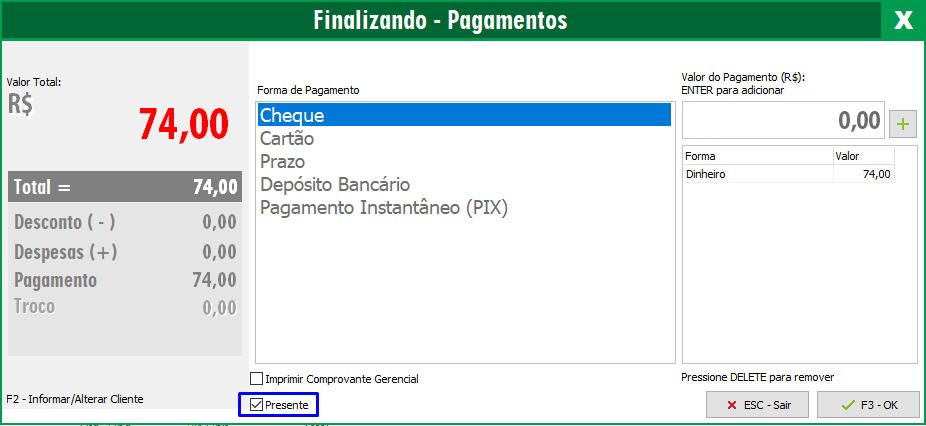
Após a impressão do documento, também será impresso o comprovante de presente:
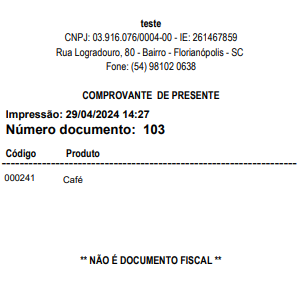
Documentos emitidos
Pressione F7 para abrir o menu gerencial, serão apresentadas as vendas, clicando com o botão direito existem as opções:
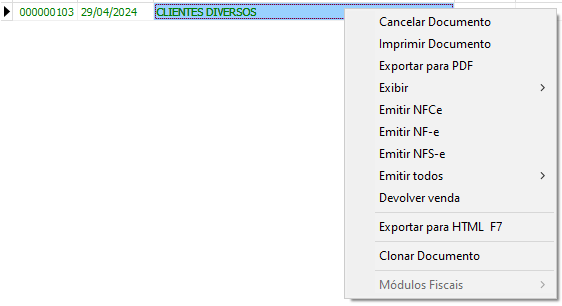
- Cancelar Documento – Cancela a saída;
- Imprimir Documento – Imprime o comprovante;
- Exibir – Ao passar o mouse será possível filtrar por algumas opções;
- Emitir NFCe/NFe/NFSe – Permite transformar a pré venda gerencial nesses documentos listados, mas ATENÇÃO: Caso queira esses documentos, sugerimos cancelar a Pré venda gerencial e emitir diretamente o documento fiscal!
Caso tenha lançado produtos e serviços na pré venda gerencial, ao transformar em NFe o sistema questionará se deseja realizar a importação integral ou apenas dos produtos: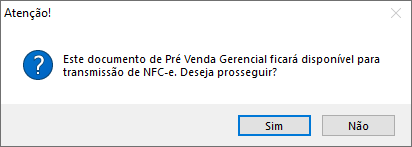
- Emitir todos – Permite emitir todos os documentos gerenciais em vendas fiscais;
- Exportar para HTML – Exporta o grid em formato HTML;
- Clonar documento – Fará uma cópia do documento;
Quando um gerencial é separado em produtos e serviços, as formas de pagamento são distribuídas corretamente entre os dois documentos, mantendo os valores proporcionais de cada uma. Essas informações apresentam corretamente na tela, no documento fiscal e no XML
Atenção! Para apresentar os valores no fechamento de caixado do Venda Gerencial, é necessário realizar a emissão do NFC-e como descrito acima.
Ainda sobre o fechamento de caixa e valores no movimento diário:
Caso for fechado o caixa sem emissão de NFC-e, irá ficar com o Caixa zerado.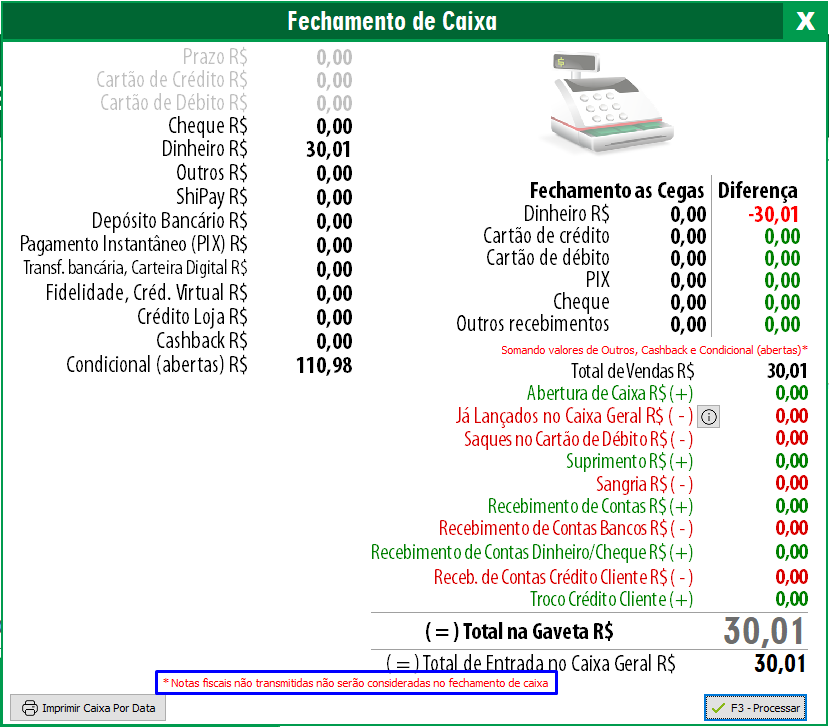
Entretanto, se você transformar essa venda gerencial que foi para o fechamento de caixa da pré-venda Gerencial (ex. NFCe como mostra na imagem abaixo)
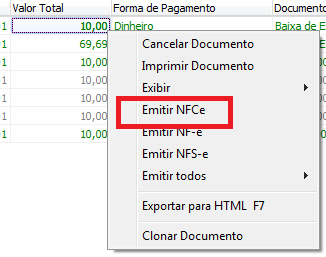
Após transmitir a NFC-e relativa a venda gerencial, será fechado o caixa: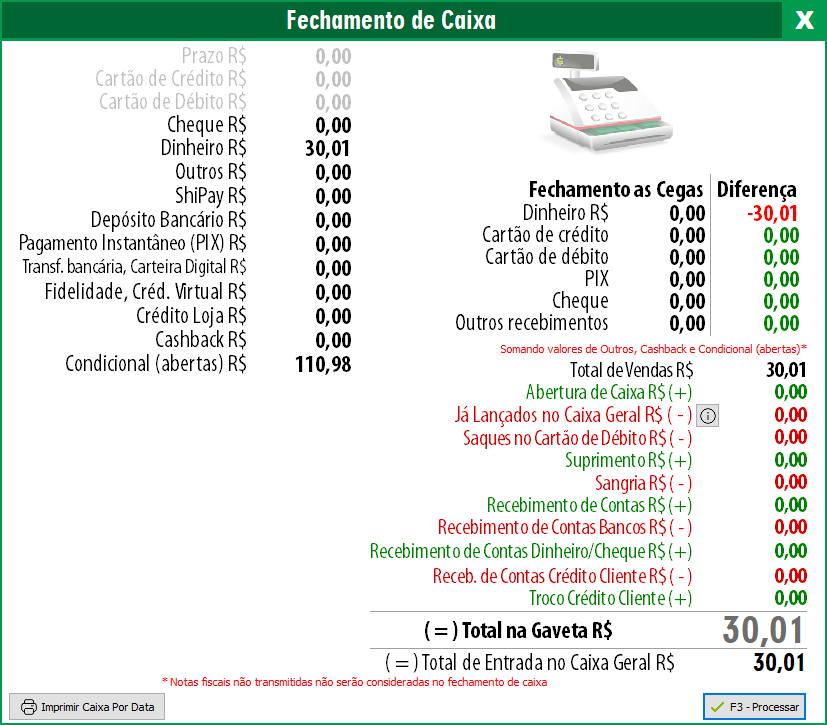
Histórico do item
Ao gerar o histórico do item, você terá uma opção para considerar ou não as saídas feitas pelo gerencial: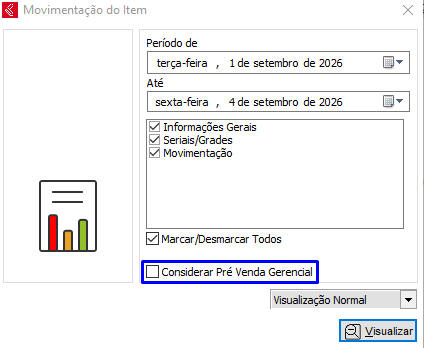
Resumo de vendas
Para que sejam consideradas as Vendas gerenciais no Relatório, acesse Estoque – Relatórios – Resumo das Vendas e marque a opção Considerar Pré Venda Gerencial: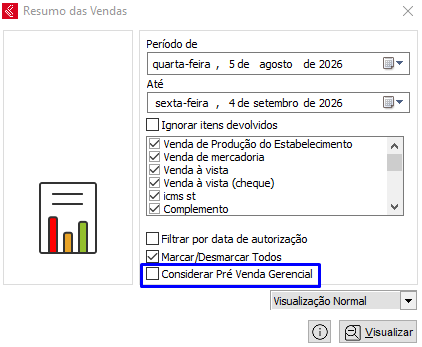
Obs: Para conseguir clicar na opção, deve desmarcar a opção Filtrar por data de autorização;
