
O MeuClipp permite acessar alguns recursos do Clipp pela internet. Utilize a ferramenta para consultar informações, cadastrar clientes, criar pedidos e orçamentos e acompanhar vendas e movimentações financeiras de qualquer lugar.
Observação: antes de utilizar o MeuClipp, confirme se todas as configurações iniciais necessárias para o funcionamento do Clipp foram realizadas corretamente. Para conferir as configurações, acesse o artigo Guia de configurações para utilização do Clipp.
Iniciar o MeuClipp no Servidor
Para utilizar o MeuClipp, execute o atalho do MeuClipp no computador Servidor.

Observação: caso o atalho do MeuClipp não esteja disponível na área de trabalho, clique com o botão direito sobre o ícone do Clipp e acesse Propriedades > Abrir Local do Arquivo. Na pasta, localize e execute o arquivo meuclipp.exe.
Ao abrir o programa, será apresentada uma mensagem para iniciar a utilização do MeuClipp.
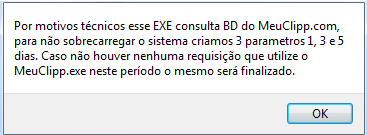
Em seguida, defina o tempo para que o MeuClipp seja finalizado automaticamente.
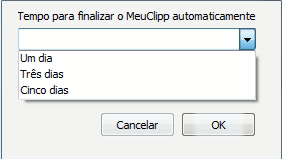
Para alterar esse período posteriormente, clique em Configurações e defina o tempo desejado.
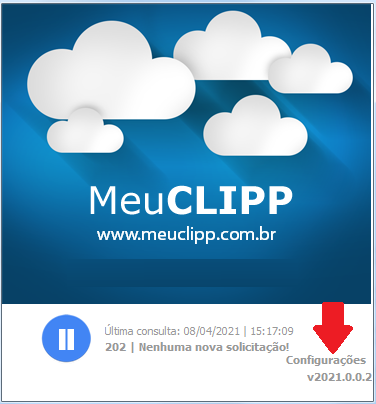
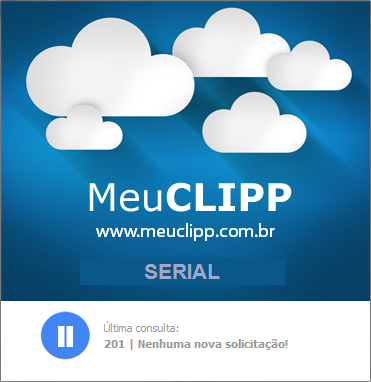
Após concluir a configuração, mantenha o MeuClipp em execução para utilizar a ferramenta.
Observação: os dados permanecem armazenados no computador ou Servidor. O MeuClipp permite visualizar e realizar algumas alterações nessas informações pela internet, conforme as permissões disponíveis no Clipp.
Acessar o MeuClipp
Em um computador, tablet ou smartphone, acesse meuclipp.com.br e clique em Acesse.
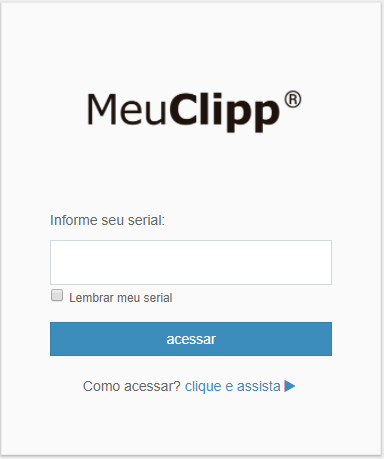
Informe o Serial apresentado na tela inicial do MeuClipp executado anteriormente no Servidor.
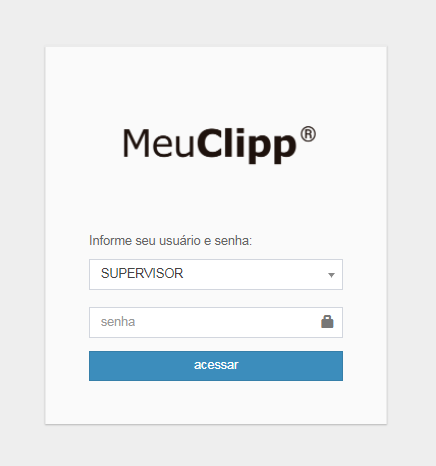
Após informar o Serial, informe o Usuário e a Senha utilizados no sistema.
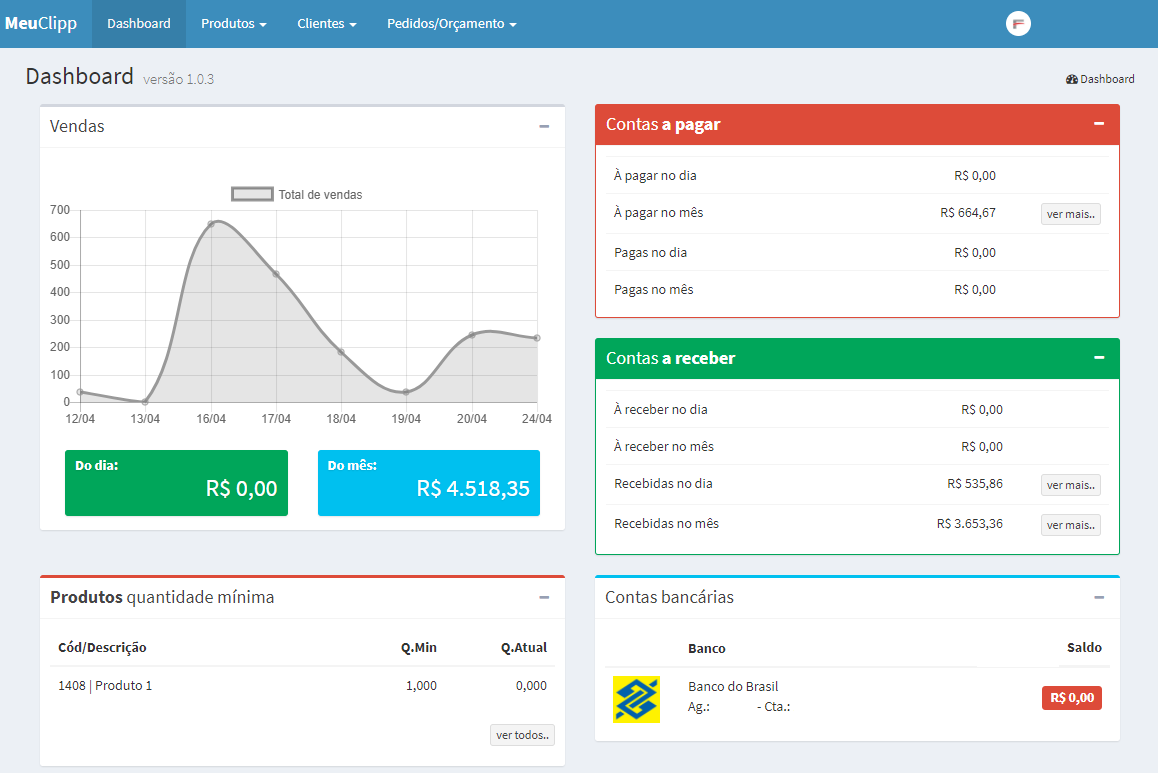
Após informar os dados de acesso, será apresentada a tela inicial do MeuClipp.
Consultar as informações da tela inicial
Na tela inicial, consulte os conjuntos de informações de Vendas, Contas a Pagar, Contas a Receber, Produtos com Quantidade Mínima e Contas Bancárias.
Em Vendas, consulte o gráfico com o resumo semanal das vendas e os valores totais das vendas do dia e do mês.
Em Contas a Pagar, consulte o total das contas a pagar no dia e no mês, além dos valores das contas já pagas nesses períodos. Clique em Ver mais, ao lado de um campo que possui valor, para visualizar um relatório detalhado das informações.
Em Contas a Receber, consulte o total das contas a receber no dia e no mês, além dos valores das contas já recebidas nesses períodos. Clique em Ver mais, ao lado de um campo que possui valor, para visualizar um relatório detalhado das informações.
Em Produtos com Quantidade Mínima, consulte os produtos que possuem quantidade inferior à quantidade mínima definida no respectivo cadastro. Clique em Ver todos para visualizar todos os itens.
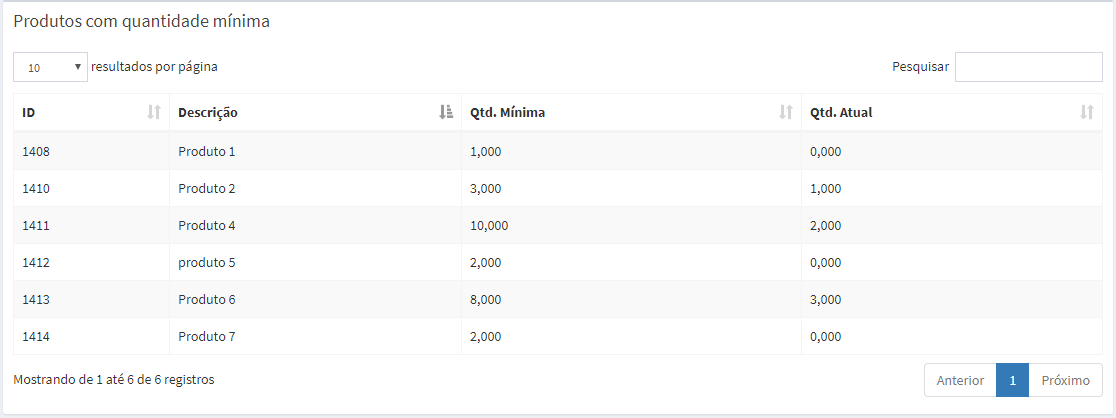
Em Contas Bancárias, consulte as contas cadastradas no Clipp e seus respectivos saldos.
Consultar produtos
Acesse Produtos para visualizar os produtos cadastrados no Clipp.
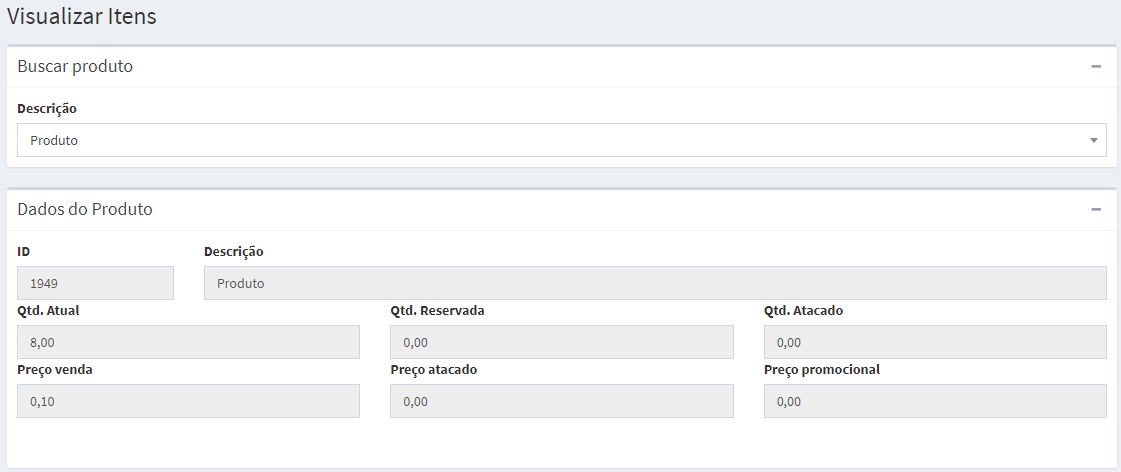
Consulte informações como as quantidades e os preços dos itens cadastrados no Clipp.
Cadastrar e editar clientes
Para cadastrar um cliente pelo MeuClipp, acesse Clientes e selecione Novo cliente.
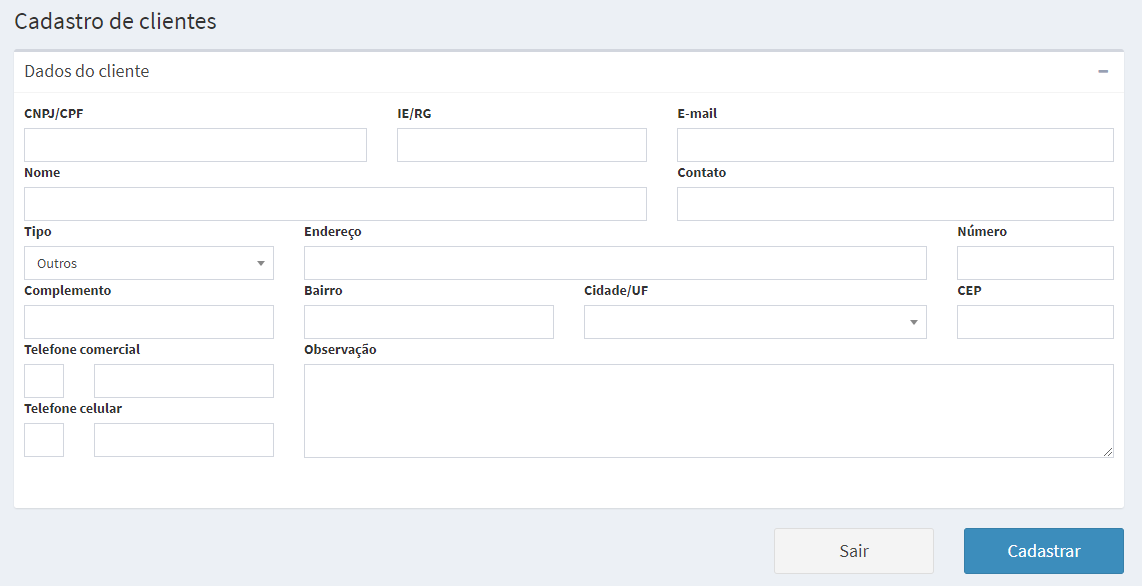
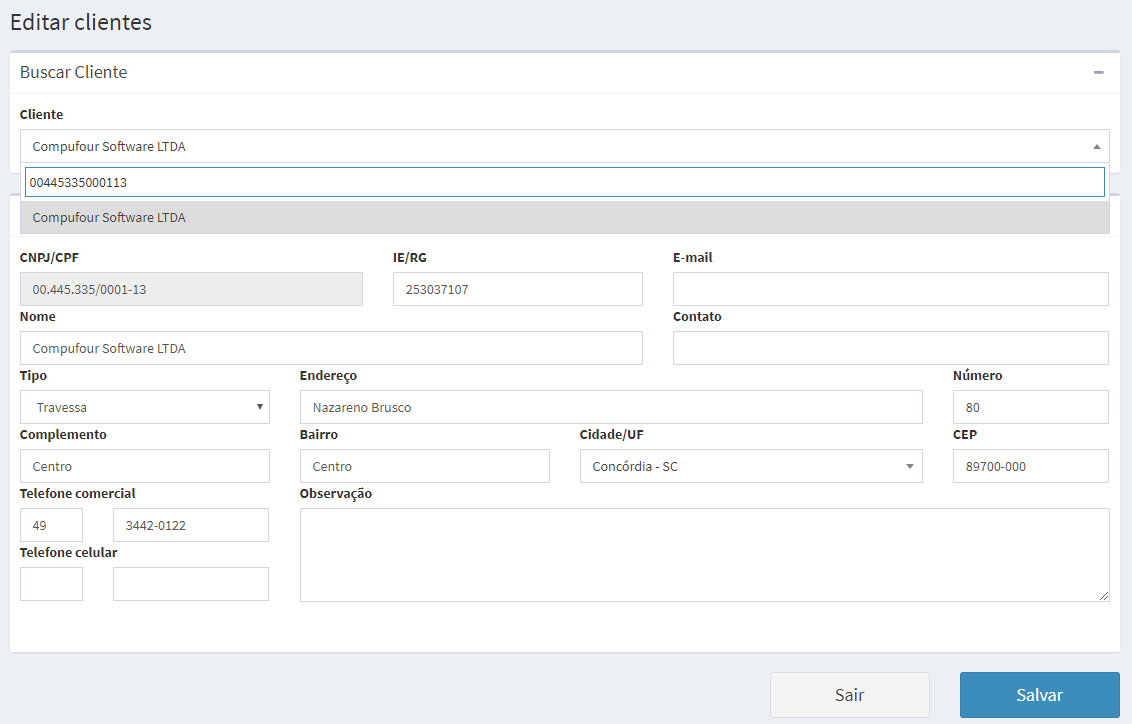
Para alterar os dados de um cliente já cadastrado, acesse Clientes > Editar.
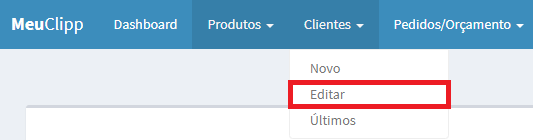
Localize o cliente pelo CNPJ/CPF ou Nome. Após localizar o cadastro, selecione o cliente para carregar as informações nos campos e realizar as alterações necessárias.
Criar pedidos e orçamentos
Acesse Pedidos/Orçamento e selecione Novo Pedido para criar um novo pedido ou orçamento.
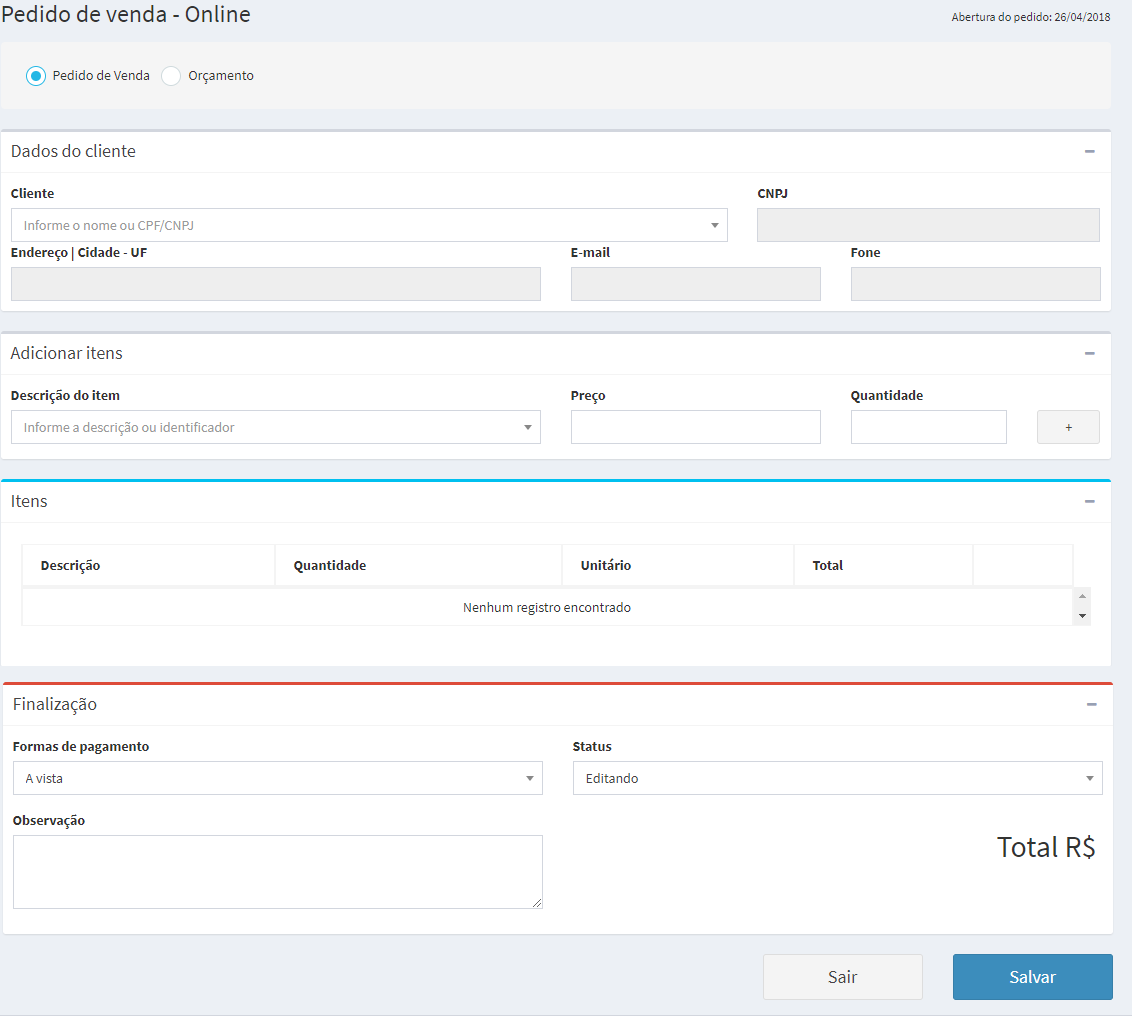
Ao adicionar um produto, consulte as informações complementares do item, como Quantidade atual, Quantidade reservada, Quantidade atacado, Preço atacado e Preço promocional.

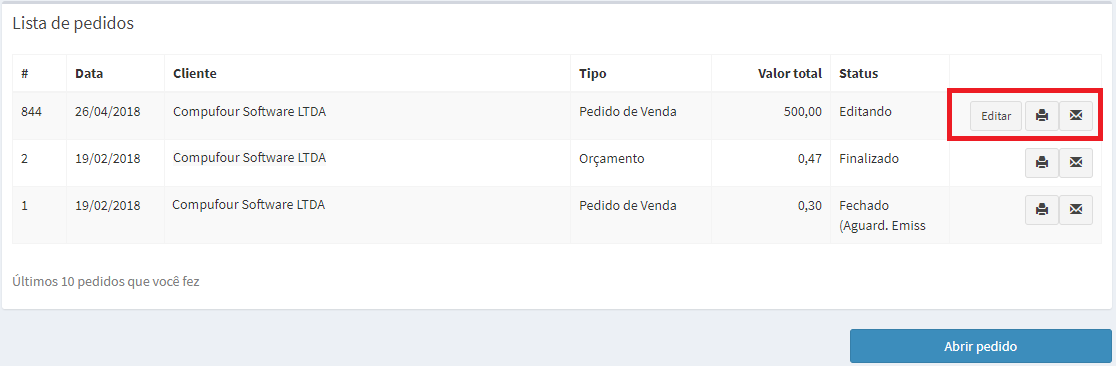
Acesse Últimos Pedidos para consultar os pedidos já registrados. Nessa tela, utilize as opções disponíveis para editar, imprimir ou enviar o pedido por e-mail.
Observação: defina quais informações cada funcionário poderá acessar no MeuClipp por meio das permissões de usuário.
