
Ao emitir uma NF-e, pode ser apresentada a seguinte rejeição:
Rejeição 703: Data-Hora de Emissão posterior ao horário de recebimento.
Essa rejeição ocorre quando a data ou o horário informado na NF-e está adiantado em relação ao horário utilizado pela SEFAZ.
A SEFAZ permite uma pequena diferença de horário, de até aproximadamente 5 minutos. Se o computador estiver com o relógio adiantado além desse limite, a nota poderá ser rejeitada.
Primeiro, confira se a data e a hora do computador estão corretas.
Se necessário, sincronize o relógio do Windows com um servidor de horário da Internet.
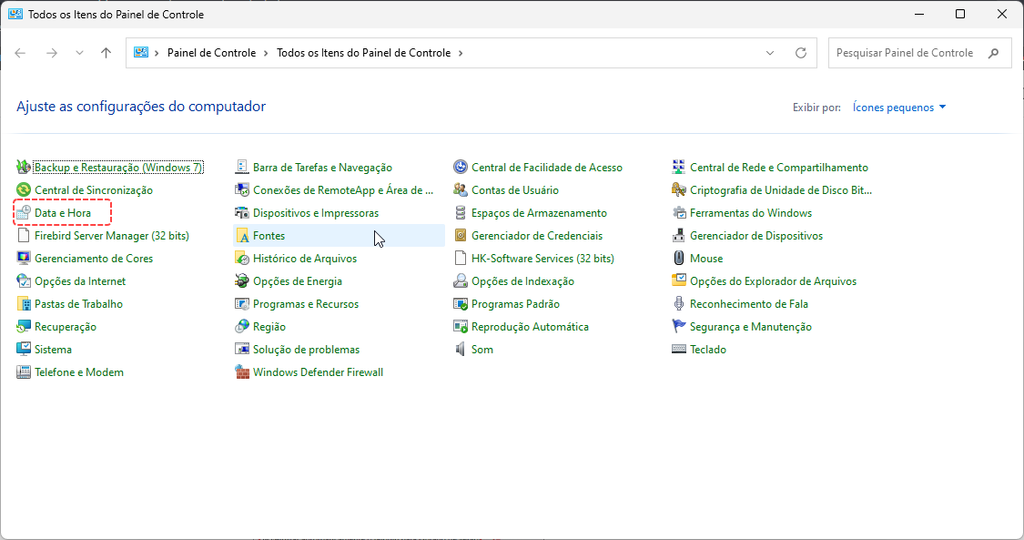
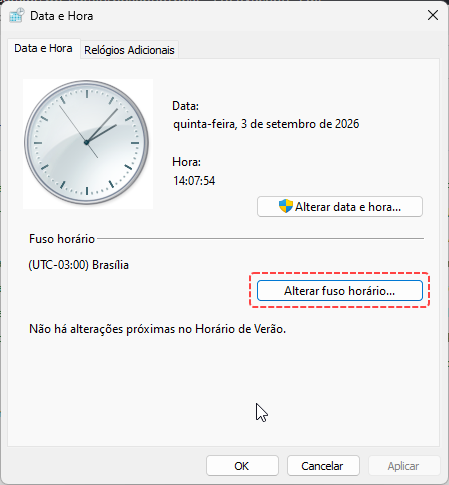
Clique em Alterar fuso horário, selecione o fuso horário correto de acordo com a sua localidade e clique em Aplicar.
Observação: Se o Clipp Pro estiver instalado em mais de um computador, confira também a data e a hora do computador servidor.
Após corrigir o horário, abra o Gerenciador de Notas Fiscais Eletrônicas, selecione a nota rejeitada e clique em Excluir Registro. Confirme em Sim.
Depois, abra a nota no módulo de Notas Fiscais de Venda, confira a Hora de Saída, ajuste para o horário atual e clique em Finalizar.
Em seguida, transmita a NF-e novamente.
Se a rejeição continuar mesmo com o horário correto, exclua o XML da nota nas pastas LOG e NFe do diretório de instalação do sistema.
Clique com o botão direito do mouse sobre o atalho do Clipp Pro e selecione Abrir Local do Arquivo.
Localize a pasta LOG e identifique o XML da nota pelo ID NFE apresentado no Gerenciador de Notas Fiscais Eletrônicas.
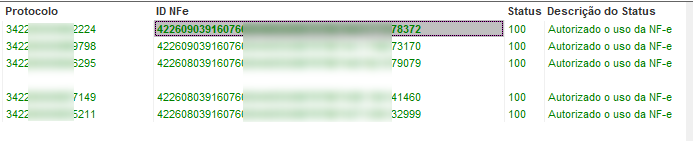
Exclua o XML correspondente na pasta LOG. Depois, acesse a pasta NFe e exclua o mesmo arquivo.
Transmita a nota novamente.
Atenção: Se a rejeição continuar após esses procedimentos, confira novamente a data e a hora do computador. Se necessário, inutilize a nota rejeitada e emita uma nova nota.
Para consultar o procedimento de inutilização, acesse Como inutilizar uma nota no Clipp Pro.
