Para emitir uma Nota Fiscal Eletrônica de Entrada (NF-e) no sistema, siga os procedimentos abaixo.
1. Cadastre o cliente como fornecedor
O cliente que será informado como destinatário da nota de entrada deve estar cadastrado também como fornecedor. Para isso, acesse o cadastro do cliente e clique no botão Fornecedor.

Após essa ação, o cadastro do cliente será replicado para o cadastro de fornecedores.
2. Acesse o módulo de Compras
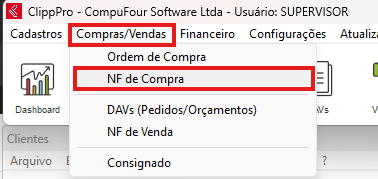
Acesse a aba Compras/Vendas, abra o módulo Compras e selecione o menu NF de Compra….
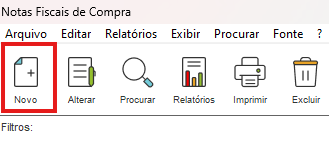
Para iniciar uma nova nota, clique em Novo ou acesse o menu Editar > Novo.
3. Preencha os dados iniciais da nota
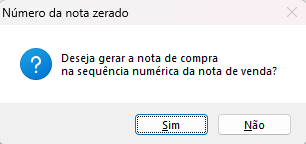
Informe o número 0 (zero), preencha o campo Série com a mesma série utilizada na emissão das NF-e de venda e selecione o modelo 55. Dessa forma, a nota de compra será gerada com o próximo número disponível para as Notas Fiscais Eletrônicas.

Após preencher os campos, o sistema exibirá uma mensagem de confirmação. Clique em Sim para continuar.
4. Selecione a natureza de operação
Selecione a Natureza de Operação Principal conforme a orientação da contabilidade. Alguns exemplos são Compra para Comercialização e Devolução de Venda de Mercadorias.
Observação: Em caso de dúvidas sobre a natureza de operação ou o CFOP adequado, consulte a contabilidade. Se precisar cadastrar uma natureza de operação, clique aqui para acessar o procedimento.
5. Informe o fornecedor
Informe a Razão Social do Fornecedor/Cliente e pressione Enter para selecioná-lo.
6. Inclua os produtos
Clique em Incluir e adicione os produtos que farão parte da nota.
7. Preencha os valores e as tributações
Informe a quantidade e o valor unitário ou o valor total de cada item. Preencha também os campos tributários necessários, como % IPI, CST IPI, CENQ, % ICMS, % Base (base de cálculo do ICMS), CSOSN e CST, conforme a operação.
Importante: Os códigos fiscais, as alíquotas e os demais dados tributários devem ser definidos conforme a operação e a legislação aplicável. Consulte a contabilidade para obter orientação sobre o preenchimento correto.
8. Finalize a nota fiscal
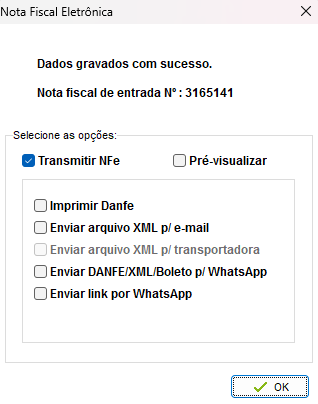
Confira se todos os dados da nota estão corretos e clique em Finalizar. Em seguida, será exibida a tela com as opções para Transmitir, Imprimir DANFE e Enviar arquivo XML por e-mail.
A opção de envio do XML por e-mail depende de um gerenciador de e-mails instalado e configurado no computador.