
Na aba Impressões, é possível definir quais impressoras serão utilizadas pelo sistema para a impressão de notas fiscais, etiquetas, DAV, DAV-OS, pedidos, recibos e demais documentos.
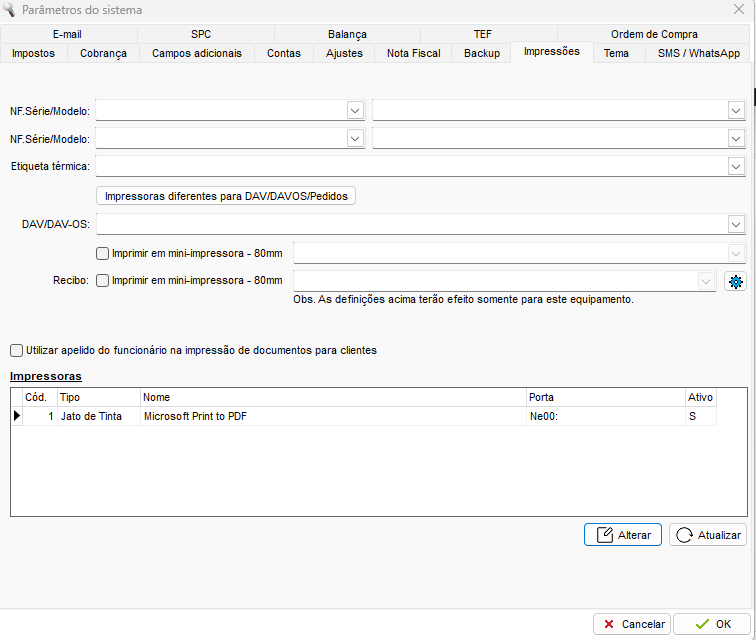
Configuração das impressoras
Na opção NF.Série/Modelo, é possível definir a impressora utilizada para cada série e modelo de nota fiscal. Informe a série e o modelo utilizados na emissão e, no campo ao lado, selecione a impressora.
Na opção Etiqueta Térmica, é possível definir a impressora térmica utilizada para a impressão de etiquetas. Caso não utilize esse tipo de impressão, deixe o campo em branco.
Na opção Impressoras diferentes para DAV/DAVOS/Pedidos, é possível definir uma impressora diferente para cada tipo de documento.
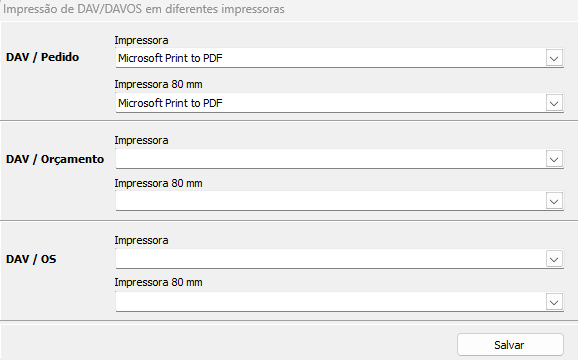
Na opção DAV/DAV-OS, é possível definir a impressão desses documentos em mini-impressoras de 80 colunas.

Na opção Recibo, é possível definir a impressão dos recibos gerados pelo Contas a Receber em mini-impressoras de 80 colunas.

Na opção Utilizar apelido do funcionário na impressão de documentos para clientes, é possível definir se o apelido cadastrado para o funcionário será apresentado nos documentos impressos para os clientes.
Impressoras instaladas no Windows
Na parte inferior da tela, são apresentadas as impressoras instaladas no computador e reconhecidas pelo Windows. Nesta seção, é possível configurar como cada impressora será utilizada pelo sistema.
Para acessar a configuração de uma impressora, dê um duplo clique sobre ela ou selecione-a e clique em Alterar.
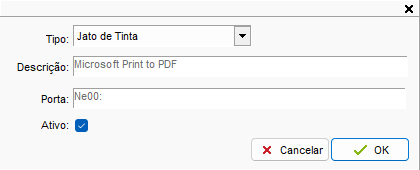
Na opção Tipo, é possível definir o tipo da impressora. Selecione entre Matricial, Jato de Tinta, Laser, Mini-impressora – 80mm ou Outras.
Nos campos Descrição e Porta, são apresentadas automaticamente as informações da impressora configuradas no Windows.
Na opção Ativo, é possível definir se a impressora ficará disponível para utilização no sistema.
Na opção Atualizar, é possível atualizar a lista de impressoras conforme os dispositivos instalados e reconhecidos pelo Windows. Utilize esta opção, por exemplo, após instalar uma nova impressora no computador.
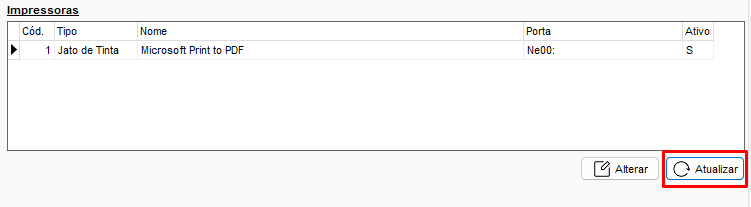
Observação: Caso a impressora não apareça na lista, verifique se ela está instalada e reconhecida corretamente pelo Windows. Se necessário, entre em contato com um técnico de informática e confirme se a impressão funciona corretamente pelo computador.
