
O Gerenciador de Arquivos Contábeis é um recurso do Clipp Pro que facilita o fechamento mensal e o envio de informações fiscais à contabilidade.
Com ele, é possível conferir, copiar e gerar arquivos fiscais, além de automatizar o envio de XML, SPED e SINTEGRA por e-mail.
Como acessar o Gerenciador
O Gerenciador de Arquivos Contábeis pode ser acessado de duas formas:
1. Pela pasta de instalação do Clipp Pro
- Na área de trabalho do Windows, localize o atalho do Clipp Pro.
- Clique com o botão direito do mouse sobre o atalho e selecione Abrir local do arquivo.
- Na pasta de instalação, localize o Gerenciador de Arquivos Contábeis e dê dois cliques para abri-lo.

2. Pelo Clipp Pro
No Clipp Pro, acesse Módulos Adicionais e selecione Gerenciador de Arquivos Contábeis.
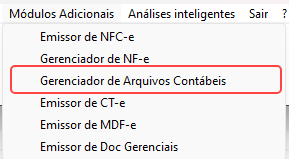
Importante: para que o Gerenciador permaneça em segundo plano, ative pelo menos um dos três tipos de agendamento e abra o aplicativo diretamente pela pasta de instalação do Clipp Pro. Ao acessá-lo pelo menu Módulos Adicionais, ele não permanece em segundo plano.
Configurações gerais
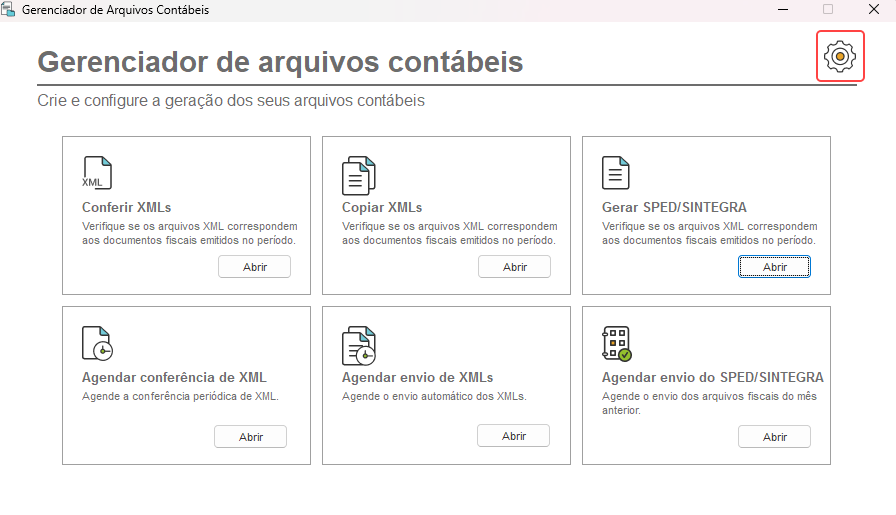
Abra o Gerenciador de Arquivos Contábeis e clique no ícone de engrenagem, localizado no canto superior direito da tela.
Definir a pasta dos arquivos XML
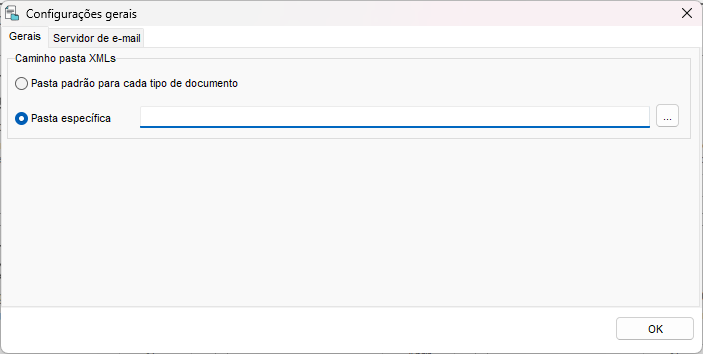
Na janela Configurações gerais, acesse a aba Gerais. Em Caminho pasta XMLs, selecione uma das opções:
- Pasta padrão para cada tipo de documento: utiliza a pasta já configurada no Clipp Pro para cada tipo de documento fiscal.
- Pasta específica: permite selecionar uma única pasta para os arquivos XML. Clique em … para escolher o local desejado.
Após selecionar a opção desejada, clique em OK para salvar.
Configurar o envio por e-mail
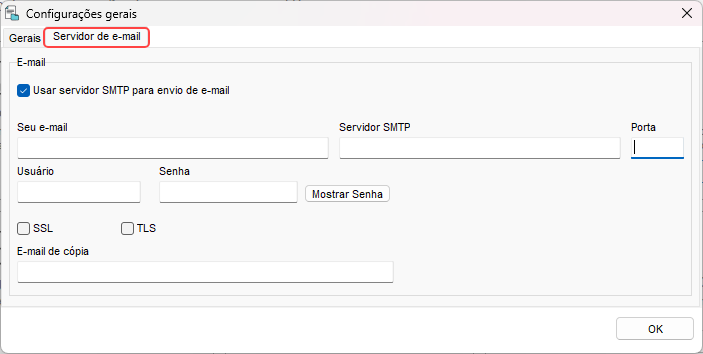
Para configurar o envio dos arquivos fiscais por e-mail, selecione a aba Servidor de e-mail na janela Configurações gerais.
Observação: o Gerenciador possui uma configuração de email independente da utilizada no Clipp Pro. Assim, é possível utilizar contas de e-mail diferentes para cada finalidade, sem alterar a configuração existente.
O Gerenciador utiliza o protocolo SMTP. Configure uma conta do Gmail ou um servidor SMTP próprio, conforme sua necessidade.
Preencha os seguintes campos:
- Seu e-mail: informe o endereço utilizado para enviar os arquivos fiscais. Exemplo: exemplo@gmail.com.
- Servidor SMTP: informe o servidor do seu provedor de e-mail. Para o Gmail, utilize smtp.gmail.com.
- Porta: informe a porta do servidor SMTP. Para o Gmail com TLS, utilize 587.
- Usuário: informe o endereço de e-mail utilizado na autenticação. Para o Gmail, utilize o mesmo endereço informado em Seu e-mail.
- Senha: informe a senha de autenticação. Para o Gmail, utilize uma senha de app. Para um servidor próprio, utilize a senha fornecida pelo provedor.
Após preencher os campos, marque somente a opção TLS nas configurações de segurança da conexão.
Observação: para configurar uma conta do Gmail, consulte o artigo Configuração SMTP Gmail.
Caso utilize um servidor SMTP próprio, solicite os dados de configuração ao seu provedor de e-mail.
Gerar documentos manualmente
Utilize as opções abaixo para conferir, copiar ou gerar arquivos fiscais manualmente. Clique no procedimento desejado para visualizar as instruções.
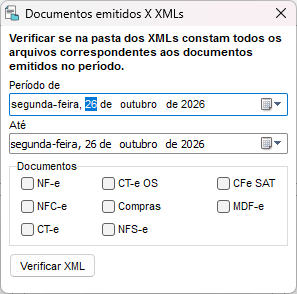
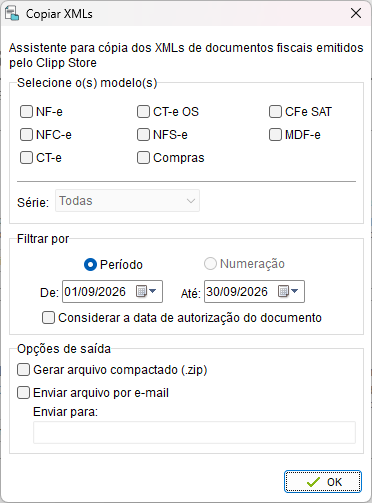
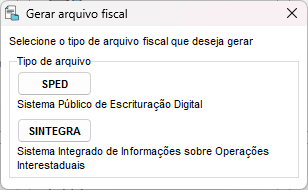
Agendar envio de documentos
O Gerenciador permite programar a conferência de XMLs e o envio automático de arquivos fiscais para a contabilidade. Clique na opção desejada para visualizar as instruções.
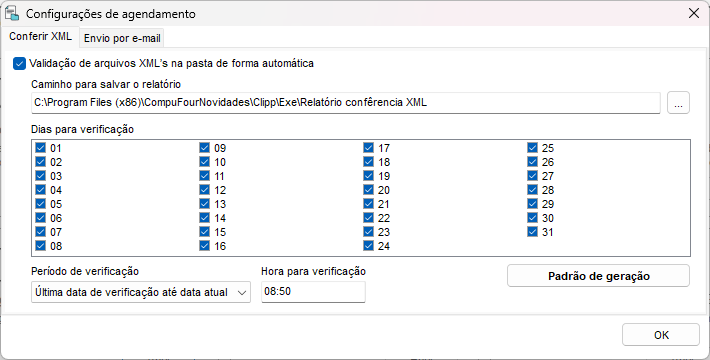
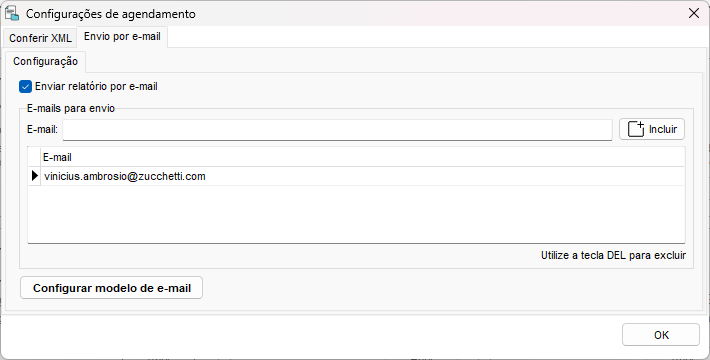
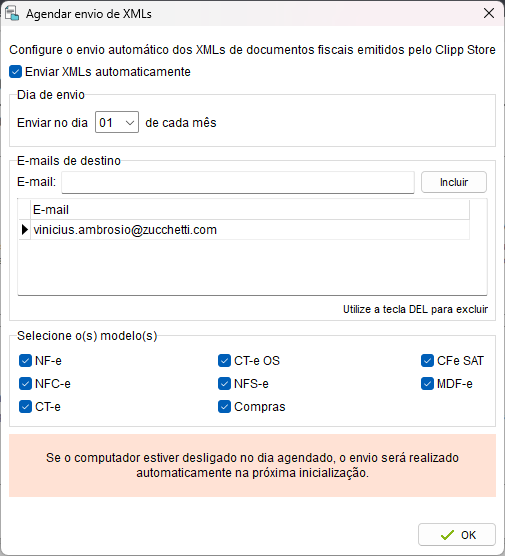
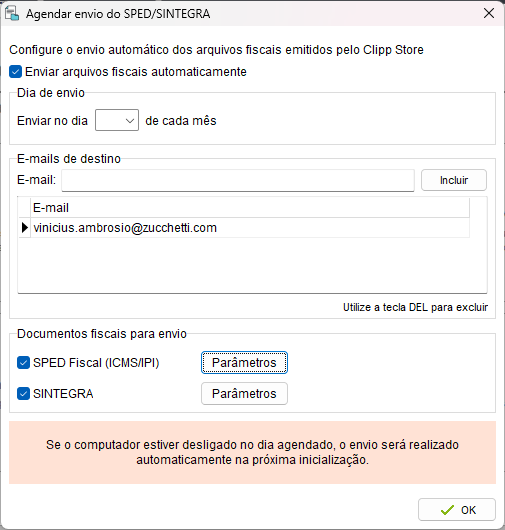
Observação: caso o computador esteja desligado ou o Gerenciador esteja fechado na data agendada, o envio não será realizado naquele momento. O envio pendente será realizado automaticamente na próxima inicialização do Gerenciador.
Para consultar o histórico dos arquivos fiscais enviados, localize e abra a pasta logEnvioContábil, onde ficam armazenados os registros de envio.
