
É possível definir onde os arquivos XMLs das notas serão salvos nos emissores de NF-e, NFC-e, NFS-e e CT-e. Dessa forma, os arquivos podem ser armazenados em uma pasta de sua escolha, sem a necessidade de acessar a pasta padrão do sistema.
Caso não defina outro local, o sistema continuará salvando os arquivos XMLs na pasta padrão.
Atenção: caso utilize Terminal em rede, configure o caminho da mesma pasta compartilhada do Servidor. Dessa forma, todos os XMLs serão armazenados no mesmo local, independentemente do Terminal utilizado para emitir o documento.
Procedimento
Para definir o local onde os arquivos XMLs serão salvos, acesse a configuração correspondente ao tipo de documento:
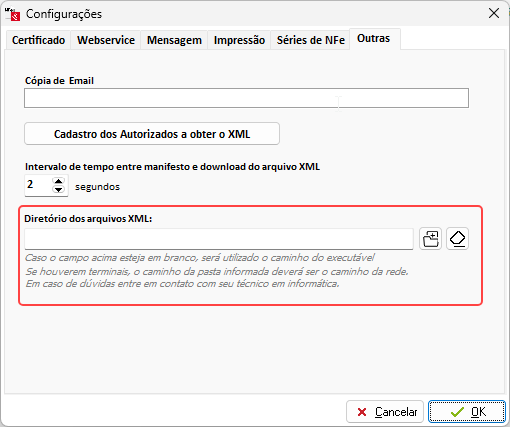
- NF-e: acesse o Gerenciador de NFe > Configurações > Outras.
- NFS-e: acesse Configurações > Outros.
- CT-e: acesse Configurações > Outras.
Para NF-e, NFS-e e CT-e, após acessar Outros ou Outras, localize a opção para definir a pasta onde os arquivos XMLs serão salvos. O procedimento para selecionar a pasta é o mesmo para esses documentos.
Na NFC-e, o acesso é diferente. Abra o emissor de NFC-e, pressione F10 e acesse Configurações da NFC-e. Em seguida, localize a configuração do diretório dos XMLs.
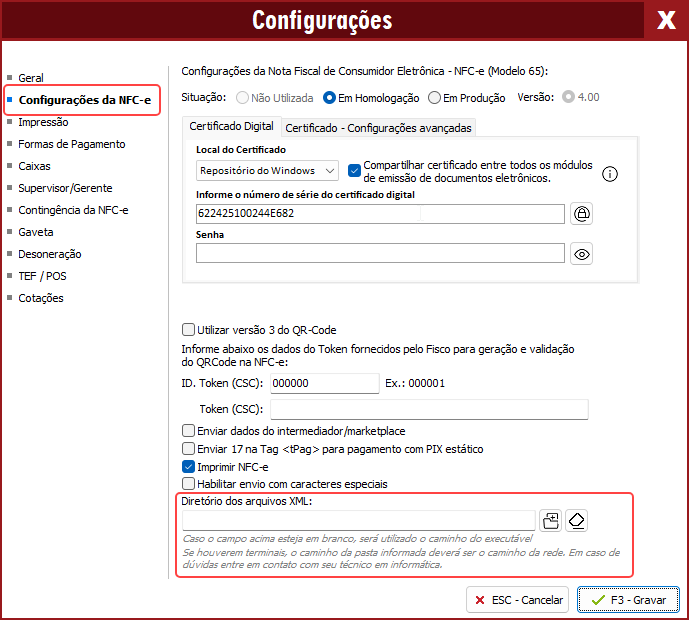
Após acessar a configuração correspondente, clique na opção para localizar a pasta onde deseja salvar os arquivos XMLs.
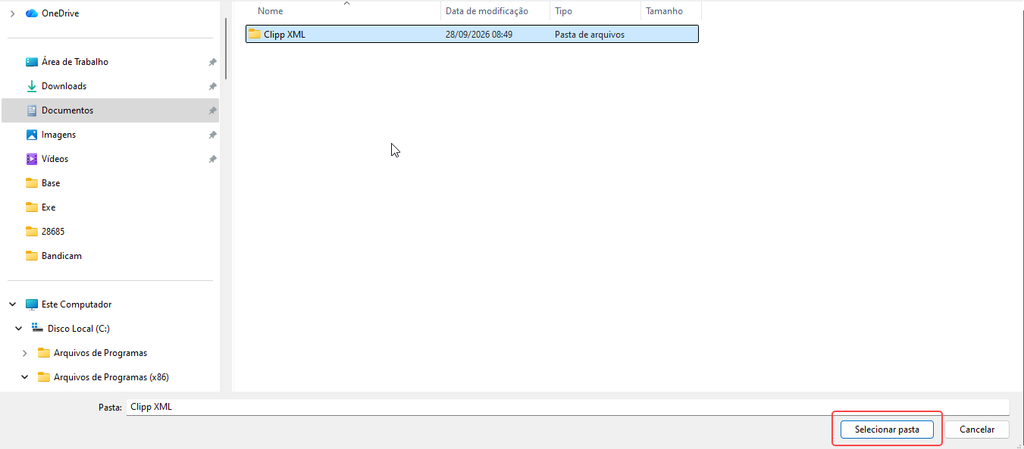
Localize a pasta desejada e clique em Selecionar Pasta.
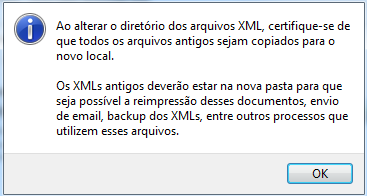
Importante: após alterar o local de gravação, copie os arquivos XMLs antigos para a nova pasta. Caso contrário, poderão ocorrer erros ao imprimir, visualizar ou copiar os XMLs.
Caso utilize Terminal em rede, acesse a rede e selecione a mesma pasta compartilhada utilizada no Servidor. Configure esse mesmo caminho nos Terminais para que todos os XMLs sejam armazenados em um único local.
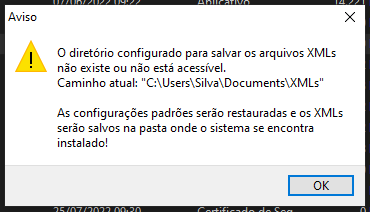
Caso o caminho não esteja configurado corretamente, o sistema apresentará a mensagem abaixo.
Observação: para criar uma pasta compartilhada na rede, solicite auxílio ao seu técnico de informática.
