
Procedimento 1
Clique com o botão direito do mouse sobre o ícone do Clipp Pro e selecione Propriedades. Em seguida, clique em Abrir local do arquivo ou Localizar destino.
Na pasta do Clipp, localize o arquivo Classe.bat. Clique com o botão direito sobre o arquivo e selecione Executar como Administrador.

Após executar o arquivo, abra o Clipp Pro e verifique se a mensagem ainda é apresentada.
Procedimento 2
Se a mensagem continuar, atualize o Clipp Pro. Para consultar o procedimento de atualização, clique aqui.
Procedimento 3
Se a mensagem continuar após a atualização, verifique se existe uma segunda instalação do Firebird no computador.
Caso exista, interrompa o serviço dessa segunda instalação do Firebird e realize novamente o Procedimento 1.
Procedimento 4
Se a mensagem continuar após realizar os procedimentos anteriores, altere o usuário e a senha do Firebird. O procedimento varia conforme a arquitetura do sistema operacional.
Sistemas 32 Bits
Feche o Clipp Pro e, no computador que apresenta a mensagem, acesse o Menu Iniciar > Executar.
Digite cmd e pressione Enter.
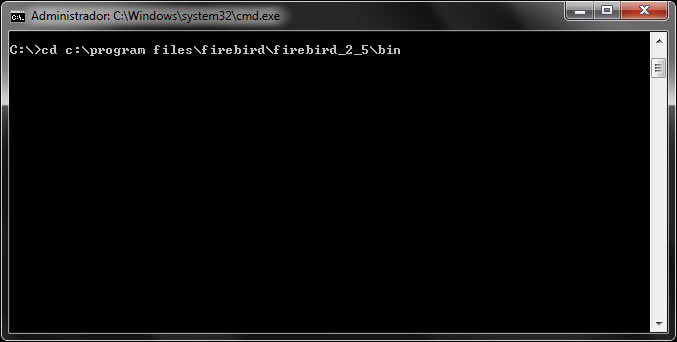
No Prompt de Comando, digite o comando abaixo e pressione Enter:
cd c:\program files\firebird\firebird_2_5\bin
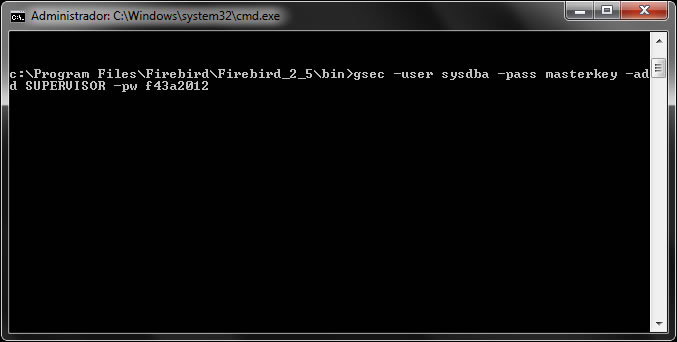
Em seguida, digite o comando abaixo e pressione Enter:
gsec -user sysdba -pass masterkey -add SUPERVISOR -pw f43a2012
Feche o Prompt de Comando, abra o Clipp Pro e faça um novo teste.
Sistemas 64 Bits
Feche o Clipp Pro e, no computador que apresenta a mensagem, acesse o Menu Iniciar > Executar.
Digite cmd e pressione Enter.
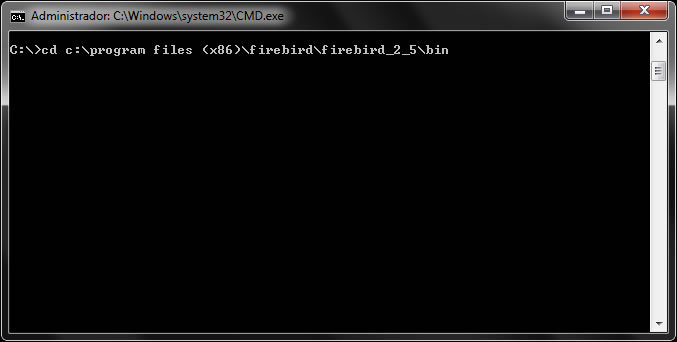
No Prompt de Comando, digite o comando abaixo e pressione Enter:
cd c:\program files (x86)\firebird\firebird_2_5\bin
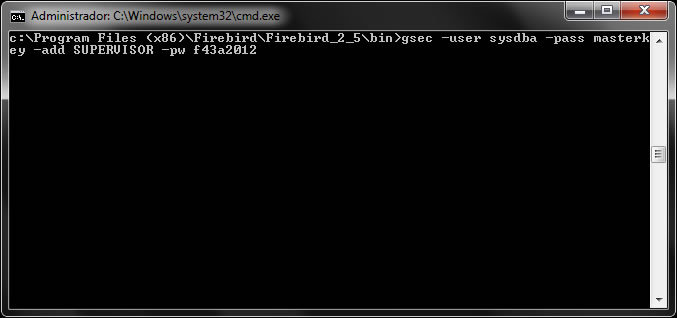
Em seguida, digite o comando abaixo e pressione Enter:
gsec -user sysdba -pass masterkey -add SUPERVISOR -pw f43a2012
Feche o Prompt de Comando, abra o Clipp Pro e faça um novo teste.
