
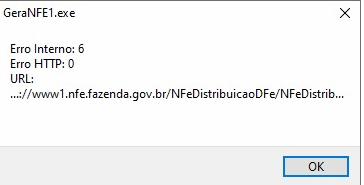
O Erro Interno 0 / 12157 / 12031 pode ocorrer por diferentes fatores relacionados ao computador, à conexão com a Receita ou ao certificado digital. Antes de realizar qualquer procedimento, confira as configurações indicadas neste artigo e siga as etapas na ordem apresentada.
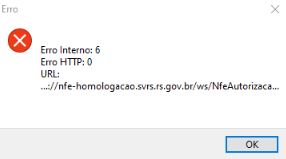
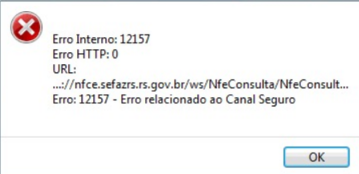
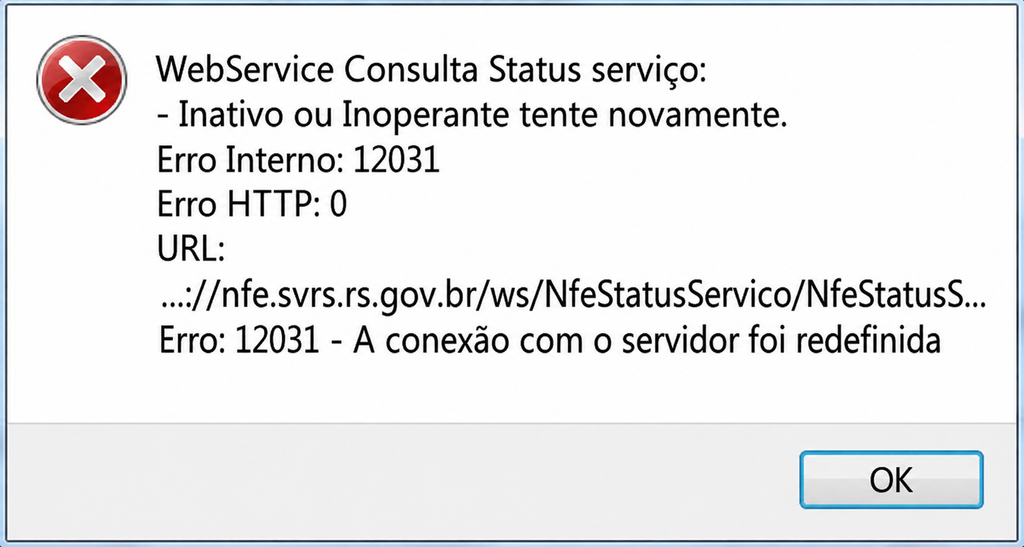
Verifique a disponibilidade dos serviços
Primeiro, verifique se o servidor da Receita está operando normalmente.
Acesse Portal da NFe > Disponibilidade ou clique aqui.
Se o servidor estiver disponível, consulte também o Monitor Tecnospeed. Clique aqui para acessar.
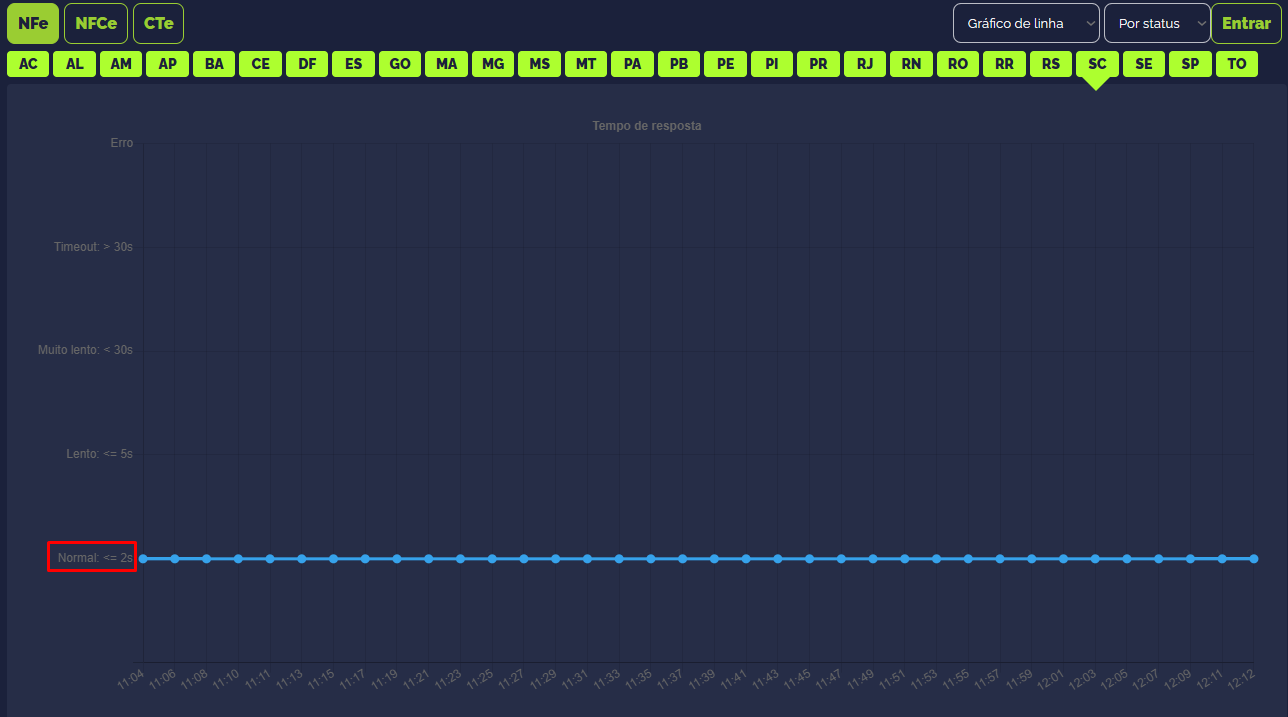
Localize o estado e o documento que está emitindo.
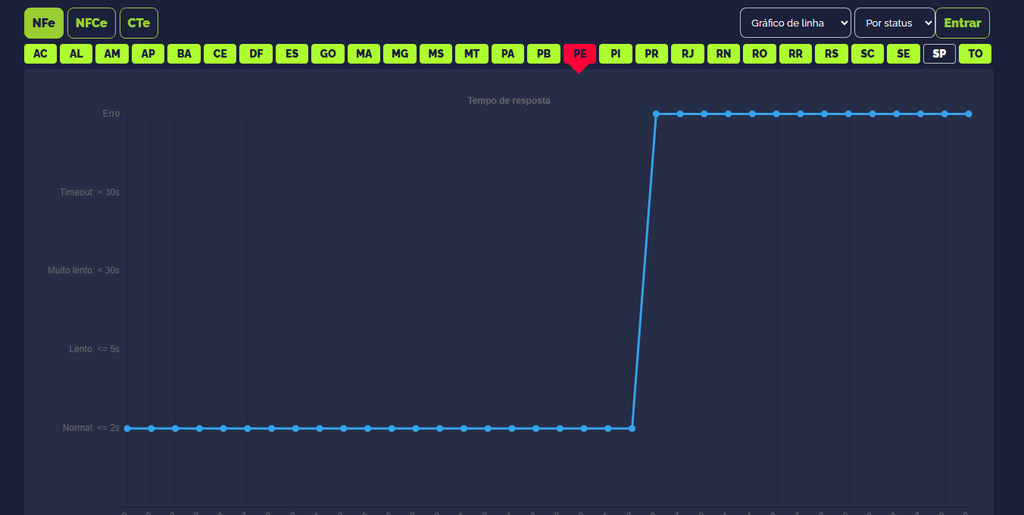
Se a disponibilidade estiver de acordo com a imagem acima, o servidor está operando normalmente. Caso o gráfico apresente inconsistências, como no exemplo abaixo, aguarde a normalização do serviço e tente emitir o documento novamente.
Ajuste as Opções da Internet
Pressione Windows + R, informe inetcpl.cpl e pressione Enter.
Na janela Propriedades da Internet, acesse a aba Avançadas.
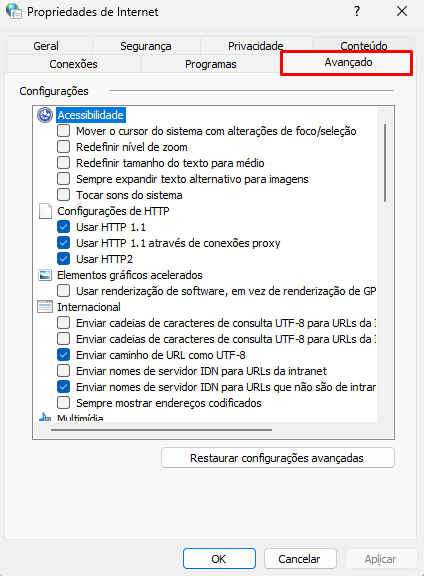
Desmarque as seguintes opções:
- Usar SSL 2.0
- Usar TLS 1.1
- Verificar Revogação de certificado do Servidor
- Verificar se há assinaturas em programas baixados
- Verificar se há certificados revogados do Editor
Em seguida, marque as opções:
- Usar SSL 3.0
- Usar TLS 1.2
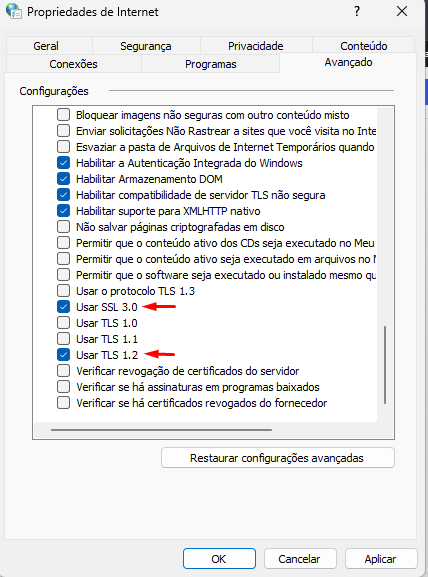
Clique em Aplicar e depois em OK.
Abra o sistema e emita a nota novamente.
Se o erro continuar, altere o IP dinâmico para IP fixo (IP externo) com o auxílio do seu técnico em informática.
Depois, restaure as configurações avançadas das Opções da Internet:
- Pressione Windows + R.
- Informe inetcpl.cpl e pressione Enter.
- Na janela Propriedades da Internet, acesse a aba Avançadas.
- Clique em Restaurar configurações avançadas.
Clique em Aplicar, clique em OK e reinicie o computador.
Após reiniciar, abra o sistema e realize novos testes.
Atenção: Se o erro continuar após esses ajustes, siga o próximo procedimento.
Verifique o certificado digital
Pressione Windows + R, informe inetcpl.cpl e pressione Enter.
Na janela Propriedades da Internet, acesse:
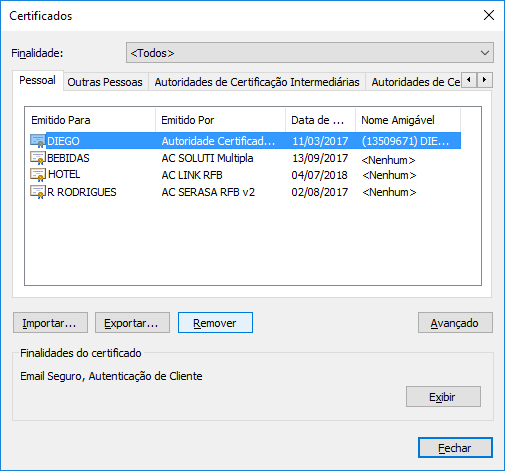
Conteúdo > Certificados
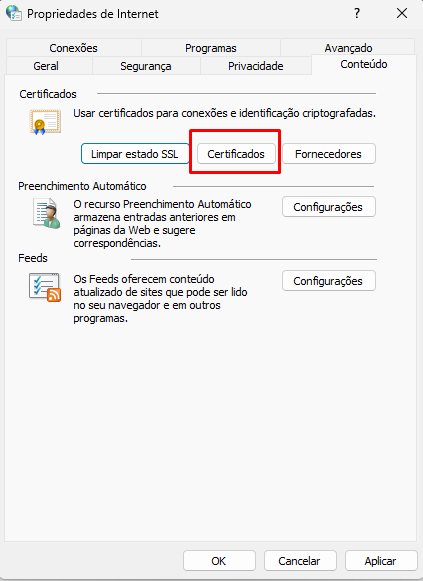
Após acessar a aba Certificados, verifique e remova os certificados que estiverem com a data de validade vencida, deixando somente o certificado valido.
Se o certificado for do modelo A3:
- Desconecte o certificado da porta USB e conecte-o em outra porta.
- Reinicie o computador e faça um teste.
Selecione novamente o certificado digital A1 ou A3
- Abra o Gerenciador de Nota Fiscal Eletrônica e acesse Opções > Configurar.
- Na opção Local do Certificado, deixe como Reposítório do Windows
- Localize o campo número de série e clique no botão Buscar Certificado > Padrão Clipp.
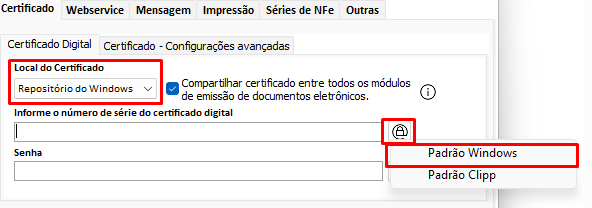
- Confira os certificados disponíveis. Deve existir apenas um certificado. Verifique também a validade.
- Selecione o certificado válido, clique em OK e depois em Gravar. O sistema será fechado automaticamente. Reabra o sistema e tente emitir a nota novamente.
Atenção: Se o erro continuar após esses ajustes, siga o próximo procedimento.
Atualize as DLLs
Se a situação persistir, feche todo o sistema e baixe o arquivo dlls clicando aqui.
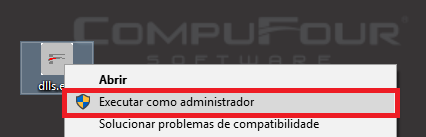
Localize o arquivo dlls.exe e execute-o como administrador.
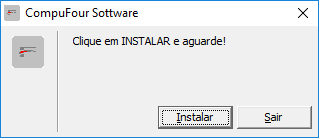
Clique em Instalar e aguarde a conclusão.
Depois, emita novamente o documento fiscal.
Atenção: Se a situação persistir após a atualização, configure o Windows conforme os próximos passos.
Configuração do Windows 7
Caso ainda utilize o Windows 7, atualize o sistema operacional para o Windows 10, com o auxílio de um técnico de informática. Antes da atualização, realize um backup completo do Clipp Pro para evitar a perda de dados. Dessa forma, o computador ficará de acordo com os requisitos do Clipp Pro e ajudará a evitar possíveis problemas de compatibilidade e funcionamento.
Atenção: Os procedimentos abaixo são repassados pela Microsoft para a ativação do TLS 1.2 e não possuem relação com o sistema Clipp Pro. Realize os procedimentos com o acompanhamento de um técnico em informática. Para mais informações sobre o protocolo TLS 1.2, acesse:
https://support.microsoft.com/pt-br/help/3140245/update-to-enable-tls-1-1-and-tls-1-2-as-a-default-secure-protocols-in#easy
1. Execute o Windows Update
Instale TODAS as atualizações disponíveis do Windows. Após cada atualização, reinicie o computador e procure novamente por atualizações antes de seguir para o próximo passo. Repita o processo até que nenhuma atualização fique pendente.
No Windows 10, acesse:
Configurações > Atualização e segurança > Windows Update > Verificar se há atualizações
Para mais informações, acesse:
https://support.microsoft.com/pt-br/help/12373/windows-update-faq
2. Verifique o NET Framework
O NET Framework deve possuir versão igual ou superior a 4.6.
Pressione Windows + R, informe regedit e pressione Enter.
No Editor do Registro, acesse:
HKEY_LOCAL_MACHINE\SOFTWARE\Microsoft\NET Framework Setup\NDP\v4\1046
Na lateral direita, localize a informação VERSION. O valor deve constar como 4.6 ou superior.
Em caso de dúvida, consulte:
Se a versão instalada não for 4.6 ou superior, verifique a atualização do NET Framework:
https://www.microsoft.com/pt-br/download/details.aspx?id=56116
Após atualizar, reinicie o computador.
3. Execute o arquivo Fix_TLS1_2_Windows10.reg
Clique aqui para baixar o arquivo Fix_TLS1_2_Windows10.reg.
Após instalar, reinicie o computador.
4. Ajuste as Opções da Internet
Pressione Windows + R, informe inetcpl.cpl e pressione Enter.
Na janela Propriedades da Internet, acesse a aba Avançadas e clique em Restaurar Configurações Avançadas.
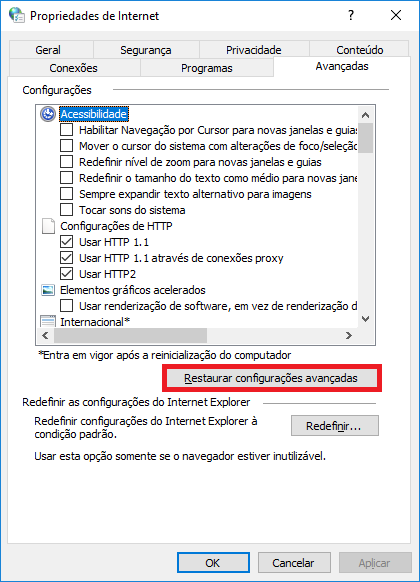
Clique em Aplicar, clique em OK e reinicie o computador.
Exceção 1 – Verifique as versões do NET Framework
Se os procedimentos anteriores não resolverem a situação, confira se somente a versão atualizada do NET Framework permanece ativada no Windows.
Pressione Windows + R, informe optionalfeatures e pressione Enter.
Na janela Recursos do Windows, deixe marcada somente a opção correspondente ao NET Framework atualizado anteriormente. A versão deve ser 4.6 ou superior.
Após a alteração, reinicie o computador.
Exceção 2 – Upgrade do Windows 7 para o Windows 10
Se os procedimentos anteriores não resolverem a situação, considere que, em alguns casos, o protocolo TLS 1.2 não é ativado após o upgrade do Windows 7 para o Windows 10.
Nesse caso, formate o computador e instale o Windows 10 diretamente. Após concluir a instalação, realize novamente os passos indicados acima.
NFe ou CT-e
Se o documento for NFe ou CT-e, acesse o Gerenciador de NFe ou o Emissor de CT-e e siga o caminho:
Opções > Configurar > Certificado > Configurações avançadas
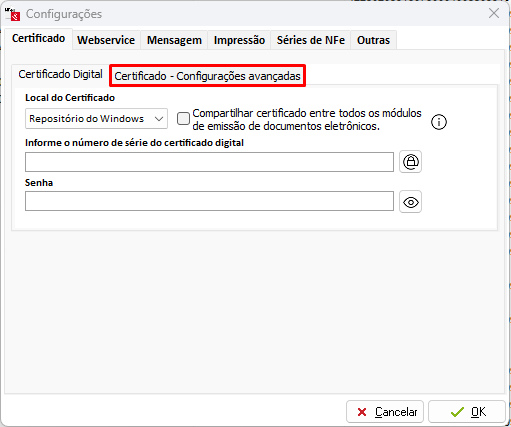
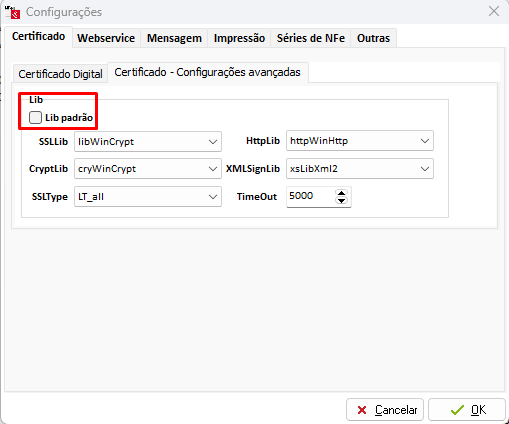
Desmarque a opção LibPadrão e realize novos testes.
NFCe
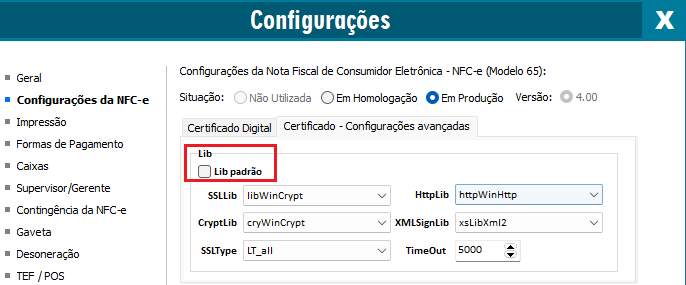
Se o documento for NFCe, acesse:
F10 – Configurações da NFCe > Certificado > Configurações avançadas
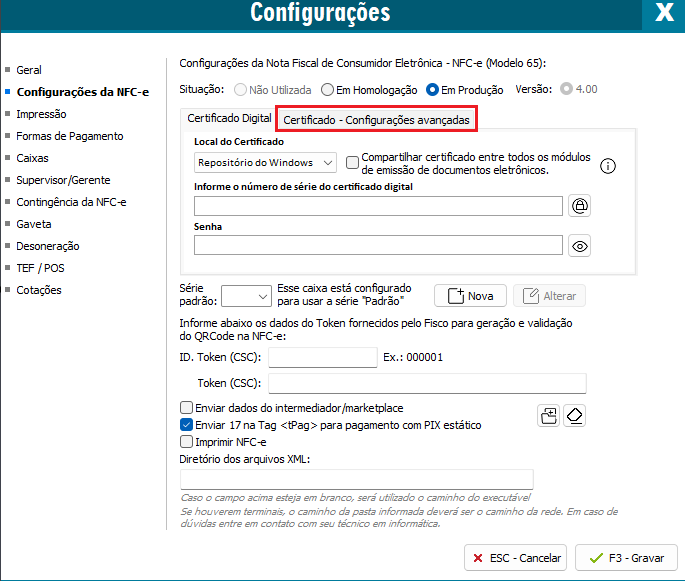
Desmarque a opção LibPadrão e realize novos testes.
MDF-e
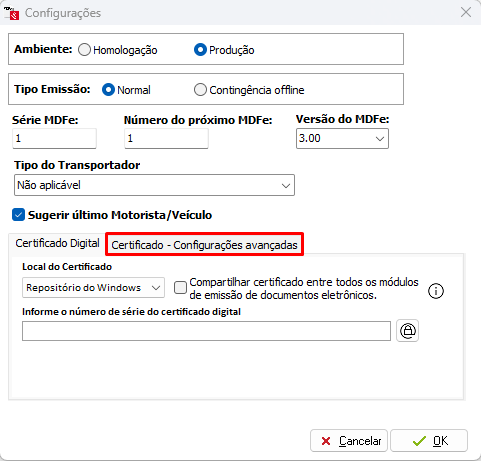
Se o documento for MDF-e, acesse:
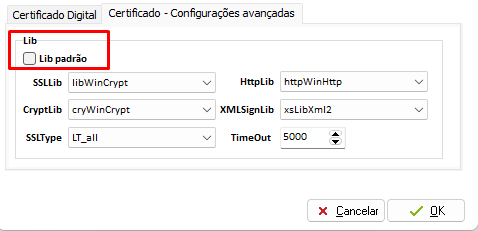
Opções > Configurar > Configurações avançadas > Definir configurações
Desmarque a opção LibPadrão e realize novos testes.
Após concluir todos os procedimentos anteriores deste artigo, realize também as etapas abaixo.
1. Remova os certificados da Autoridade Certificadora Raiz Brasileira
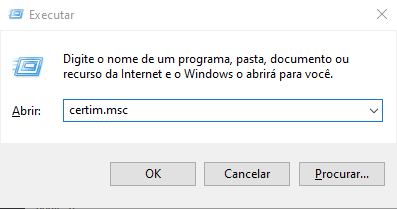
Pressione Windows + R novamente, informe certmgr.msc e pressione Enter.
Observação: Se não localizar o código anterior, utilize certim.msc. Se utilizar o Windows 11, localize por certlm.msc.
Acesse:
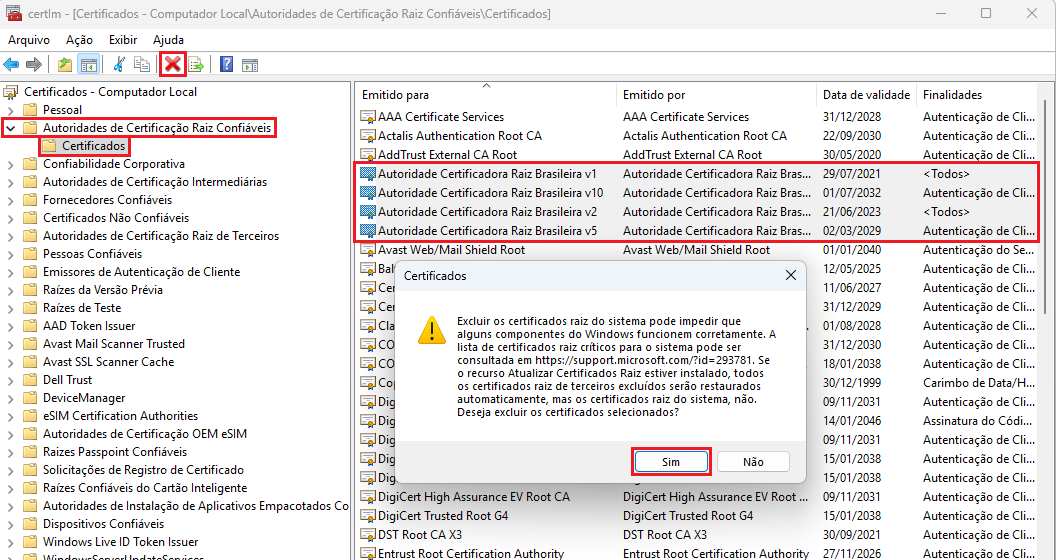
Autoridades de Certificação Raiz Confiáveis > Certificados
Selecione os certificados da Autoridade Certificadora Raiz Brasileira e clique em Excluir > Sim.
2. Baixe e extraia os arquivos necessários
Baixe os arquivos necessários clicando aqui.
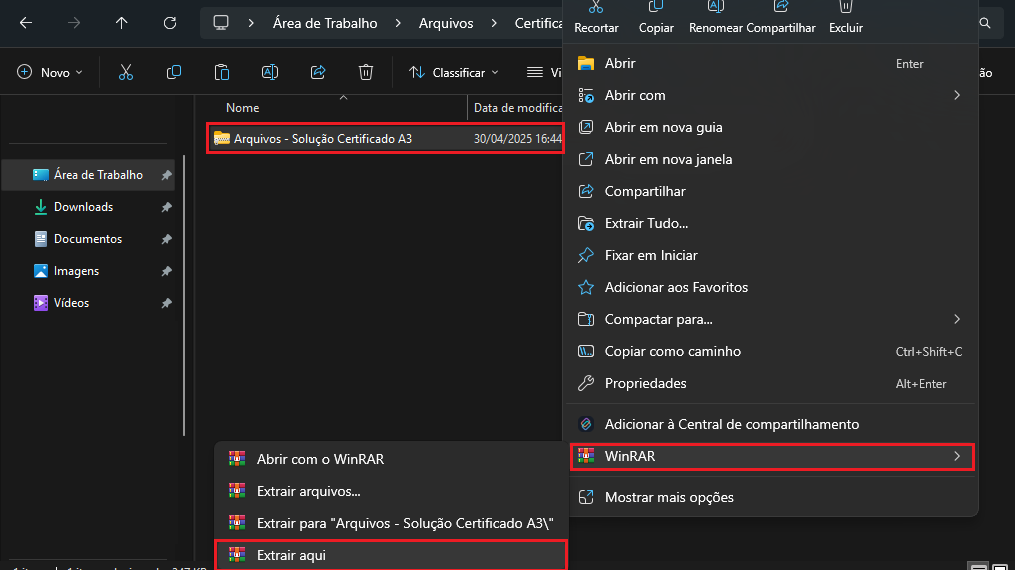
Localize a pasta baixada Arquivos – Solução Certificado A3, clique com o botão direito do mouse e selecione WinRAR > Extrair aqui.
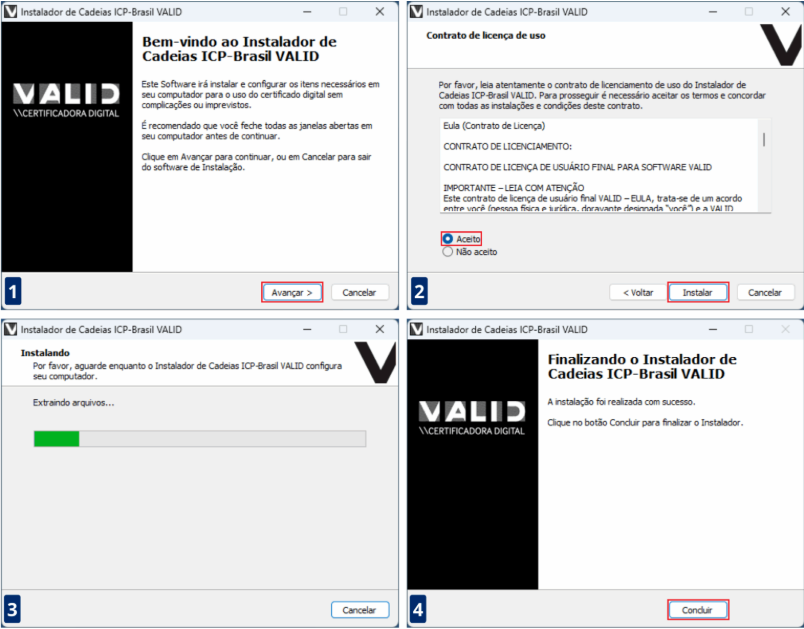
3. Instale o InstaladorCadeias_1.0.2.0
Na pasta extraída, clique com o botão direito do mouse em InstaladorCadeias_1.0.2.0 e selecione Executar como administrador.
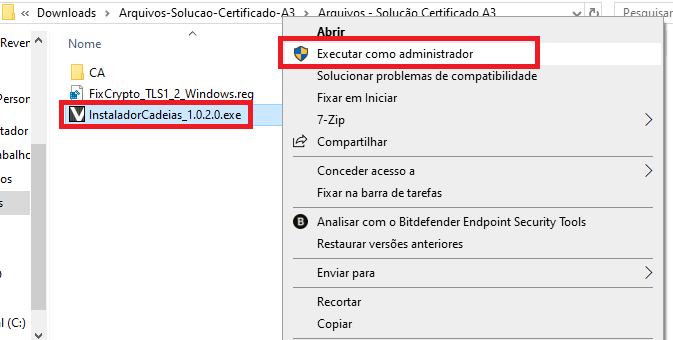
Clique em Avançar, marque Aceito e clique em Instalar. Aguarde a conclusão da instalação e clique em Concluir.
4. Execute o FixCrypto_TLS_2_Windows
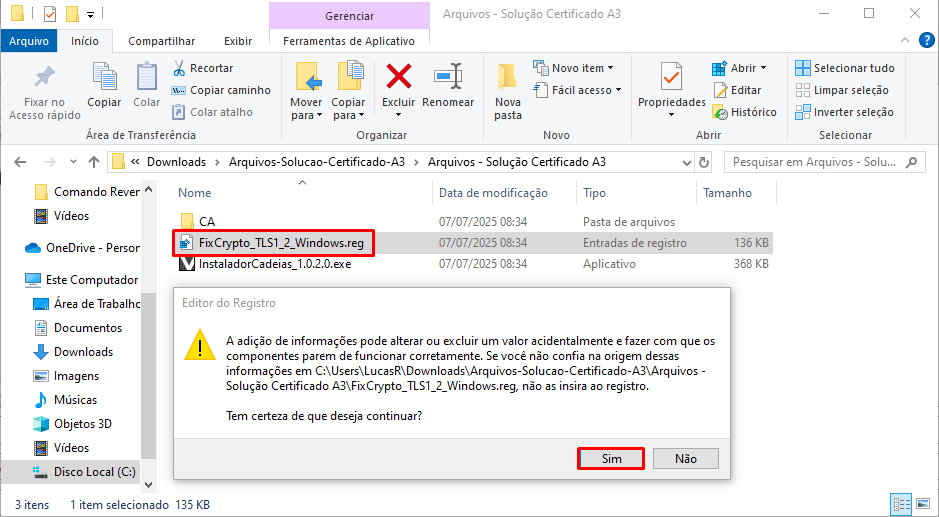
Após concluir a instalação, abra o arquivo FixCrypto_TLS_2_Windows.
Quando a mensagem aparecer, clique em Sim.
Após a mensagem de confirmação, clique em OK.
5. Instale os certificados da pasta CA
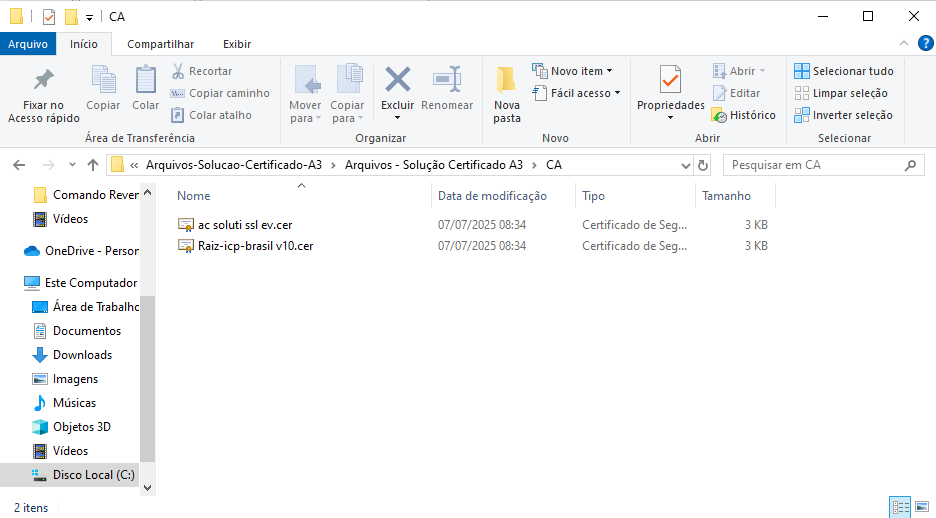
Acesse a pasta CA. Nela, localize os dois certificados disponíveis para instalação:
- AC Soluti SSL EV
- Raiz ICP-Brasil v10
Instale os dois certificados e avance pelas opções até concluir cada instalação.
6. Selecione novamente o certificado e reinicie o computador
Selecione novamente o certificado digital no sistema e reinicie o computador para aplicar todas as alterações.
Após reiniciar, realize um novo teste.
Atenção: Se a situação persistir após realizar todos os procedimentos indicados, entre em contato diretamente com a certificadora para solicitar a reinstalação e a validação do certificado. Se necessário, solicite também o auxílio de um técnico em informática para verificar as configurações, permissões do Windows e a conexão.
