
Criar e definir permissões para um usuário do sistema
Por padrão, o Clipp possui apenas o usuário Supervisor. Porém, é possível cadastrar outros usuários e definir as permissões de acesso de cada um.
Para realizar a configuração, abra o Clipp com o usuário Supervisor e acesse Cadastros > Funcionários.
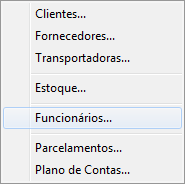
Para cadastrar um novo funcionário, acesse Editar > Novo ou clique diretamente no botão Novo.
Preencha os dados do funcionário e marque a opção Usuário para permitir o acesso ao sistema.
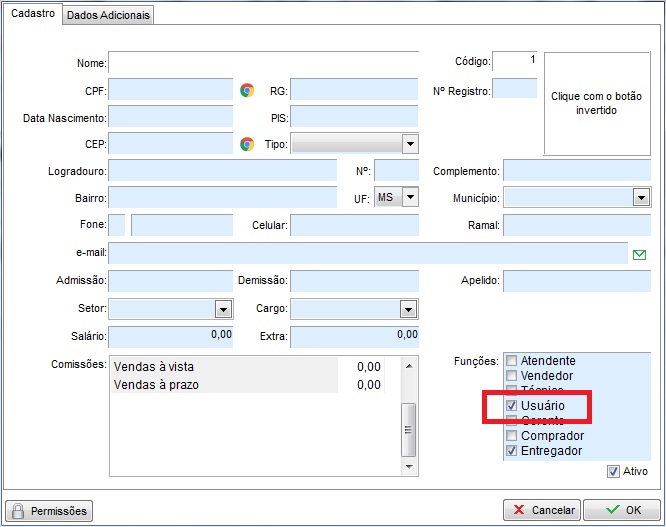
Observação: caso utilize o Cheff Pro, cadastre o entregador com as opções apresentadas na imagem abaixo.
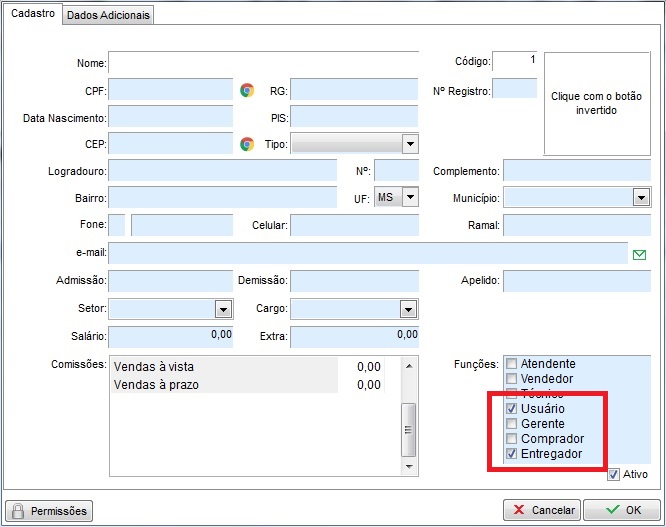
Definir as permissões do usuário
Para definir a senha e as permissões do usuário, clique em Permissões.

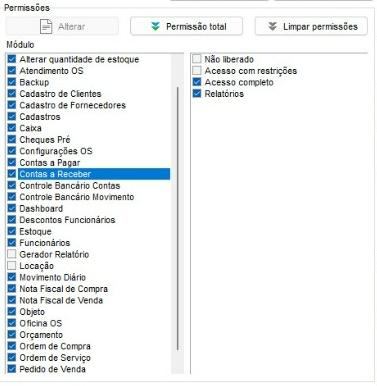
Será apresentada a tela Cadastro de Permissões de Usuários com o funcionário selecionado.
Clique em Alterar e selecione os módulos aos quais o usuário terá acesso. Ao selecionar um módulo, escolha uma das seguintes permissões:
- Não Liberado: não permite acesso ao módulo.
- Acesso com Restrições: permite visualizar os dados.
- Acesso Completo: permite alterar e excluir informações no módulo.
Defina as permissões conforme a necessidade. Para liberar o acesso completo, clique em Permissão Total.
Observação: sempre que alterar as permissões de qualquer usuário, será solicitada a senha do Supervisor.
Restringir o acesso ao módulo DAV
O acesso ao módulo de DAVs também é controlado pelas configurações adicionais disponíveis na aba Configurações. Por padrão, o acesso é liberado sem solicitar senha.
Para solicitar login ao acessar o módulo, acesse Configurações > Parâmetros > Ajustes e marque a opção Solicitar login ao acessar o módulo DAV.
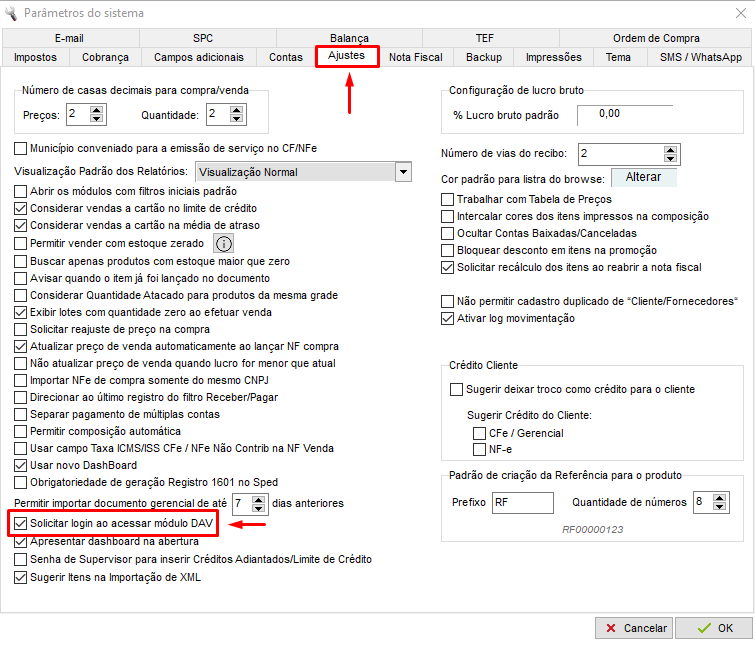
Após marcar a opção, o sistema solicitará o login sempre que o módulo DAV for acessado.
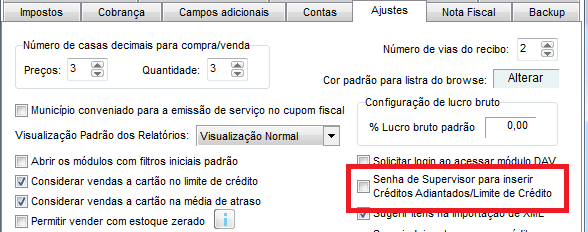
Observação: caso defina que o usuário não poderá acessar o pedido de venda e orçamento, acesse Configurações > Parâmetros > Ajustes e marque a opção Senha de supervisor…
Definir a senha do usuário
Clique em Alterar Senha e informe a senha que o usuário utilizará para acessar o sistema.
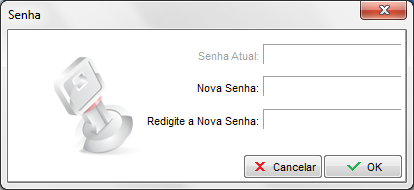
Após informar a senha, clique em OK e feche a tela de permissões.
Feche o Clipp e abra-o novamente. Selecione o usuário na lista, informe a senha cadastrada e clique em OK.
Dica: utilize o mesmo procedimento para alterar a senha do usuário Supervisor.
