
Neste artigo, consulte as principais configurações disponíveis no menu Configurações, também conhecido como Menu Supervisão, do emissor de NFC-e.
Utilize esse menu para configurar opções relacionadas ao ambiente de emissão, impressão, formas de pagamento, caixas, permissões do supervisor, contingência e outras funções do emissor.
Para acessar, clique no ícone Configurações ou pressione a tecla F10.

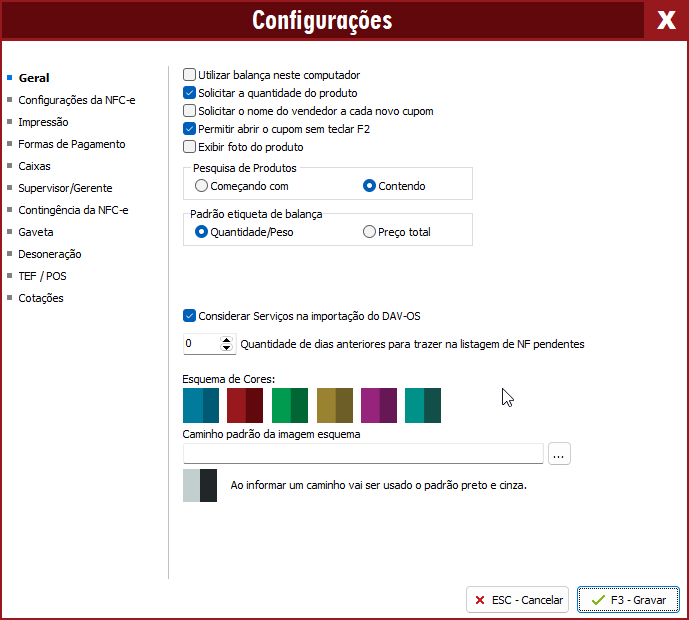
- Utilizar balança neste computador: habilite para utilizar uma balança com envio contínuo de dados. Para consultar a configuração de balança de checkout, clique aqui.
- Solicitar a quantidade do produto: marque para que o sistema solicite a quantidade no lançamento do item.
- Solicitar o nome do vendedor a cada novo cupom: marque para selecionar o vendedor a cada nova venda.
- Permitir abrir o cupom sem teclar F2: marque para iniciar a venda ao informar o nome ou código do produto e pressionar Enter, sem utilizar a tecla F2.
- Exibir foto do produto: exibe, na lateral direita do sistema, a foto cadastrada no produto.
- Pesquisa de produtos: permite alterar o padrão utilizado para pesquisar os itens.
- Considerar Serviços na importação do DAV-OS: permite importar também os serviços lançados no DAV-OS, quando a empresa puder emitir serviços na NFC-e.
- Quantidade de dias anteriores para trazer na listagem de NF pendentes: permite definir quantos dias anteriores o sistema deve considerar para alertar sobre notas fiscais pendentes.
- Esquema de cores: selecione o tema utilizado no emissor.
- Caminho padrão da imagem esquema: permite selecionar uma imagem pro fundo do caixa
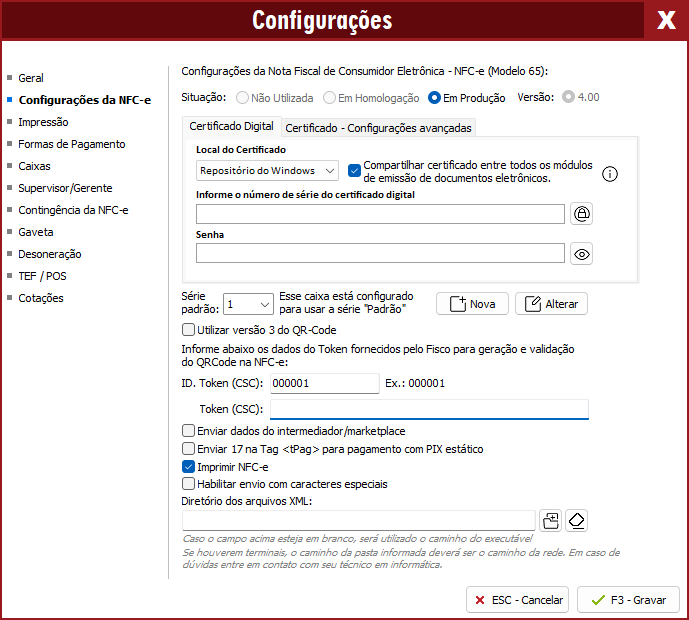
- Situação: selecione Homologação para testes ou Produção para emissões com valor fiscal.
- Versão: informe a versão do XML utilizada pelo seu estado.
Certificado Digital
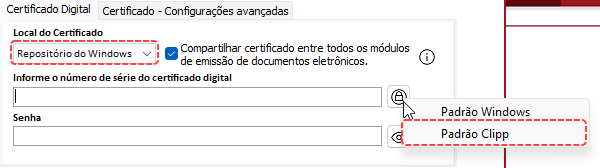
Nesta aba, mantenha o local do certificado como Repositório do Windows.
Em seguida, no lado direito, clique no cadeado e selecione Padrão Clipp, escolha o certificado digital que a empresa utilizará para emitir as Notas Fiscais Eletrônicas.
O certificado digital deve estar previamente instalado no computador. Os modelos compatíveis são A1 e A3.
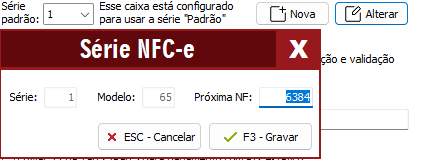
- Série: em ambiente de produção, informe a série padrão e a numeração da próxima NFC-e.
- ID Token (CSC): informe o identificador do Token. Por exemplo, para o primeiro Token utilize 000001; para o segundo, 000002.
- Token (CSC): informe o Código de Segurança do Contribuinte. Para obter essa informação, consulte sua contabilidade.
- Enviar dados do Intermediador/marketplace: utilize para enviar no XML os dados do intermediador, conforme a Nota Técnica 2020.006.
- Enviar 17 na Tag <tPag> para pagamento com pix estático: marque esta opção para que o sistema envie o código 17 na forma de pagamento quando utilizar PIX estático.
- Imprimir NFC-e: marque para permitir a impressão da NFC-e. Se desmarcar, envie a NFC-e por e-mail ou WhatsApp.
- Habilitar envio com carácteres especiais: permite o envio de informações que contenham caracteres especiais.
- Diretório dos arquivos XML: defina o local onde os arquivos XML serão salvos.
Observação: Em caso de dúvidas sobre ambiente de emissão, série, próxima NFC-e, ID Token, Token ou certificado digital, consulte sua contabilidade. O sistema é compatível com certificados digitais A1 e A3.
Utilize essa guia para configurar a impressora e a mensagem promocional exibida na impressão das vendas.
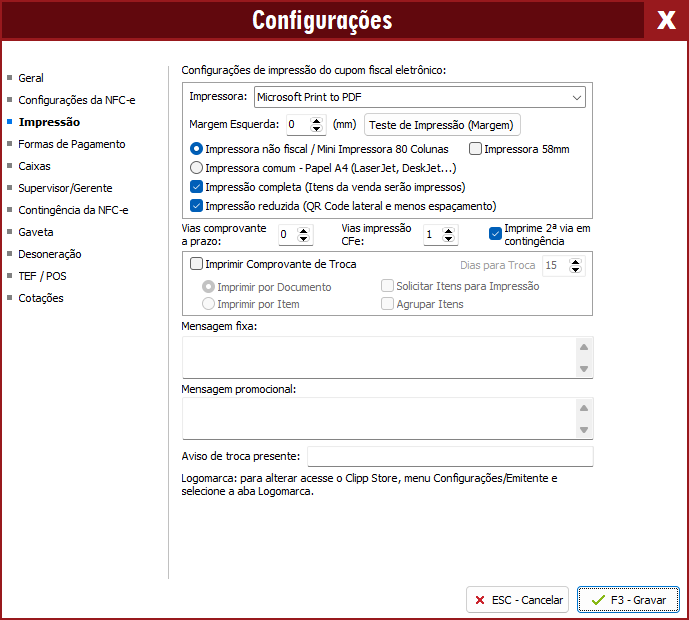
Antes de configurar, instale corretamente a impressora e confirme se o Windows reconhece os drivers. Em caso de dúvidas sobre a instalação, solicite o auxílio de um técnico de informática.
É possível utilizar impressora não fiscal de 80 colunas ou impressora comum em papel A4.
Ao marcar Impressão Reduzida, o sistema resumirá as informações da impressão e reduzirá o espaço utilizado pelo QR Code.
Também é possível configurar a impressão de um segundo comprovante quando utilizar o sistema em contingência.
Imprimir Comprovante de Troca
Marque Imprimir Comprovante de Troca para habilitar as opções relacionadas ao comprovante.
- Dias para troca: informe o prazo limite para realizar a troca.
- Imprimir por Documento: imprime um comprovante para cada documento emitido quando a opção for selecionada na venda.
- Imprimir por Item: imprime um comprovante para cada item do documento.
- Solicitar Itens para Impressão: habilita a opção Itens Troca, permitindo selecionar quais itens terão o comprovante impresso.
- Agrupar Itens: agrupa na impressão os itens que possuem o mesmo identificador.

Observação: No campo Margem Esquerda, não informe valores negativos.
Ative ou inative as formas de pagamento utilizadas pela empresa.
Não é possível incluir novas formas de pagamento. Utilize somente as opções já cadastradas no sistema e aceitas pela SEFAZ.
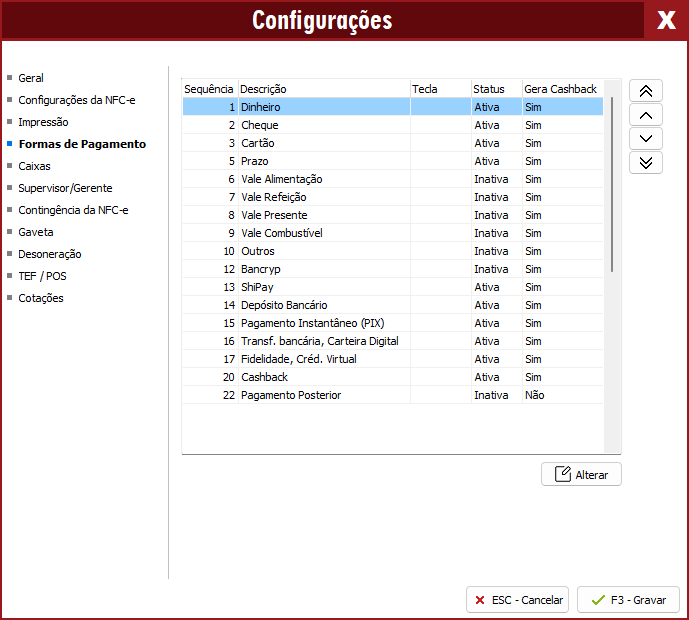
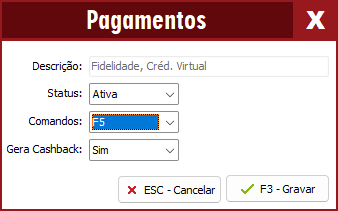
Também é possivel fazer configurações referente a Atalho, e Cashback, pra isso, selecione a forma de pagamento e aperte em alterar:
Cadastre a quantidade de caixas utilizados pela empresa e informe o responsável por cada um.
Com essa configuração, é possível controlar os lançamentos por caixa, turno e vendedor durante o fechamento.
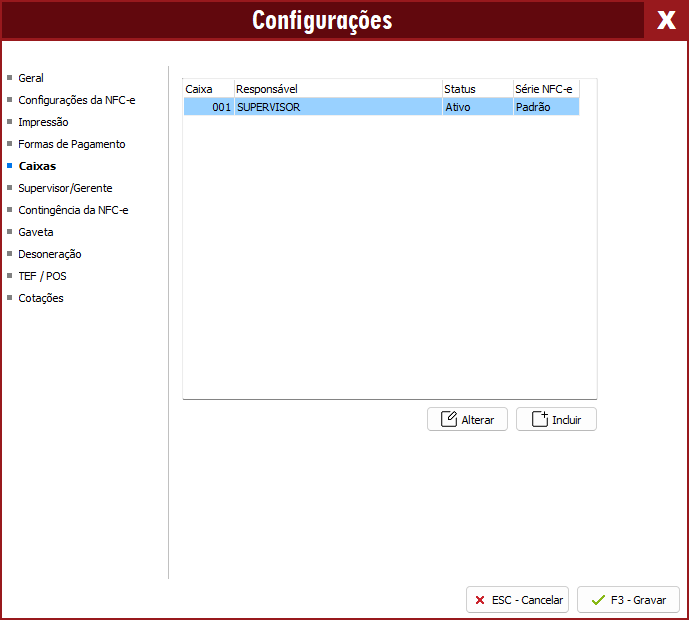
Para criar um novo caixa, va até a opção Incluir e selecione o responsável do caixa e a série de emissão do caixa:
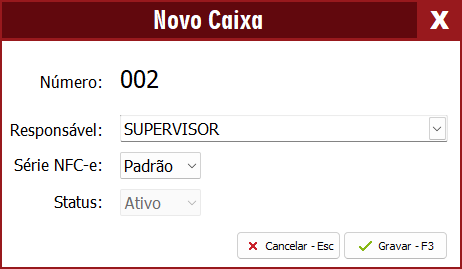
Atenção: Cada caixa será responsável pelos próprios lançamentos. Ao acessar o sistema com determinado caixa e pressionar F7, serão exibidas somente as vendas correspondentes a ele.
Utilize essa guia para definir permissões e controles relacionados aos operadores do caixa, como limite de desconto, cancelamento de NFC-e, sangria, fechamento do caixa e outras funções.
Solicitar dados do cliente para vendas acima de: permite que seja obrigatório informar os dados do cliente acima do valor estipulado
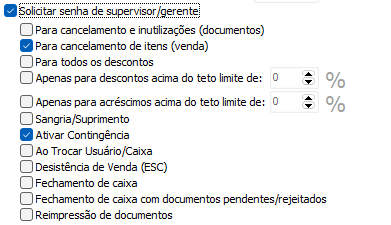
Solicitar senha de supervisor/gerente:
Marque Solicitar senha de supervisor/gerente para habilitar as demais opções de autorização. Sempre que uma dessas opções estiver marcada e a operação correspondente for realizada, o sistema solicitará a senha do Supervisor/Gerente para continuar.
Imprimir o saldo do cliente: ao ser marcado será impresso um comprovante com o saldo que o cliente ainda possui na empresa, para casos onde no cadastro do cliente foi informado Limite de Crédito.
Imprimir confissão da dívida: ao ser marcado será impresso um comprovante onde o Cliente poderá assinar que possui débito com a empresa (No caso de venda a prazo), o número de vias na impressão poderá ser configurado na aba Impressão.
Também é possível marcar Imprimir Itens para que os produtos da venda sejam exibidos no comprovante.

Zerar base e valores para itens com CST PIS/COFINS 05/06: ao marcar, o sistema não irá calcular base de cálculo do PIS/COFINS.
Permitir alterar valor unitário (F9): se marcada essa opção, ao pressionar F9 será possível alterar o valor unitário dos itens na venda
Alterar valor unitário no lançamento do item: se marcada, ao lançar um item, o valor unitário poderá ser informado.
Permitir composição automática: saiba mais sobre o recurso clicando aqui.Trabalhar com Tabela de Preços: marque esta opção para permitir a utilização de tabelas de preços nas vendas.
Tabela de Preços por Cliente: marque esta opção para utilizar a tabela de preços definida para cada cliente no momento da venda.
Solicitar cliente na abertura do cupom: Ao abrir a venda será solicitado os dados do cliente.
Não solicitar cliente no fechamento do cupom: marque esta opção para que o sistema não solicite a identificação do cliente ao finalizar a venda.
Bloquear alterações ao Importar Documentos (Insert): Não permite nenhum tipo de alteração como por exemplo, alteração de valores, incluir novos itens, aplicar desconto, para a venda importando algum documento, pelo botão INSERT do teclado.
Não solicitar cliente no fechamento do cupom: marque esta opção para que o sistema não solicite a identificação do cliente ao finalizar a venda.
Bloquear alterações ao Importar Documentos (Insert): Não permite nenhum tipo de alteração como por exemplo, alteração de valores, incluir novos itens, aplicar desconto, para a venda importando algum documento, pelo botão INSERT do teclado.
Manter sempre o vendedor de origem ao Importar Documentos (Insert): marque esta opção para manter, na venda importada, o mesmo vendedor informado no documento de origem.
Lançar somente pelo Código de Barras: marque esta opção para definir o Código de Barras como forma principal de pesquisa dos produtos. Com essa opção habilitada, não será possível localizar o item pelo código ou pela descrição.
Lançar somente pela Referência: marque esta opção para definir a Referência como forma principal de pesquisa dos produtos. Com essa opção habilitada, não será possível localizar o item pelo código ou pela descrição.
Apresentar apenas documentos emitidos pelo caixa: marque esta opção para exibir somente os documentos emitidos pelo caixa que está em uso no momento. Se a opção Supervisor/gerente apresenta todos estiver marcada, o Supervisor/Gerente poderá visualizar os documentos de todos os caixas.
Sugerir emitir NF-e ao emitir NFC-e com cliente cadastrado e com CNPJ: marque esta opção para que o sistema sugira a emissão de uma NF-e quando a venda estiver vinculada a um cliente cadastrado com CNPJ.
Reserva de estoque: permite definir se o usuário logado poderá ignorar a mensagem referente a reserva de estoque, caso marque para solicitar a senha, ao ser avisado sobre item reservado no estoque, será solicitada a senha do supervisor.
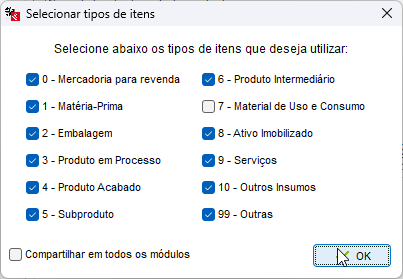
Exibir produtos do tipo: permite definir quais tipos de produtos serão exibidos no momento do lançamento. Por padrão, produtos do tipo Uso e Consumo não são apresentados, mas essa configuração pode ser alterada.
Nas opções abaixo, defina as configurações relacionadas à Sangria e ao Fechamento de Caixa.
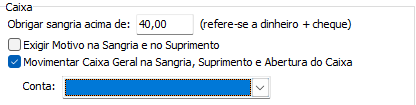
Obrigar sangria acima de: informe o valor a partir do qual o sistema deverá exigir a realização de uma sangria. Essa configuração considera os valores recebidos em Dinheiro e Cheque.
Exigir Motivo na Sangria e no Suprimento: marque esta opção para tornar obrigatório o preenchimento do motivo ao realizar uma sangria ou suprimento.
Movimentar Caixa Geral na Sangria, Suprimento e Abertura do Caixa: marque esta opção para que os valores dessas operações também sejam movimentados no Caixa Geral.
Conta: selecione a conta que será utilizada para registrar essas movimentações no Caixa Geral.
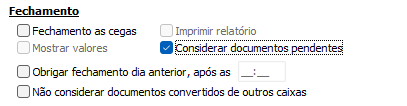
Fechamento as cegas: marque esta opção para ocultar os valores do caixa durante o fechamento. Dessa forma, o operador não visualizará quanto foi vendido no período.
Imprimir relatório: marque esta opção para imprimir o comprovante do fechamento do caixa. Quando utilizar Fechamento as cegas, marque também esta opção caso deseje imprimir o relatório.
Mostrar valores: quando habilitada, permite visualizar os valores do caixa durante o fechamento.
Considerar documentos pendentes: marque esta opção para incluir no fechamento os documentos que ainda estão pendentes de transmissão.
Obrigar fechamento dia anterior, após as: marque esta opção e informe um horário. Após esse horário, o sistema exigirá o fechamento do caixa do dia anterior antes de permitir novas vendas.
Não considerar documentos convertidos de outros caixas: marque esta opção para desconsiderar, no fechamento, os documentos que foram convertidos a partir de outros caixas.
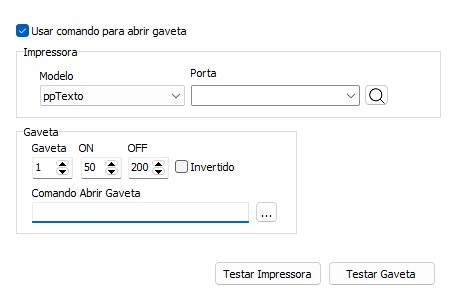
Utilize essa opção para configurar a abertura automática da gaveta no momento da impressão da NFC-e.
Marque Usar comando para abrir gaveta. No campo MODELO, selecione ppTexto e, no campo Porta, informe a impressora utilizada.
Utilize a contingência quando o serviço responsável pelo recebimento da NFC-e estiver indisponível.
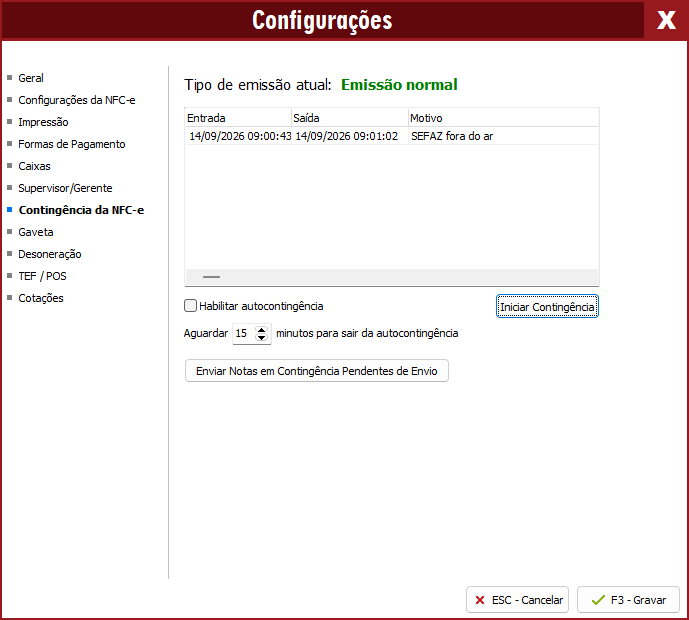
Para consultar o procedimento completo, acesse o artigo Contingência da NFC-e.
Atenção: As vendas emitidas em contingência devem ser transmitidas à SEFAZ em modo normal dentro do prazo aplicável. Conforme a orientação deste artigo, o prazo informado é de até 24 horas.
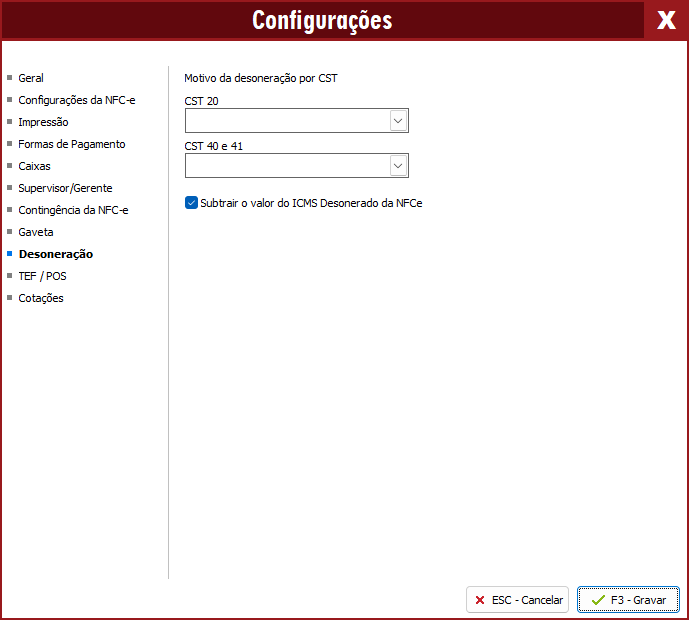
Se a empresa utilizar desoneração de ICMS, configure o motivo correspondente ao CST conforme orientação da contabilidade.
Ao marcar subtrair o valor do ICMS desonerado da NFCe, o sistema descontará o valor do ICMS desonerado da NFC-e.
Para saber mais sobre o funcionamento e a configuração das cotações, acesse o artigo Sistema de Cotações no NFC-e.
