
A Composição define quais Matérias-primas formam um Produto, e quais itens são obtidos ao desmontar um Produto.
Ela pode auxiliar em diversos processos que precisam ser realizados durante o dia a dia.
As duas formas de processar uma composição, são as Montagens e Desmontagens, sendo:
- Montagem: junção de matérias-primas para gerar um Produto Final.
Exemplo: ao juntar Pão, Presunto e Queijo, obtemos um Sanduíche. - Desmontagem: separação de um Produto Final, resultando em suas respectivas matérias-primas.
Exemplo: ao desmontar uma carcaça de Boi, obtemos Costela, Picanha, Alcatra, entre outros cortes.
Neste artigo, vamos entender como funcionam os processos de Montagem e Desmontagem de produtos, e alguns casos onde a composição se aplica, como por exemplo a Composição Bovina, composição de Pratos e transformação de KG em Unidade.
Como cadastrar uma Composição
Neste momento, faremos o cadastro de uma nova composição.
Posteriormente, poderemos realizar a Montagem e a Desmontagem com este mesmo cadastro
Para cadastrarmos uma Composição:
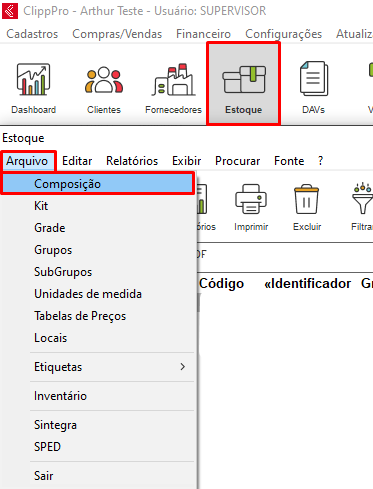
- Acesse a aba Estoque – Arquivo – Composição:
- Insira seu Usuário e Senha;
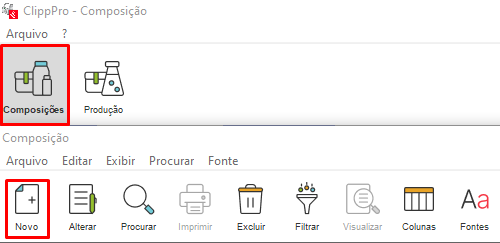
- Acesse a aba Composições, e clique em Novo:
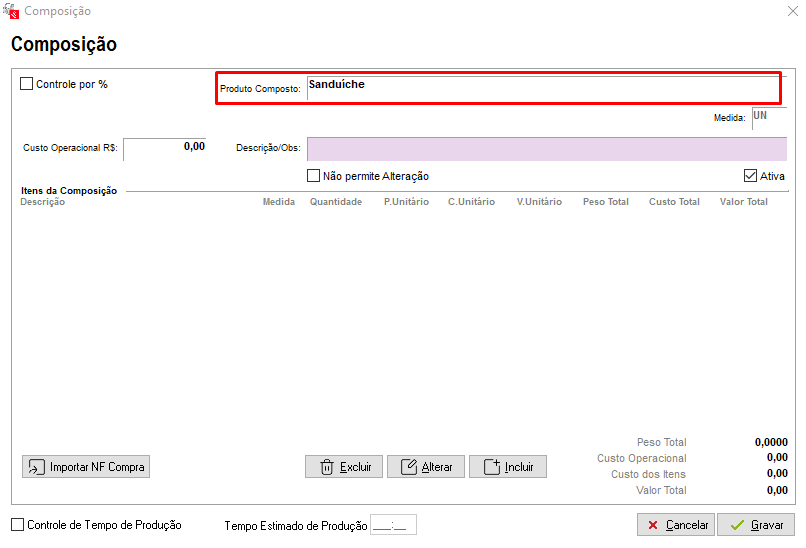
- Dentro da nova Composição, selecione o Produto Composto (o item principal):
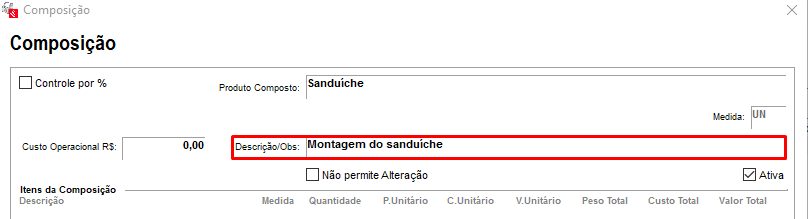
- Na Descrição, dê um nome para essa operação que será realizada:
- Agora clique em Incluir, e lance os produtos e a quantidade de cada um:
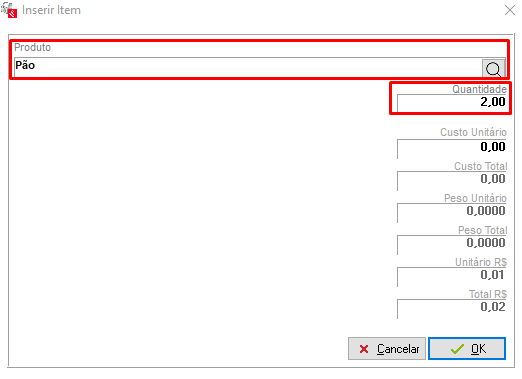
- Após lançar todos os itens e suas respectivas quantidades, a tela ficará assim:
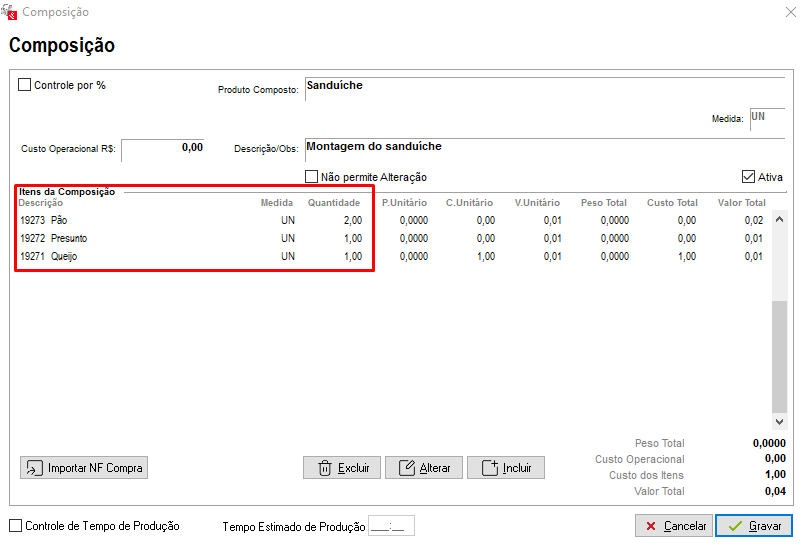
Este processo realizado apenas cadastrou a Composição.
Na próxima etapa montaremos o item de fato, para que seja descontada a quantidade da matéria prima em estoque, e dado a entrada do produto principal.
Montar um Produto
Com a Composição previamente cadastrada, podemos seguir com a Montagem do item.
A Montagem dos produtos, se encaixa em diversas operações, como por exemplo:
– Montagem de Computador (junta Processador, Placa Mãe, Memória, Fonte…);
– Montagem de Lanche (junta Pão, Presunto, Queijo…);
– Montagem de caixa (onde 12 latas formam uma caixa).
Todas elas tem o mesmo objetivo: fazer com que Matérias-primas tornem-se um Produto Final.
Para realizarmos a montagem:
1. Acesse a aba Estoque – Arquivo – Composição:
2. Insira seu Usuário e Senha;
3. Acesse a aba Produção, e clique em Novo: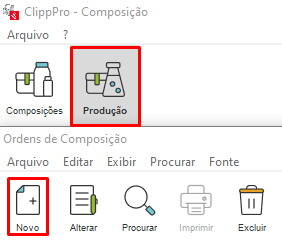
4. Insira a quantidade de itens que deseja montar: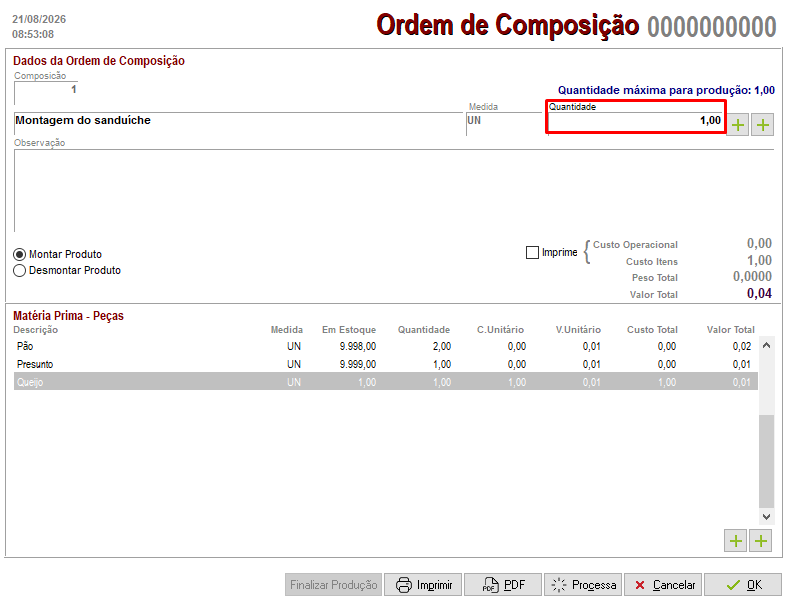 Acima da Quantidade, será informada a Quantidade máxima possível para produção. Esse número se baseia na quantidade de matéria-prima disponível em estoque.
5. Deixe marcada a opção Montar Produto: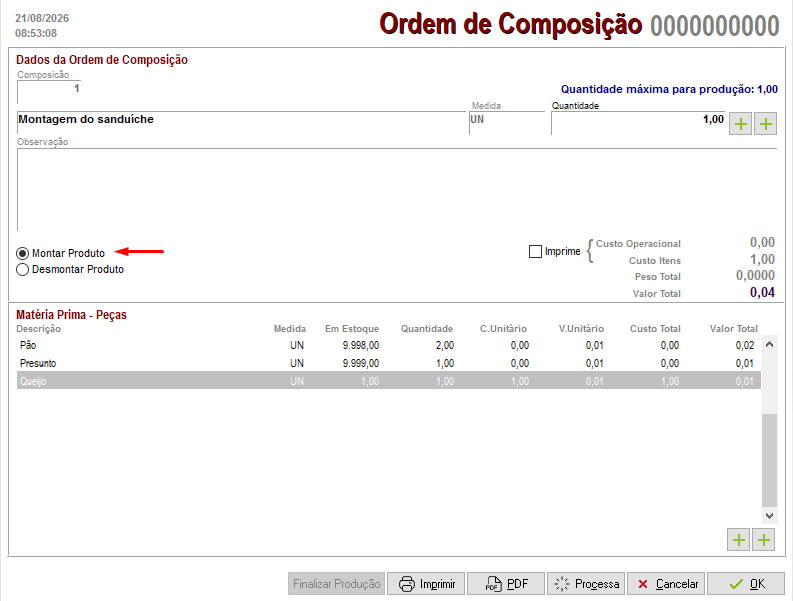
6. Na aba Matéria Prima – Peças, serão listadas os produtos e as quantidades que serão utilizadas na montagem: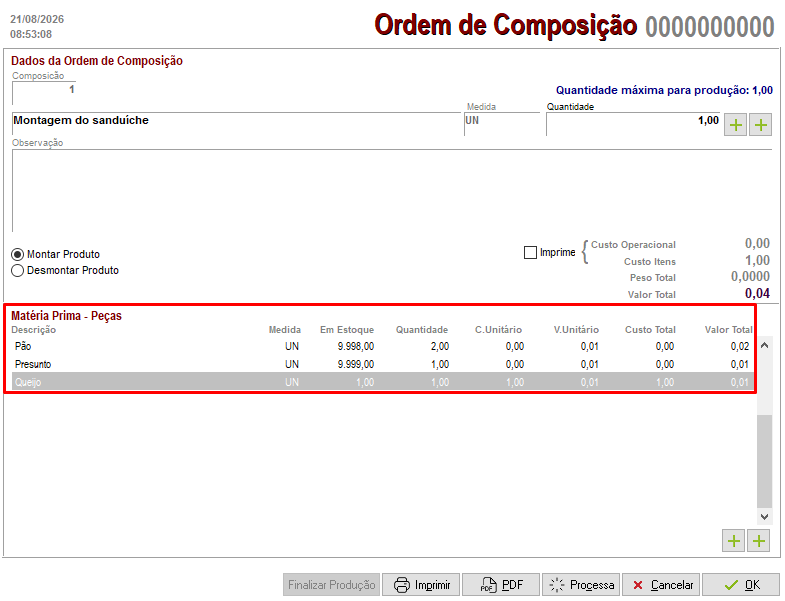
7. Abaixo, serão listadas algumas operações:
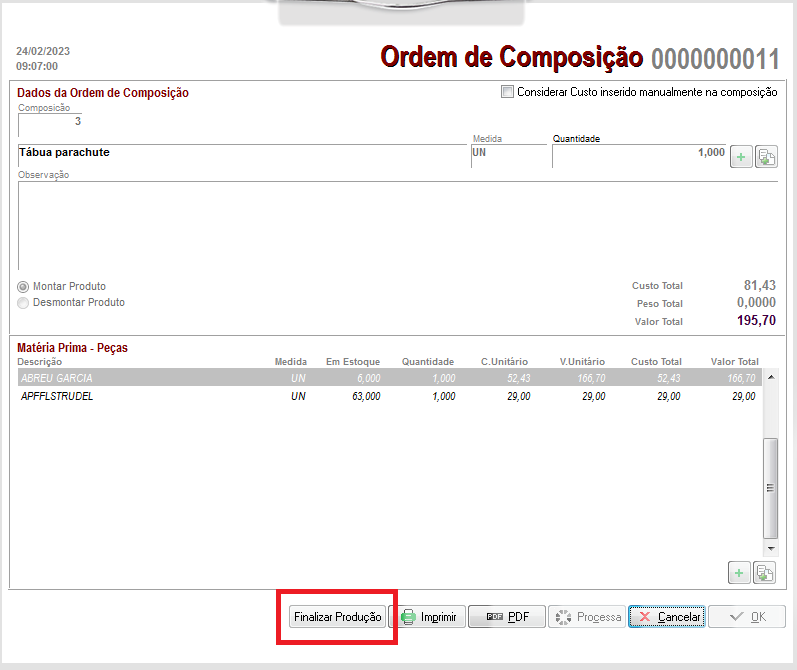
Finalizar Produção: quando a Composição é controlada por Tempo de Produção, poderá ser encerrada clicando nesta opção;
Imprimir: imprime os dados referentes a Produção da Composição;
PDF: gera o PDF referente a Produção da Composição;
Processa: finaliza a Produção, produzindo o Item final e dando baixa nas Matérias-Primas;
Cancelar: cancela e sai da Produção;
OK: grava a Produção, para ser Processada em outro momento.
Desmontar um Produto
Com a Composição previamente cadastrada, podemos seguir com a Desmontagem do item.
A Desmontagem dos produtos, se encaixa em diversas operações, como por exemplo:
– Desmontagem de carcaça de boi (da a entrada de Picanha, Costela, Acém…);
– Desmontagem de caixa (onde uma caixa se divide em 12 latas).
Todas elas tem o mesmo objetivo: fazer com que um Produto Final seja dividido, convertendo-o em Matérias-primas.
O exemplo que será destacado, será feito com base no cadastro da Composição abaixo:
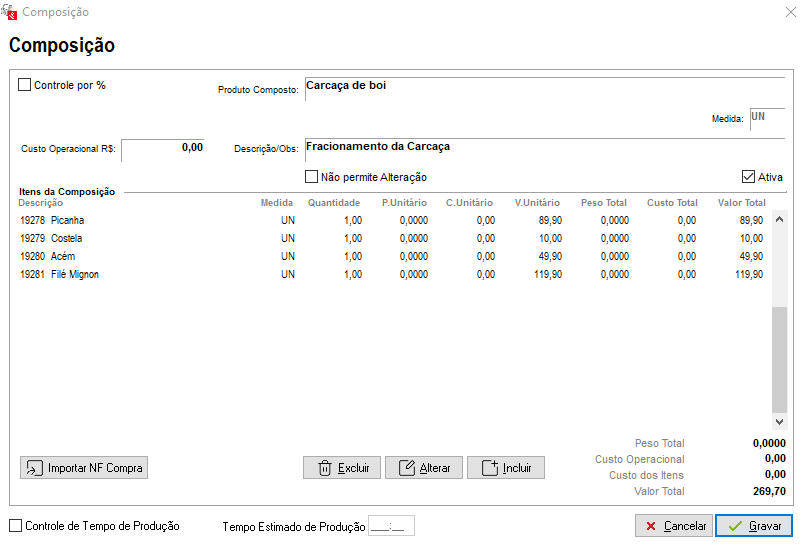
Produto composto: item principal, onde estão ainda todas as carnes a serem desossadas;
Descrição: nome da operação a ser realizada;
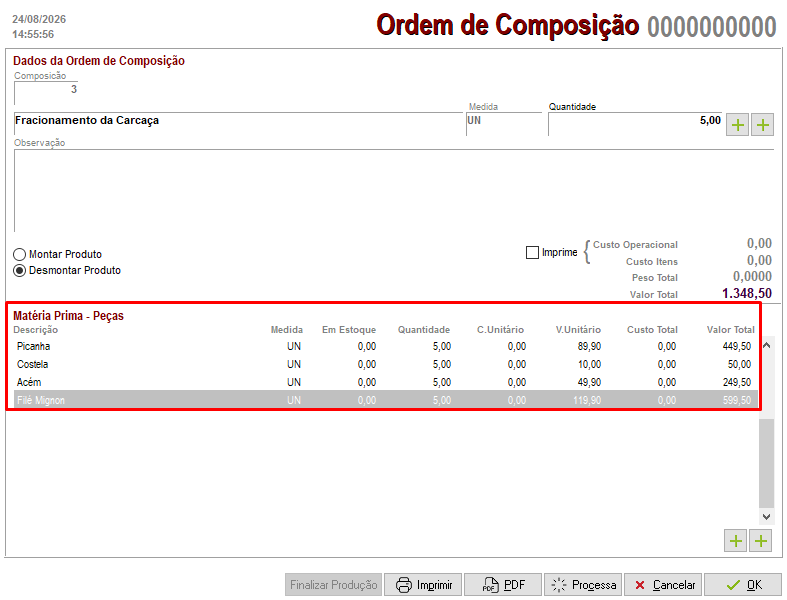
Itens da composição: os itens que compõe o item principal. Na desmontagem, são estes os itens que entrarão no estoque;
Para realizarmos a Desmontagem:
1. Acesse a aba Estoque – Arquivo – Composição:
2. Insira seu Usuário e Senha;
3. Acesse a aba Produção, e clique em Novo:
4. Insira aqui o nome da Composição (no caso do teste, seria o Fracionamento de Carcaça):
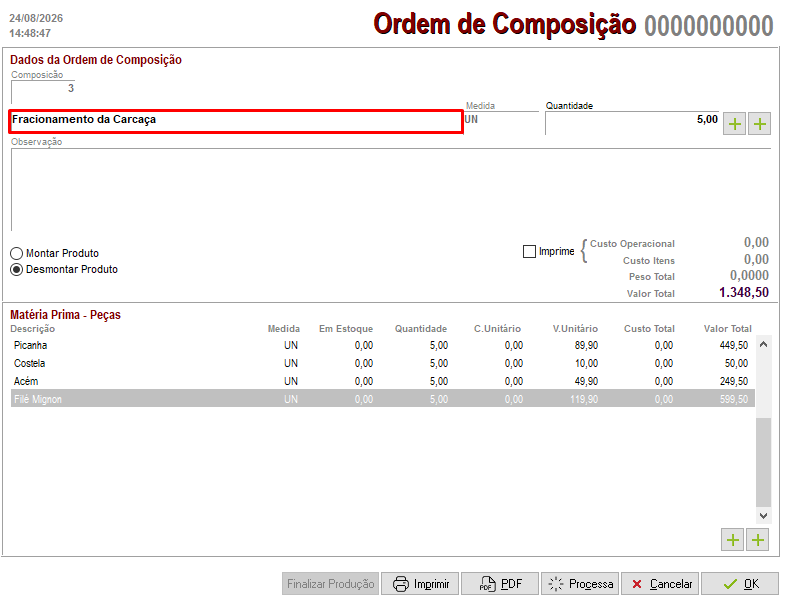
5. Insira a quantidade de itens que deseja desmontar:
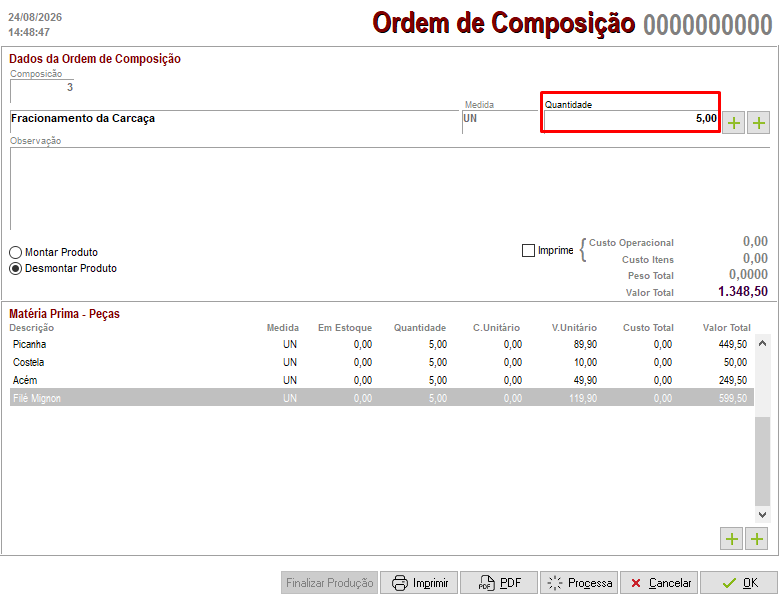
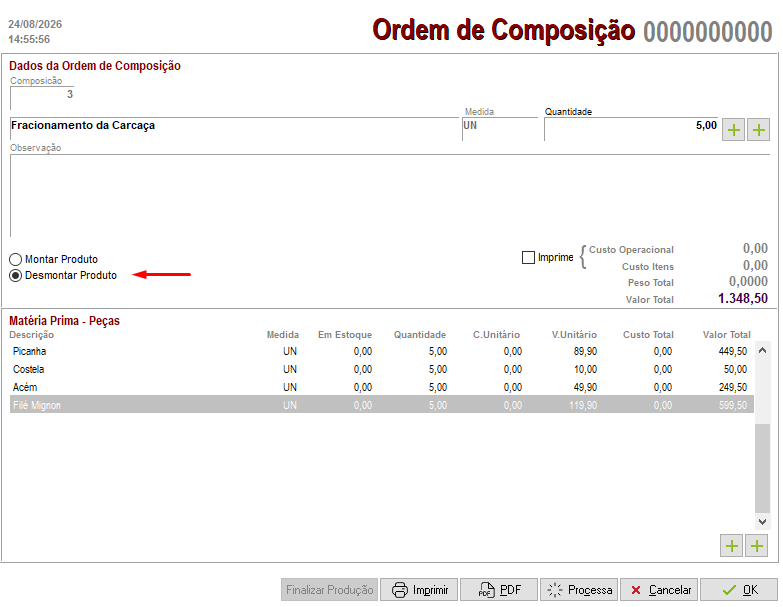
6. Deixe marcada a opção Desmontar Produto:
7. Na aba Matéria Prima – Peças, serão listadas os produtos e as quantidades que darão entrada no estoque:
8. Abaixo, serão listadas algumas operações:
Finalizar Produção: quando a Composição é controlada por Tempo de Produção, poderá ser encerrada clicando nesta opção;
Imprimir: imprime os dados referentes a Produção da Composição;
PDF: gera o PDF referente a Produção da Composição;
Processa: finaliza a Produção, produzindo o Item final e dando baixa nas Matérias-Primas;
Cancelar: cancela e sai da Produção;
OK: grava a Produção, para ser Processada em outro momento.
Casos onde a Composição pode ser utilizada
Montagem de Prato Feito
O ClippPro possui o recurso para gerar produtos compostos, ou seja, é possível efetuar a transformação da matéria-prima em produto acabado. Como por exemplo, montar um Prato Feito.
Inicialmente devem ser cadastradas todas as Matérias-Primas e o Produto Final. Cadastramos para exemplo neste tutorial as matérias-primas Arroz, Feijão, Alface, Batata Frita e Carne, lembrando que estes produtos devem receber a quantidade no momento do lançamento da Nota Fiscal de Compra ou quando foi realizado seu cadastro. Após, cadastre o produto da forma como será vendido, neste exemplo será o Prato Feito.
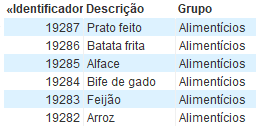
Depois de criados os produtos e lançadas às quantidades no estoque dos produtos (que devem ser lançados sempre pela nota de compra), no próprio módulo de Estoque, clique no menu Arquivo e vá até Composição, na tela apresentada, escolha a opção Itens Compostos.
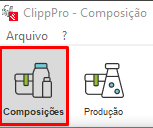
Na janela que for aberta, clique em Novo, neste momento deverá digitar os dados do procedimento a ser realizado. Neste caso, selecione em Produto Composto o nome do Prato Feito (ou o produto que será vendido).
Digite um nome como descrição deste procedimento, neste caso Montando Prato Feito. Clique então em Incluir e digite o(s) produtos(s) que irão compor este Produto Final. Ao informar a Quantidade, deve ser informada a quantidade de Matéria-Prima (neste caso Arroz, Feijão, Alface, Batata Frita e Carne) que é equivalente a uma unidade do Prato Feito. Depois de incluído(s) o(s) produto(s) e quantidade(s), clique em Gravar.
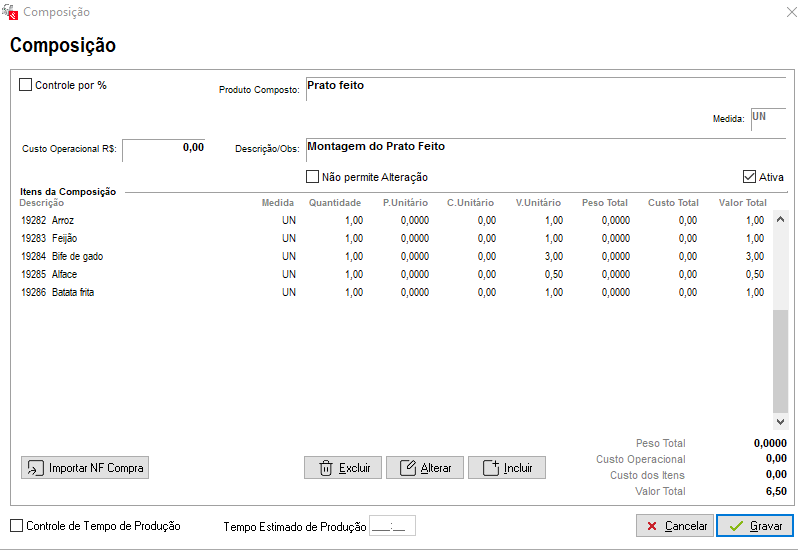
OBS.: O Valor Total informado nesta tela, refere-se ao valor do preço de venda cadastrado em cada matéria-prima multiplicado pela sua quantidade, gerando assim um valor estimado para a venda do Prato Feito.
Acesse agora o módulo de Ordem de Composição.
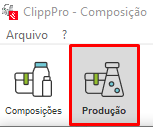
Tendo acessado o módulo, clique em Novo e siga os seguintes procedimentos:
- Informe o nome da Composição criada no Item Composto;
- No campo Quantidade informe quantas unidades do Prato Feito devem ser montadas, no caso quanto terá em estoque para vender deste produto. Lembrando que somente será possível montar as quantidades desejadas caso possua estoque de matérias-primas.
- Serão apresentados os dados do Item Composto. Selecione a opção Montar Produto;
- Feito isso, clique em Processa.
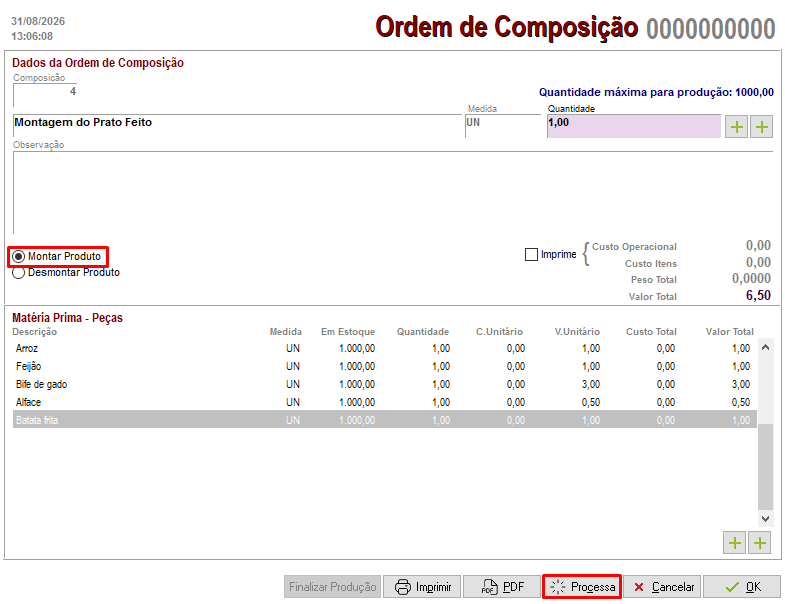
Após realizar os procedimentos, poderá verificar que no cadastro do Arroz, Feijão, Alface, Batata Frita e Bife de gado foi diminuída a quantidade e que no Prato Feito teremos o lançamento das unidades geradas pela Ordem de Composição permitindo ser efetuada a venda do item.
Transformação de KG para Unidade
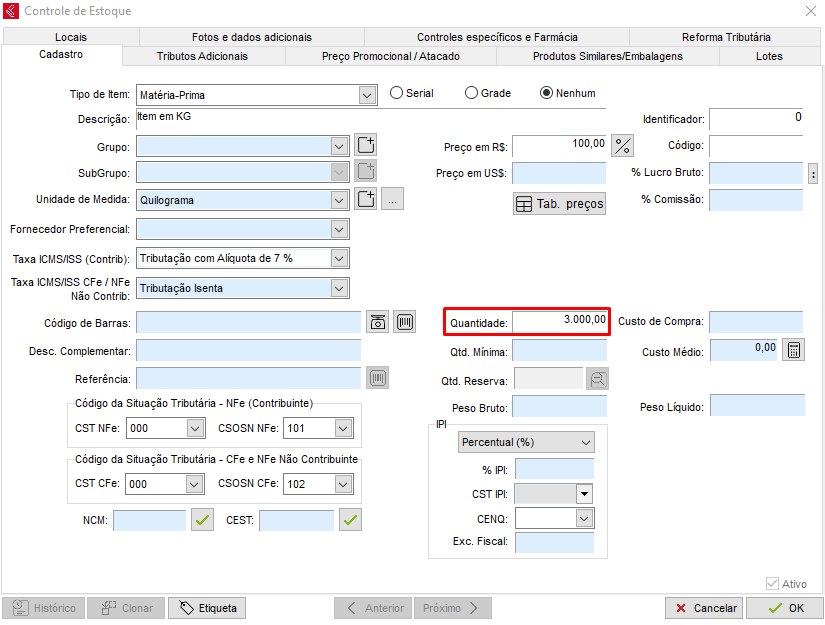
Neste cenário iremos descrever o processo para transformar KG em UN. Neste exemplo, vamos transformar 3000KG em 200 Unidades;
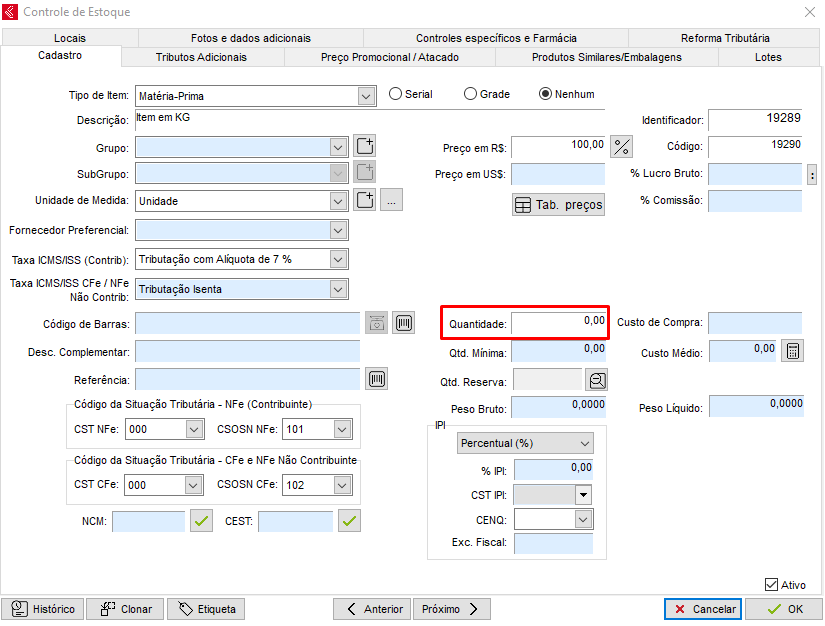
Primeiramente é necessário possuir cadastrado o item com a quantidade em KG;
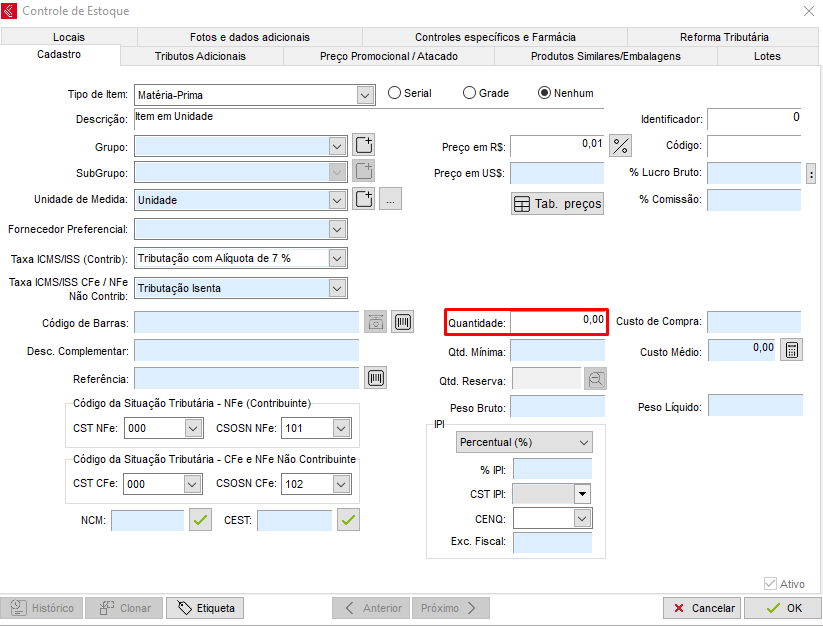
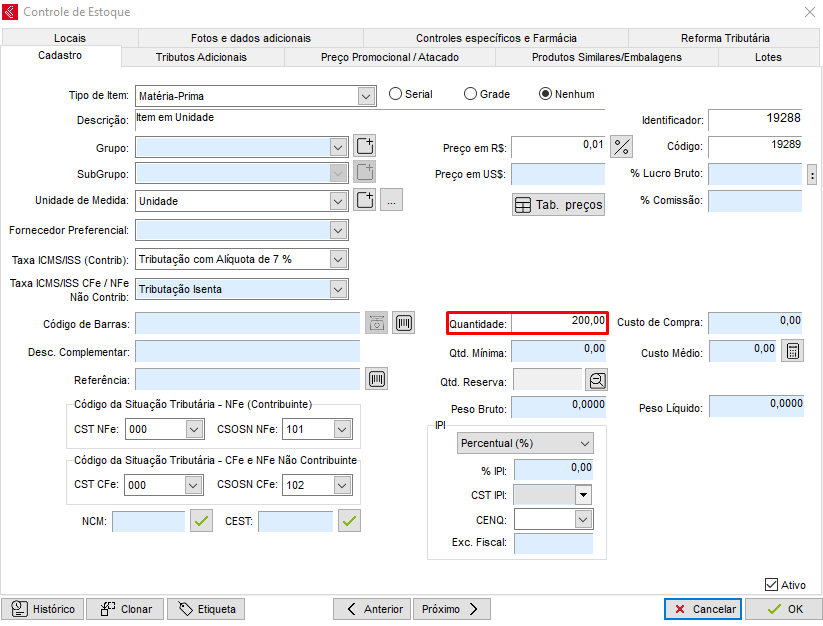
É necessário possuir também o item que será vendido em UNIDADE, este com a quantidade zerada;
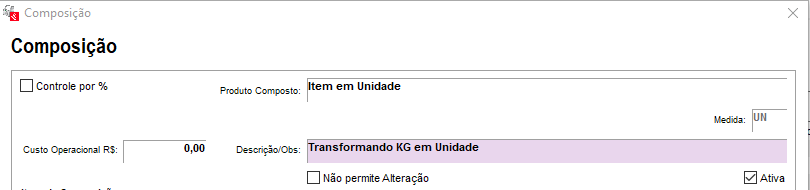
Agora nos Itens compostos abra uma nova composição, no campo de Produto Composto informe o item final, aquele que deseja vender em unidade, e dê uma descrição qualquer que deseja a composição;
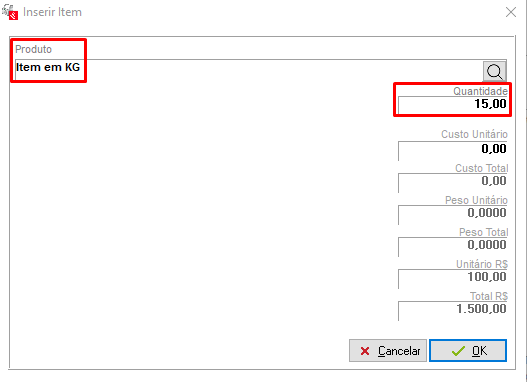
Em seguida, clique no botão Incluir e informe o item em KG que será transformado em unidade, aqui temos um ponto importante: Tem 3000kg no estoque que será transformado em 200 unidades, então DIVIDE-SE 3000 por 200, o que resulta em 15 (3000 / 200 = 15), sempre você terá que dividir a quantidade em quilos pela quantidade em unidades que deseja, o resultado deverá ser incluso na quantidade desse lançamento;
Concluída essa parte, clique no botão Gravar:
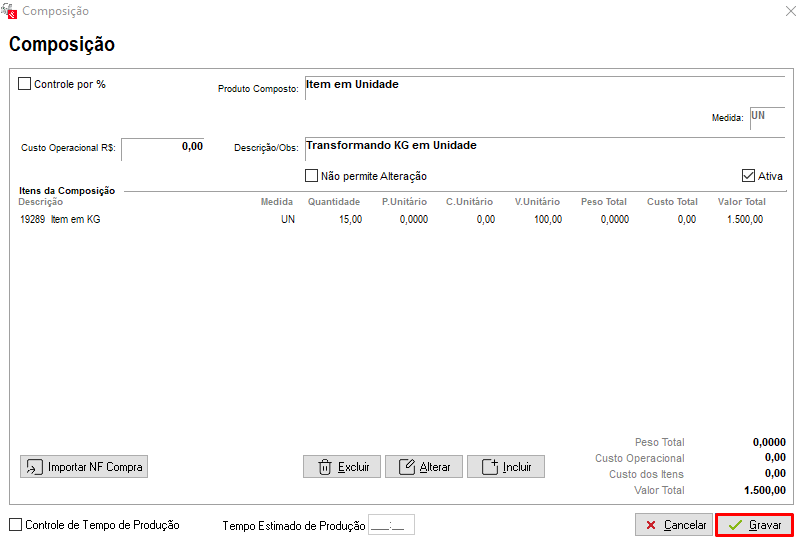
Agora, clique no botão composição e abra uma Nova composição.
Lance o item composto anteriormente, no campo de Quantidade informe as 200 unidades (exemplo desse cenário) e marque a opção Montar Produto;
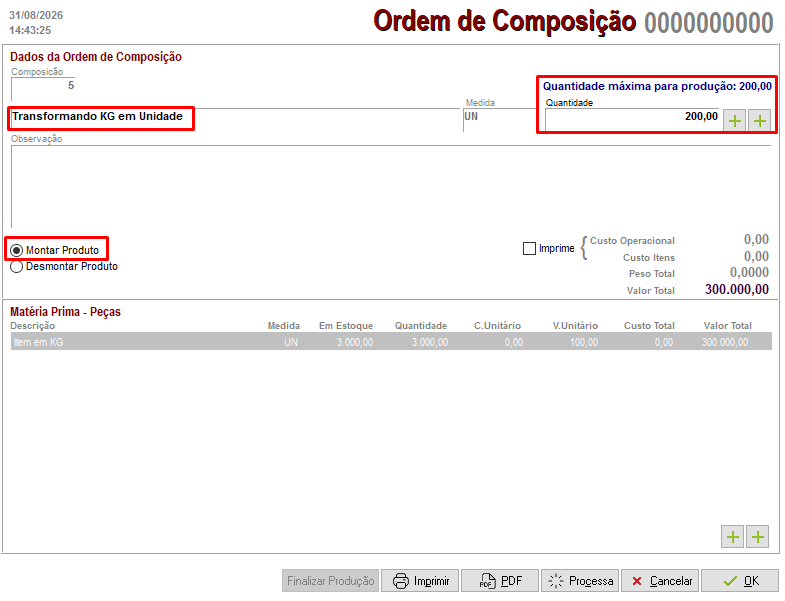
Por fim, clique no botão Processa para processar toda composição;
Em seguida, observe em seu estoque que o item em KG foi subtraído totalmente do estoque e foi alimentado como 200 unidades no item em unidade;
Controle por tempo de produção
É possível controlar o tempo de produção diretamente pelo módulo de composição, para isso, nos Itens Compostos (após lançar os itens conforme procedimentos acima) marque a opção Controle de tempo de produção e informe o tempo estimado para efetuar tal processo;
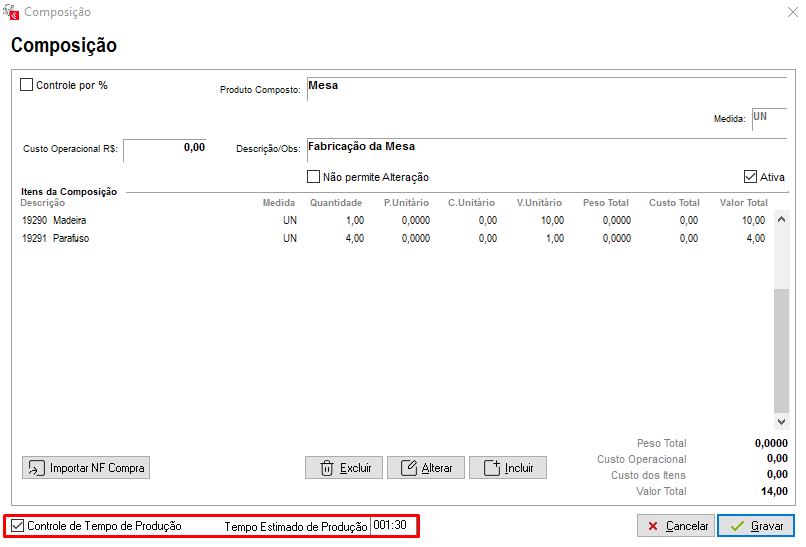
Após informar, clique no botão Gravar.
Em seguida, acesse o módulo de Composição e ao abrir uma nova composição, será apresentada a data e hora que foi aberta ao lançar os dados da ordem de composição. Após conferir as informações, clique no botão Processa;
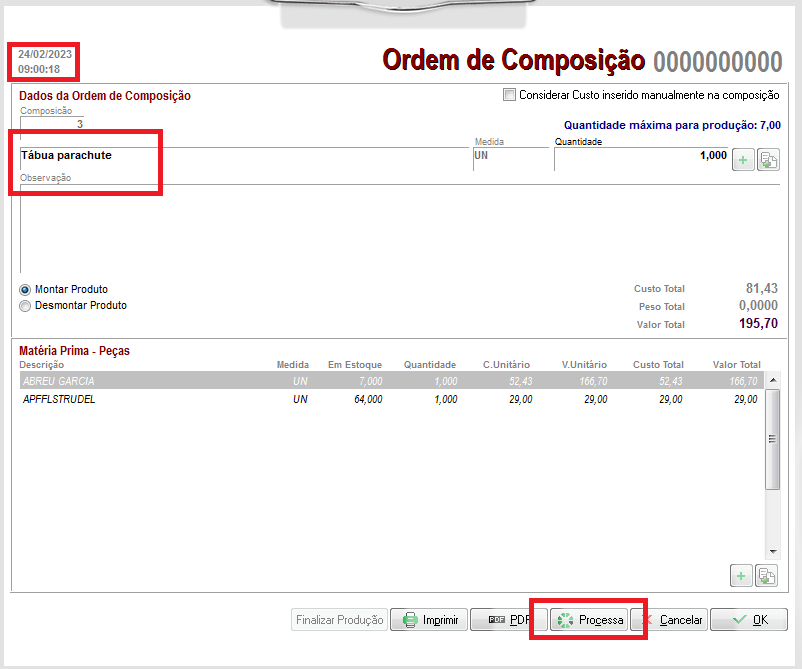
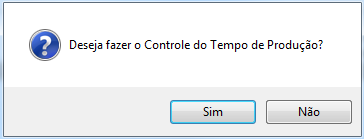
Será apresentada a mensagem, clique em Sim;
Informe a data e hora prevista para iniciar a produção da composição;
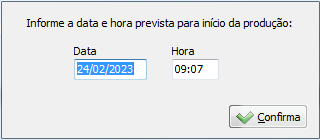
Após concluir o processo de produção, reabra a ordem de composição e clique no botão Finalizar Produção;
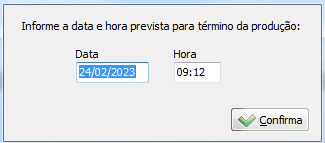
Informe a data e hora prevista para o término da produção;
Na grid serão apresentadas as informações do tempo de produção;

DICA! Ao clicar com o botão direito na composição, será possível cloná-la.

