
Sintomas
Ao abrir o Clipp Pro ou emitir uma nota fiscal eletrônica, pode ser apresentada a seguinte mensagem:
“Classe não Registrada”
Ao selecionar o certificado digital, também pode ser apresentada a mensagem:
“Seleção de Certificado Cancelada”
Como Resolver
Os procedimentos a seguir podem ser realizados tanto no computador servidor quanto em um terminal que apresente o problema.
Procedimento 1 – Executar o arquivo dlls.exe
- Feche completamente o Clipp Pro no computador que apresenta a mensagem.
- Baixe o arquivo dlls.exe pelo link: Baixar dlls.exe.
- Após concluir o download, clique com o botão direito do mouse sobre o arquivo dlls.exe e selecione Executar como administrador.
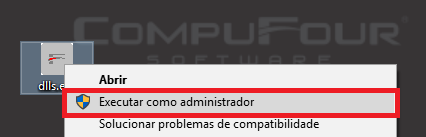
Após executar o arquivo, abra novamente o Clipp Pro e verifique se é possível emitir a NF-e ou selecionar o certificado digital.
Se o problema ocorrer no computador servidor, execute também o procedimento abaixo:
- Clique com o botão direito do mouse sobre o ícone do Clipp Pro e selecione Propriedades.
- Clique em Abrir local do Arquivo ou Localizar destino para acessar a pasta de instalação do sistema.
- Na pasta do Clipp Pro, localize o arquivo Classe.bat e execute-o.

Após executar o arquivo, abra novamente o sistema e verifique se consegue emitir a NF-e ou selecionar o certificado digital.
Procedimento 2 – Registrar as DLLs manualmente
Se o problema persistir, realize o registro manual das DLLs utilizadas pelo sistema.
Atenção: este procedimento altera arquivos e registros de componentes do Windows. Execute-o somente com orientação do suporte técnico ou de um profissional responsável pelo computador.
Antes de registrar as DLLs, copie os arquivos da pasta de instalação do Clipp Pro para a pasta correspondente à arquitetura do Windows.
- Feche completamente o Clipp Pro no computador que apresenta o problema.
- Clique com o botão direito do mouse sobre o ícone do sistema e selecione Propriedades.
- Clique em Localizar Destino ou Abrir Local do Arquivo.
- Na pasta de instalação do Clipp Pro, localize os seguintes arquivos:
capicom.dll
msxml4.dll
msxml5.dll
msxml4r.dll
msxml5r.dll
- Selecione os arquivos e pressione Ctrl + C para copiá-los.
- Abra a pasta correspondente à arquitetura do Windows:
| Sistema operacional | Pasta de destino |
|---|---|
| Windows 32 bits | C:\Windows\System32 |
| Windows 64 bits | C:\Windows\SysWOW64 |
- Na pasta correspondente, pressione Ctrl + V para colar os arquivos.
- Se o Windows solicitar a substituição de arquivos existentes, confirme a operação somente após a verificação pelo responsável técnico.
- Em seguida, realize o registro das DLLs conforme a arquitetura do sistema operacional.
Observação: o procedimento de registro é diferente para cada arquitetura do Windows. Selecione a opção correspondente: Windows 32 bits ou Windows 64 bits.
Windows 32 bits
Para registrar as DLLs em um computador com Windows 32 bits, siga estas etapas:
- Feche completamente o Clipp Pro.
- Acesse o menu Iniciar > Executar, digite cmd e pressione Enter.
- No Prompt de Comando, digite o comando abaixo e pressione Enter:
cd c:\windows\system32
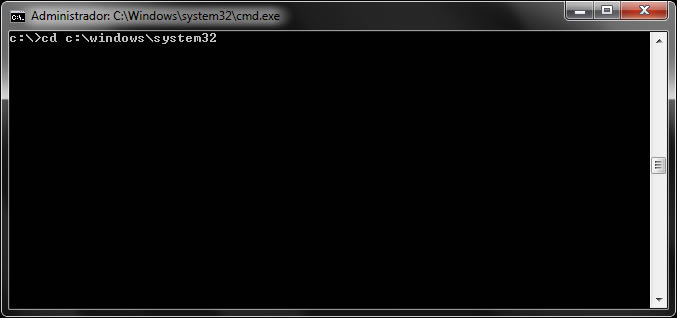
Em seguida, digite os comandos abaixo, um de cada vez, e pressione Enter após cada comando:
regsvr32 midas.dll
regsvr32 capicom.dll
regsvr32 msxml4.dll
regsvr32 msxml5.dll
Após cada comando, o Windows deverá apresentar uma mensagem informando que a DLL foi registrada com êxito.
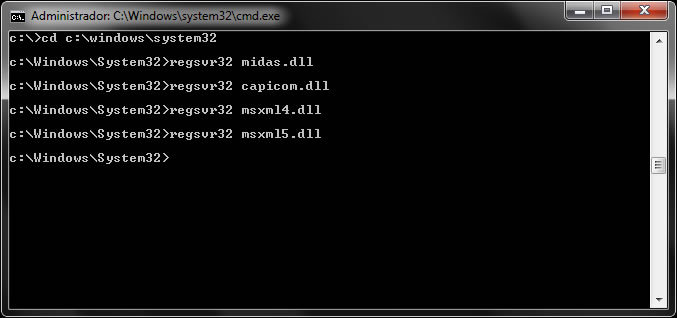
Após concluir o registro, abra novamente o Clipp Pro e verifique se consegue emitir a NF-e ou selecionar o certificado digital.
Windows 64 bits
Para registrar as DLLs em um computador com Windows 64 bits, siga estas etapas:
- Feche completamente o Clipp Pro.
- Acesse o menu Iniciar > Executar, digite cmd e pressione Enter.
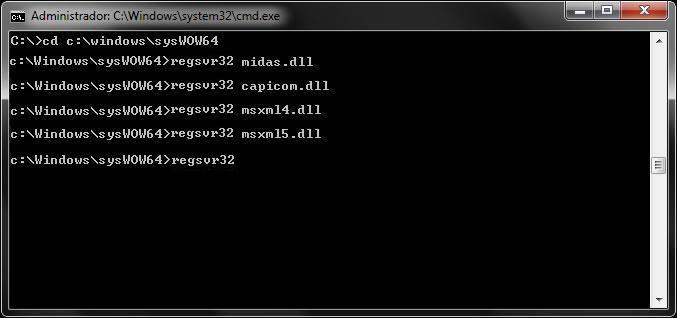
- No Prompt de Comando, digite o comando abaixo e pressione Enter:
cd c:\windows\syswow64
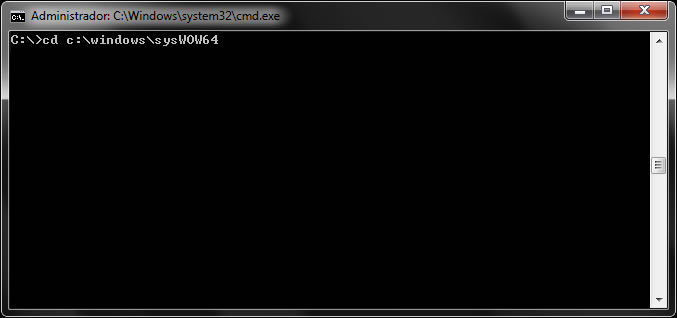
Em seguida, digite os comandos abaixo, um de cada vez, e pressione Enter após cada comando:
regsvr32 midas.dll
regsvr32 capicom.dll
regsvr32 msxml4.dll
regsvr32 msxml5.dll
Após cada comando, o Windows deverá apresentar uma mensagem informando que a DLL foi registrada com êxito.
Observação: ao registrar o arquivo msxml5.dll, pode ser apresentada uma mensagem específica. Para mais informações, consulte o Artigo 189.
Após concluir o procedimento, abra novamente o Clipp Pro e verifique se consegue emitir a NF-e ou selecionar o certificado digital.
