
Funcionalidade disponível a partir da versão 2026.2.8.0
O CIOT (Código Identificador da Operação de Transporte) é um código de registro obrigatório para operações de transporte rodoviário de cargas que envolvam contratação de transportador autônomo (TAC) ou empresa de pequeno porte.
Neste artigo, vamos entender como emitir este registro por dentro do ClippPro.
Importante! O ClippPro permite emitir somente CIOT para Frota Própria!
Primeiramente precisamos definir o Ambiente de Emissão do CIOT.
Para isso, acesse o Emissor de MDF-e e abra as Configurações, e defina o Ambiente desejado (Produção ou Homologação):
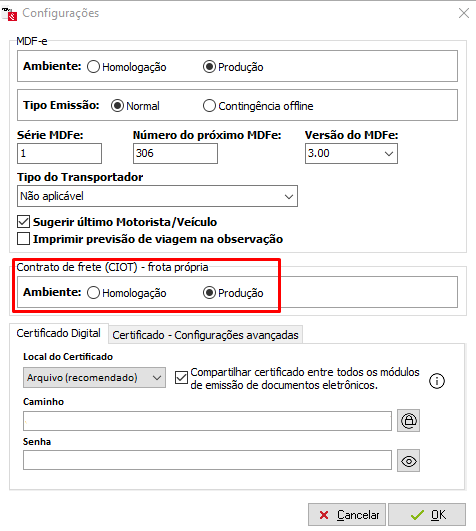
Para que seja possível a emissão tanto em Homologação quanto em Produção, o Emitente deve possuir registro na ANTT (Agência Nacional de Transportes Terrestres).
OBS: Esse é o mesmo registro necessário para emissão de MDF-e e CT-e
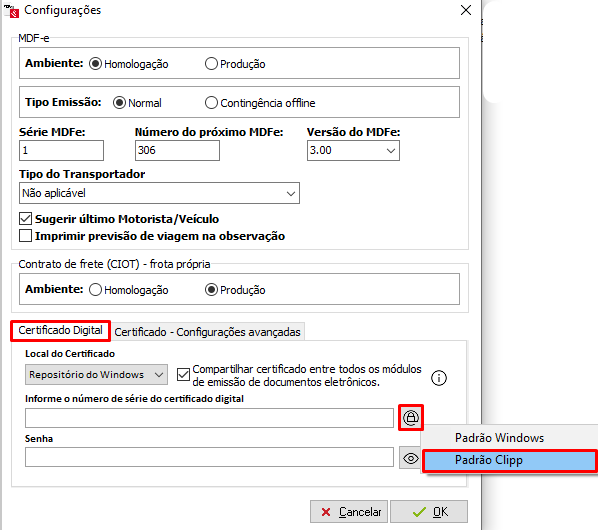
Após isso, selecione o certificado clicando no 🔒 abaixo:
ㅤㅤ
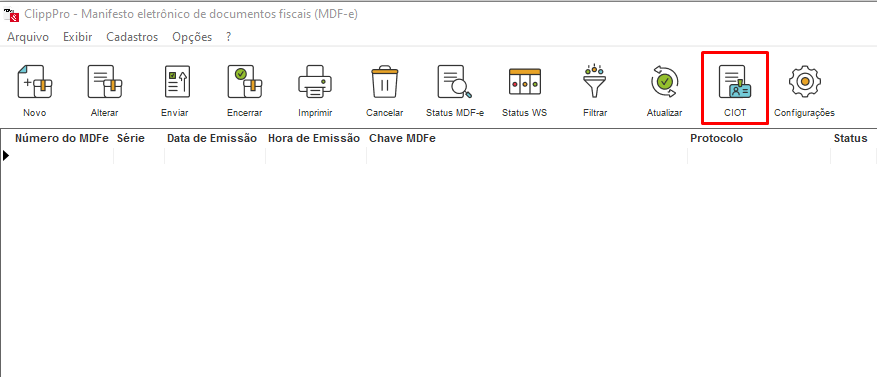
A tela de Emissão pode ser acessada de algumas formas, são elas:
No menu da MDFe:
Por dentro da MDF-e:
No menu da CT-e:
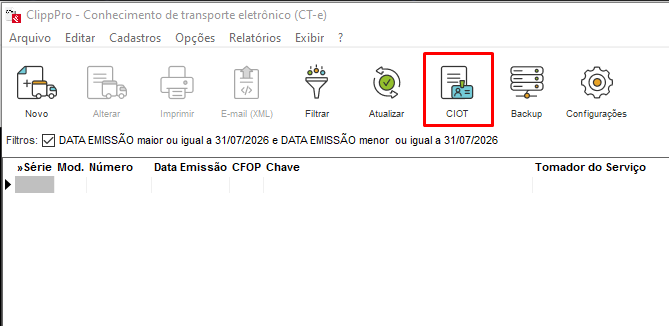
ㅤㅤ
ㅤㅤ
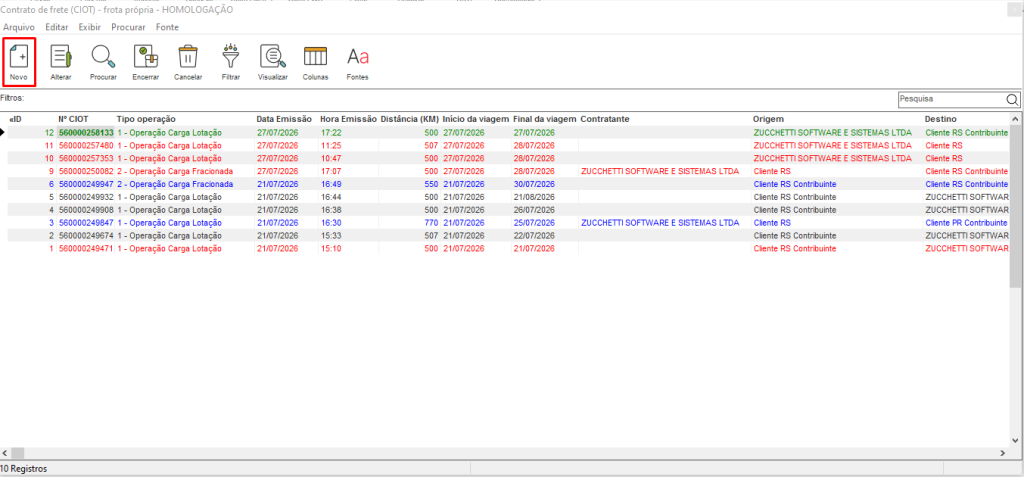
Dentro da aba de Contrato de Frete (CIOT), clique em Novo:
Agora, vamos precisar fazer o preenchimento de dados como Operação, Distância, Datas, Contratante, Trajeto (Origem e Destino), Carga e Valores, Motorista, Dados de Veículos, e por fim, Pagamentos
Vamos agora entender o preenchimento de cada uma dessas abas:
Dados da Operação:
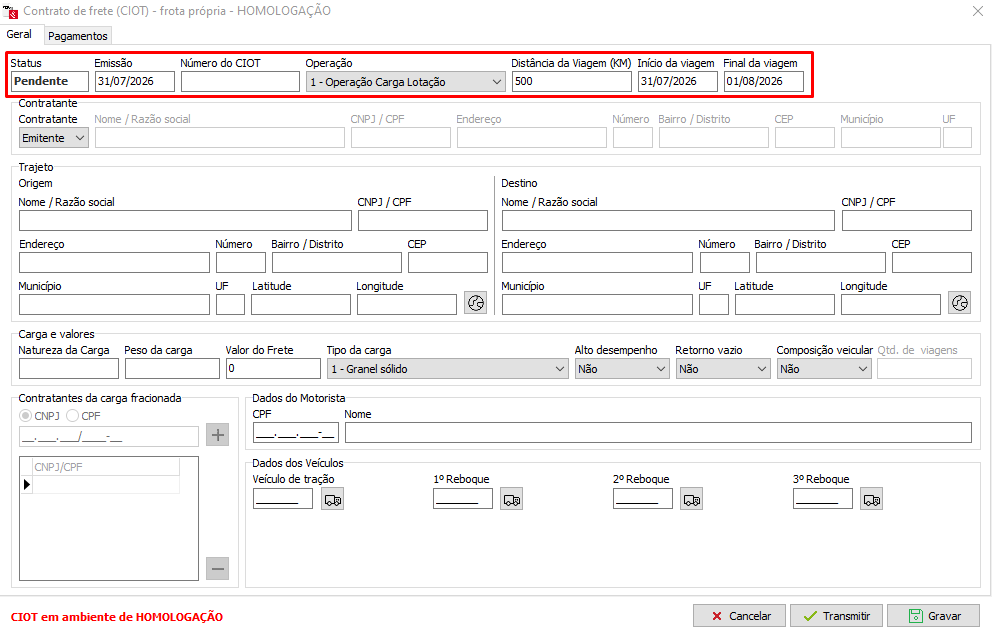
Status: sempre que um novo CIOT for aberto, a opção de Status ficará marcada como “Pendente”. Se posteriormente o CIOT for Autorizado, Cancelado ou Encerrado, o Status será alterado automaticamente;
Emissão: seguirá por padrão a data na qual o documento será emitido, não podendo ser alterado;
Número do CIOT: será gerado automaticamente após a emissão do documento;
Operação: essas opções definem o tipo de operação de transporte que será registrada no CIOT. A diferença entre elas está na forma como a carga é transportada e contratada. São elas:
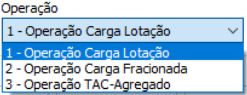
1 – Operação Carga Lotação: utilizada quando o veículo é destinado a uma única carga. Ou seja, a carga ocupa integralmente a capacidade contratada do veículo, ainda que fisicamente não esteja completamente cheio;
2 – Operação Carga Fracionada: utilizada quando o mesmo veículo transporta cargas destinadas a diferentes destinatários;
3 – Operação TAC-Agregado: utilizada em operações em que o transporte é realizado por um Transportador Autônomo de Cargas (TAC) Agregado, e o veículo do transporte é de propriedade do Emitente. Ou seja, um motorista autônomo que mantém vínculo contratual contínuo com a empresa contratante, e utiliza o veículo da empresa contratante;
Distância da Viagem (KM): distância total que a carga percorrerá;
IMPORTANTE: caso for informada uma distância incorreta, o CIOT pode ser Rejeitado ou Autorizado com Ressalvas (mensagem da Ressalva ficará salva na coluna Mensagens.
Exemplo de um CIOT que seria rejeitada:
Origem: Porto Alegre – RS
Destino: São Paulo – SP
Distância da Viagem (KM): 10
Início e Final da Viagem: data que o transporte será realizado.
Contratante: dados preenchidos do Contratante do CIOT:

Emitente: em operações onde o Emitente transportará a carga própria, deve ser marcada a opção Emitente. Com isso, o sistema considera dados do Emitente, dispensando o preenchimento;
Outros: caso onde o contratante é um terceiro. Caso preenchida essa opção, os dados de preenchimento ficam habilitados para edição.
Trajeto:
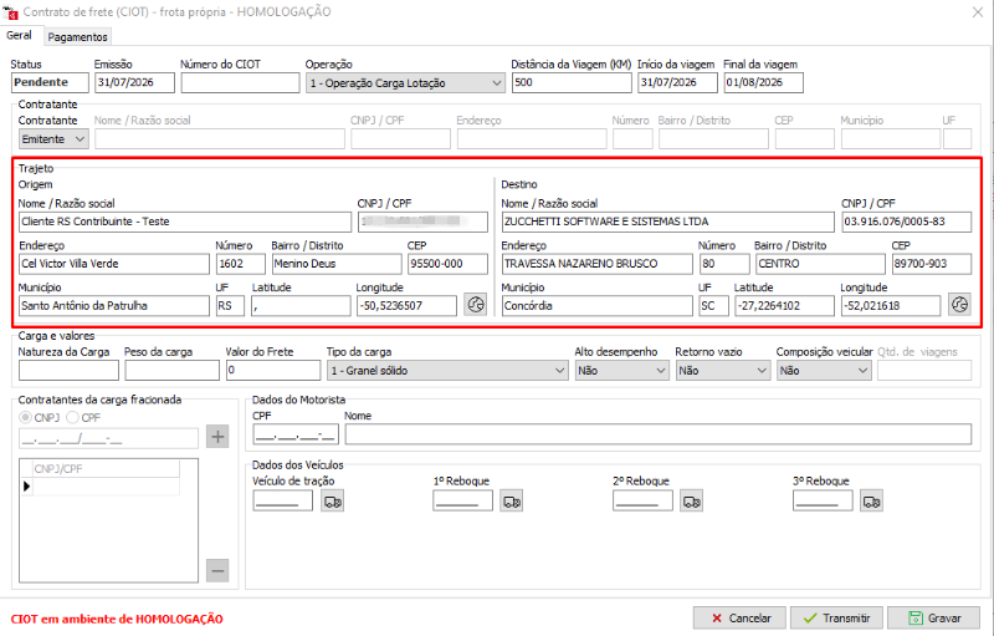
Nesses campos serão informados os dados de Origem e Destino do transporte.
Buscando por Nome / Razão Social, o sistema já preenche com os dado do cadastro de cada um dos Clientes informados.
IMPORTANTE:
Os dados de Latitude e Longitude são de preenchimento obrigatório!
Caso não tenha essa informação em mãos, você poderá utilizar a opção que fica ao lado direito da Latitude e Longitude:
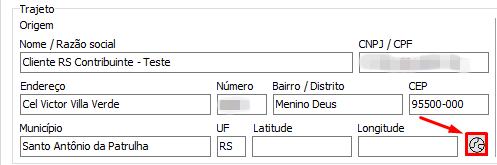
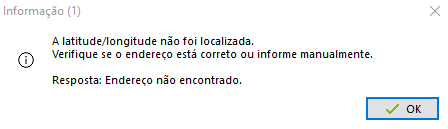
Para que os dados sejam preenchidos corretamente, o cadastro do endereço deve estar completo e o CEP deve ser válido. Caso contrário será retornada a seguinte mensagem:
Carga e Valores:
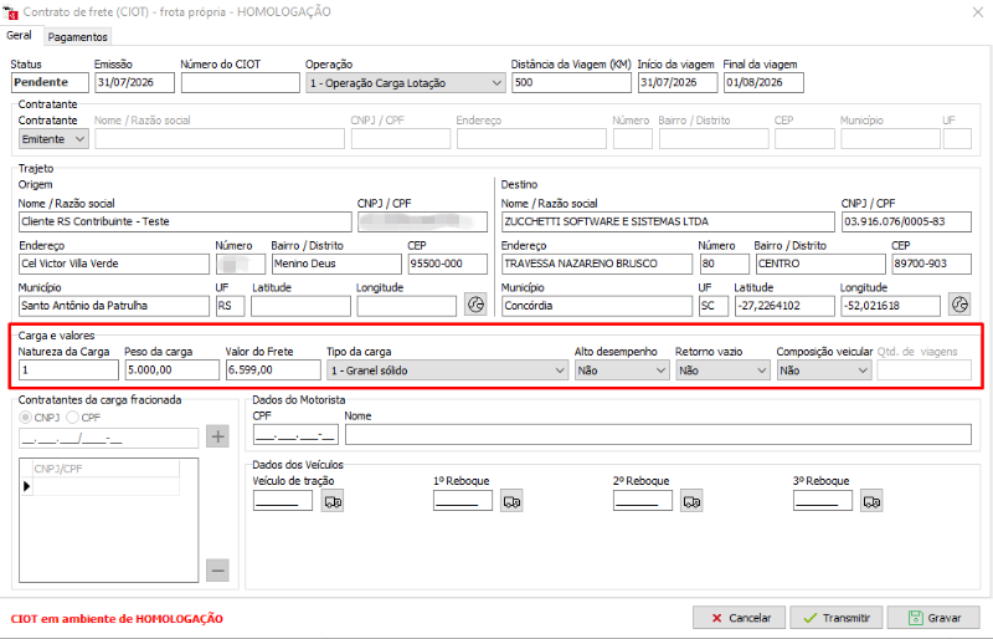
Natureza da Carga: código que classifica a natureza/categoria da carga transportada. Na maioria dos casos, é definido o valor “1” neste campo. Este campo aceita números ou letras, com limite de 3 dígitos. Em caso de dúvidas sobre o preenchimento, verificar com a contabilidade.
Peso da Carga: peso total da carga transportada, geralmente informado em quilogramas (no exemplo, 5.000,00 kg). Esse valor impacta o cálculo do frete mínimo obrigatório, que a ANTT exige que seja respeitado.
Valor do Frete: Valor total pago ao transportador pela operação de transporte (no exemplo, R$ 6.599,00). Esse valor precisa respeitar a tabela de frete mínimo da ANTT, considerando distância, tipo de carga e peso.
Tipo da Carga: classificação do tipo de carga conforme a tabela ANTT (no exemplo, “1 – Granel sólido”). Diferente da “Natureza da Carga”, esse campo define especificamente o tipo físico/operacional da mercadoria (granel sólido, granel líquido, carga geral, frigorificada, conteinerizada, etc.), o que também influencia o cálculo do piso mínimo do frete.
Alto Desempenho: indica se o veículo utilizado na operação é classificado como veículo de alto desempenho (categoria específica definida pela ANTT, geralmente relacionada a veículos com características técnicas diferenciadas, como maior eixo ou capacidade). Isso afeta a tabela de frete mínimo aplicável.
Esta opção fica disponível apenas quando o tipo da Operação é o 1 – Operação Carga Lotação.
Retorno vazio: indica se a viagem prevê retorno do veículo sem carga (vazio) após a entrega. Esse dado também é usado no cálculo do frete mínimo, já que a ANTT considera o custo do trajeto de retorno na composição do valor.
Esta opção fica disponível apenas quando o tipo da Operação é o 1 – Operação Carga Lotação.
Composição Veicular: indica o tipo de composição do veículo usado no transporte (ex: veículo simples, com 1 reboque, com 2 reboques/bitrem, rodotrem, etc.). Está diretamente ligado aos campos “1º Reboque”, “2º Reboque” e “3º Reboque” mais abaixo na tela, e também influencia a tabela de frete mínimo.
Esta opção fica disponível apenas quando o tipo da Operação é o 1 – Operação Carga Lotação.
Qtd. de viagens: quantidade de viagens que compõem essa operação de transporte, usado quando um único CIOT cobre múltiplas viagens.
Esta opção fica disponível apenas quando o tipo da Operação é o 3 – Operação TAC-Agregado.
IMPORTANTE!
Todos esses dados são utilizados no cálculo do valor total do Frete.
Se o valor informado for inferior ao piso mínimo estabelecido pela tabela de frete da ANTT, a operação será rejeitada na transmissão do CIOT.
Para conferir o valor mínimo aplicável antes de preencher o campo, utilize a calculadora oficial da ANTT: calculadorafrete.antt.gov.br
Contratantes de Carga Fracionada:
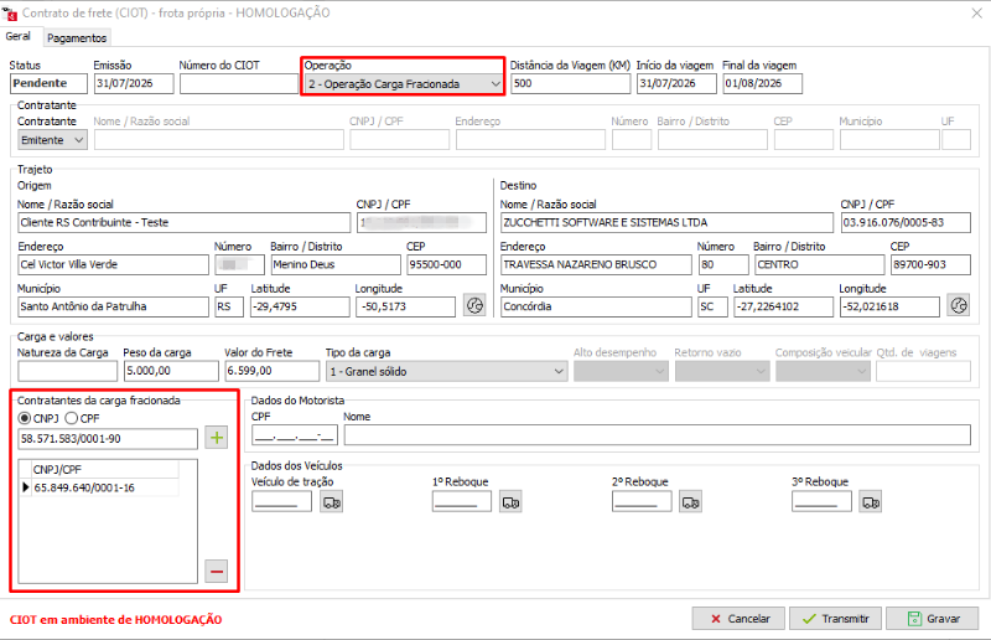
Preencha esta opção quando o transporte envolver carga que será entregue a mais de um destinatário (ou seja, quando a carga não se destina integralmente a um único destinatário).
Nesta tela basta apenas incluir o CNPJ e clicar no + a direita.
Caso desejar remover o CNPJ inserido, selecione o CNPJ lançado e clique no botão–.
Esta opção fica disponível apenas quando o tipo da Operação é o 2 – Operação Carga Fracionada.
Dados do Motorista:
Nesta aba, digite pelo nome ou CPF do Motorista desejado:
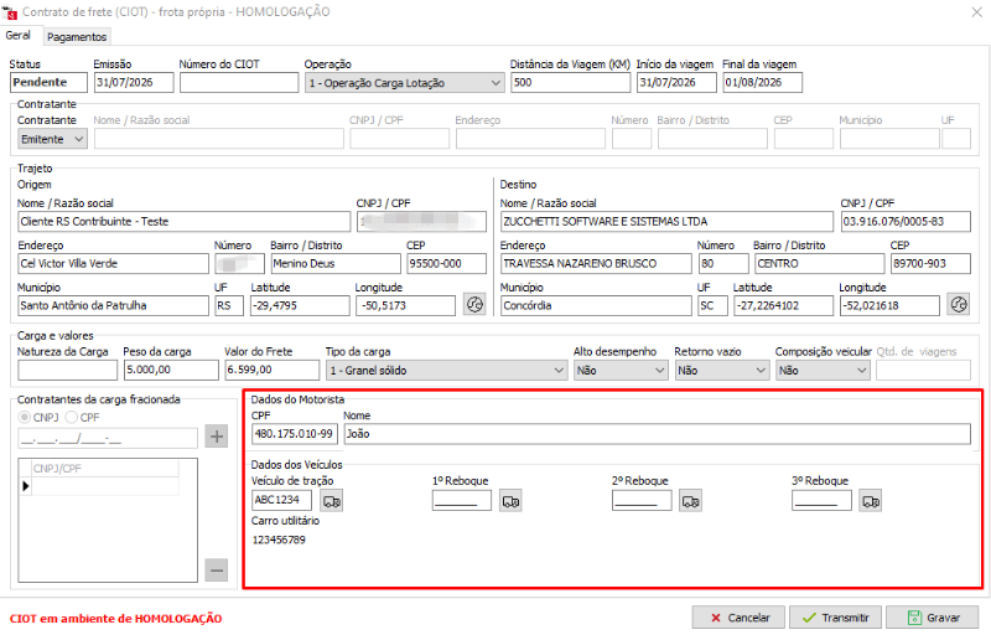
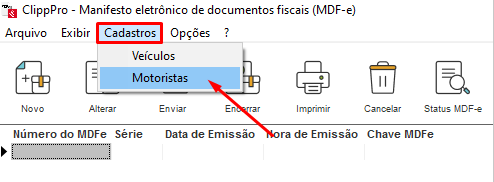
Caso ainda não tenha cadastro do Motorista, acesse a aba de MDF-e – Cadastros – Motoristas, e cadastre o novo Motorista:
Dados dos Veículos:
Nesta aba, digite a Placa do Veículo para vinculá-lo ao transporte, juntamente com seus respectivos reboques, quando houver:
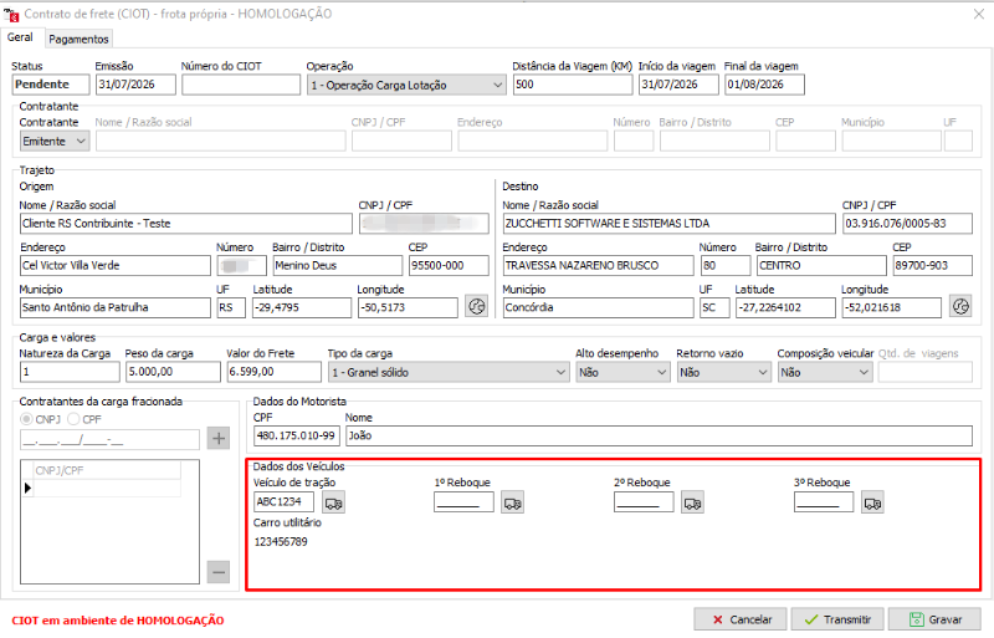
Para cadastrar um Veículo (caso ainda não esteja cadastrado), clique no botão 🚚 e selecione a opção Incluir:
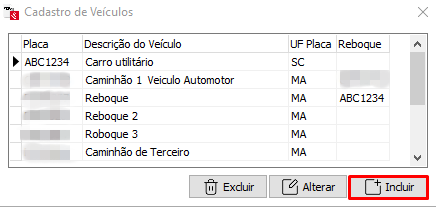
Nesta tela a baixo, devem ser preenchidas todas as informações do veículo!
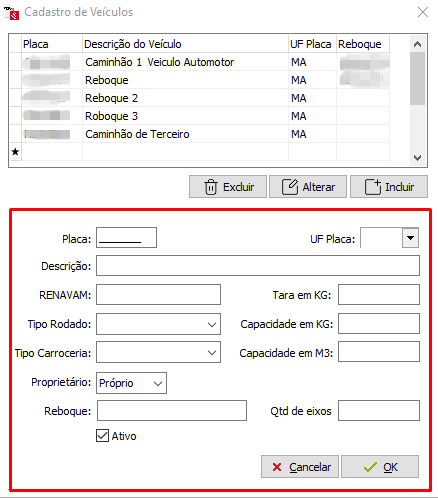
OBS: a placa preenchida no campo “Reboque” buscará outro veículo já cadastrado. Portanto, caso o veículo possua reboque, cadastre-o previamente.
Pagamento:
Nesta tela, são preenchidos os dados de pagamento do CIOT:
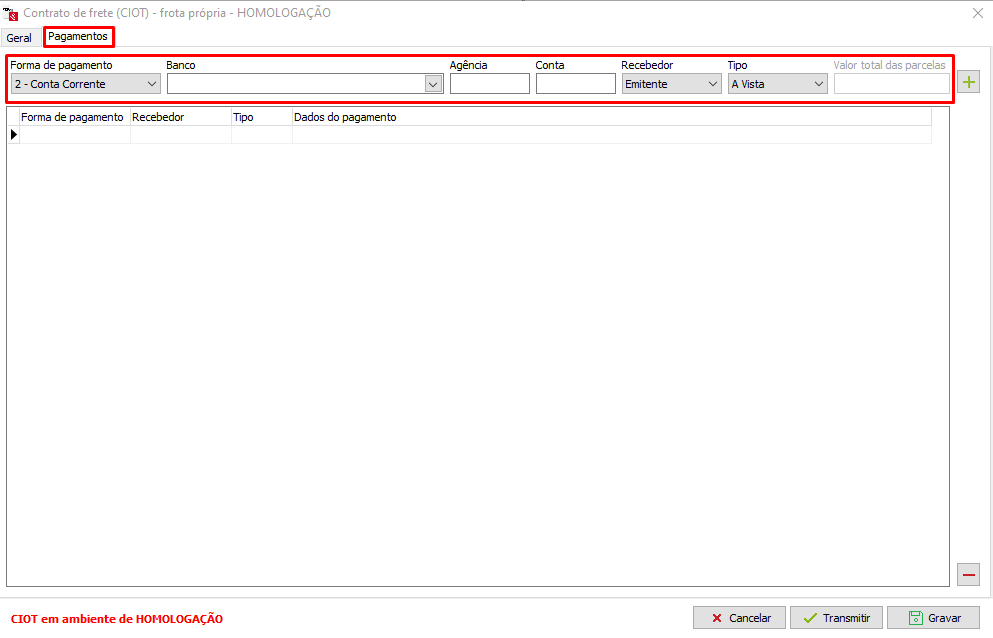
Forma de pagamento: nesta aba são exibidas diversas formas de pagamento.
OBS:Se a opção Cartão for selecionada, a transmissão do CIOT pode ser rejeitada com a mensagem “CNPJ do certificado digital não pertence a uma instituição de pagamento“. Isso ocorre porque a ANTT exige que, para essa forma de pagamento, o certificado digital utilizado pertença a uma instituição de pagamento autorizada.
Banco: insira o banco no qual vai ser realizado o pagamento;
Agência: insira o número da Agência;
Conta: insira o número da Conta;
Recebedor: pode ser selecionado entre as opções de Emitente e Motorista;
Tipo: selecione entre “À Vista” ou “A Prazo”;
Valor total das parcelas: caso a opção anterior for marcada como “A Prazo”, a opção será habilitada.
Após finalizar todo o preenchimento, clique no botão +. O lançamento aparecerá assim:

Caso precisar remover algum lançamento, clique no botão –na parte inferior.
Preenchidas todas essas informações, o CIOT estará pronto para ser finalizado.
Agora, você pode escolher entre Transmitir ou Gravar o CIOT.
ㅤㅤ
ㅤㅤ
ㅤㅤ
ㅤㅤ
Nesta tela são listados todos os CIOTs já emitidos no sistema.
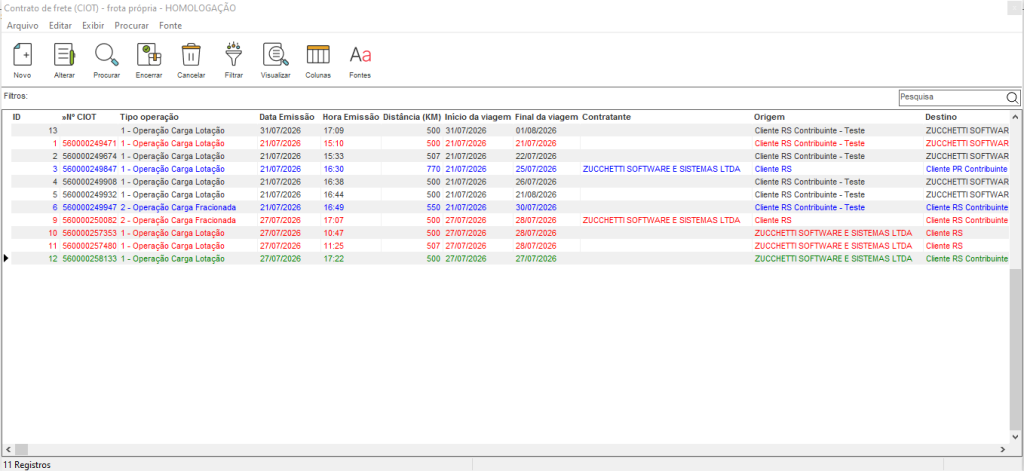
Cada cor representa o status atual do CIOT:
Pendente – ainda não transmitido;
Transmitido– aguardando encerramento;
Encerrado – já finalizado o transporte;
Cancelado – anulado antes do encerramento.
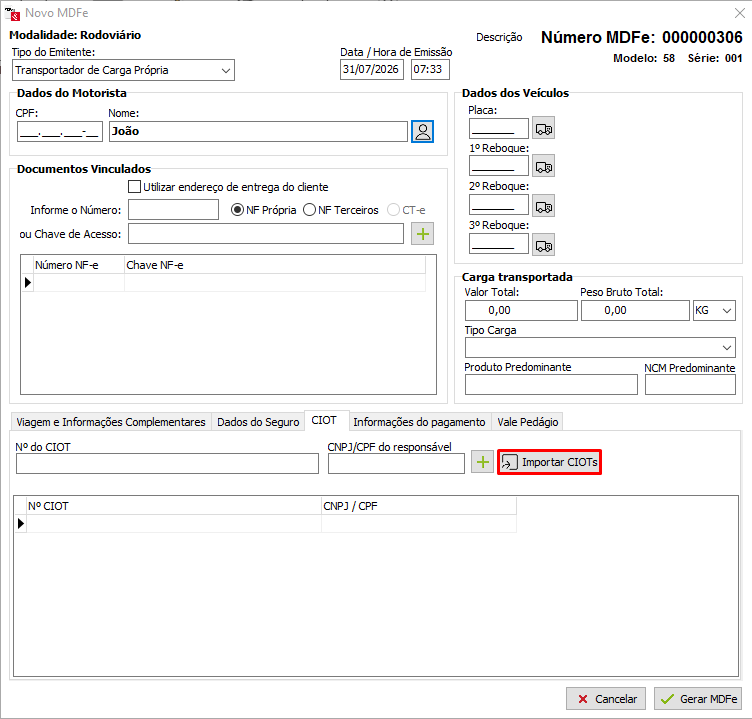
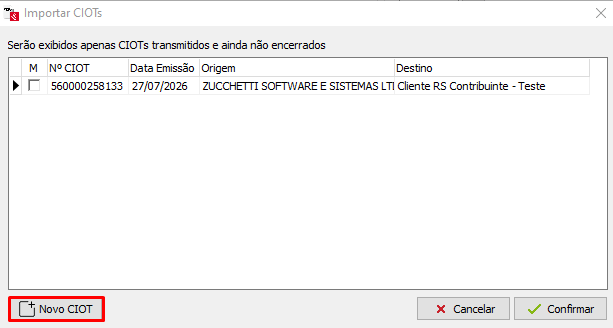
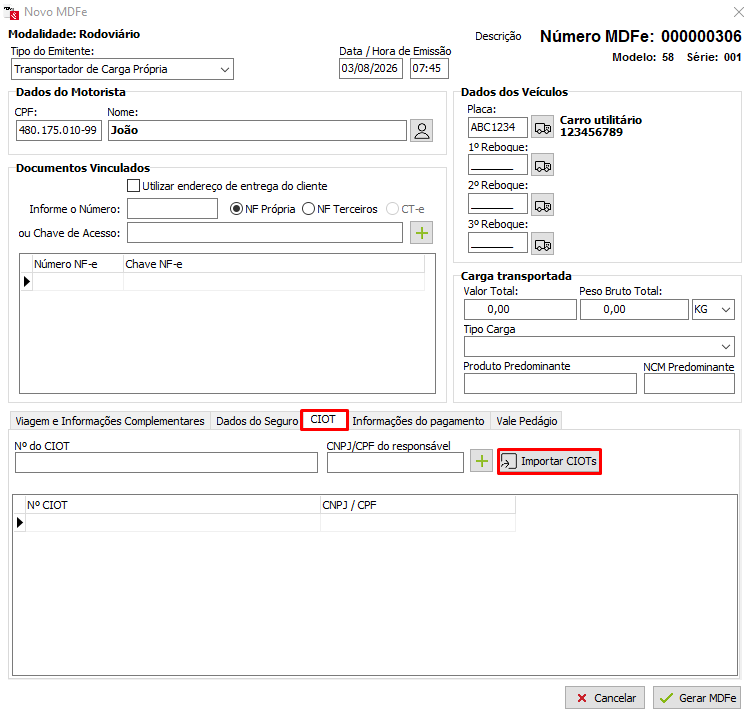
Durante o preenchimento dos dados do MDF-e, basta clicar em CIOT – Importar CIOTs:
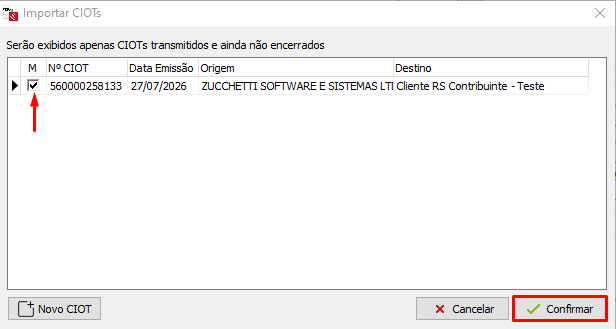
E agora, selecione os CIOTs que deseja importar e clique em Confirmar:
Os CIOTs importados serão listados na lista inferior:
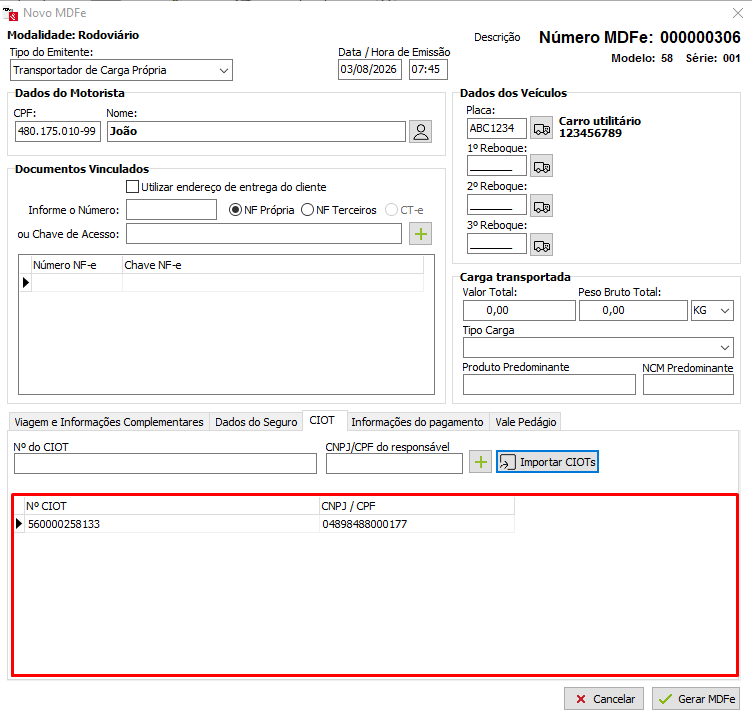
A partir da versão 2026.2.9.0 do sistema, os dados do CIOT passarão a ser importados para o MDF-e, eliminando a necessidade de preenchimento dos campos em comum entre os dois documentos.
Algumas ressalvas sobre o preenchimento automático na importação de CIOTs:
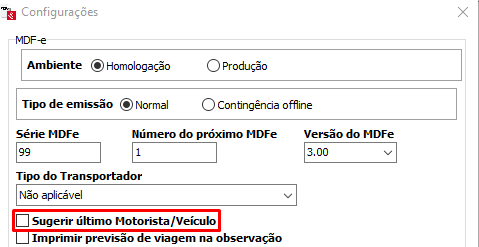
– Para que esses dados sejam importados corretamente, a opção de Sugerir último Motorista/Veículo deverá estar desmarcada nas Configurações do MDF-e:
– Caso for vinculado mais de um CIOT, os dados importados para a MDF-e serão referentes ao primeiro CIOT importado.
ㅤㅤ
Cancelamento:
Para Cancelar um CIOT, o mesmo deve estar com status verde, como Transmitido.
Selecione o CIOT clicando sobre o mesmo, e clique na opção de Cancelar na aba superior:

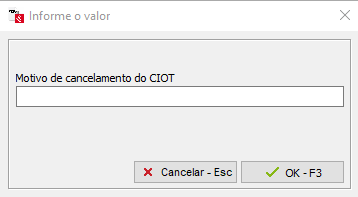
Agora, informe um Motivo para o Cancelamento:
O prazo para cancelamento é de até 24 antes do início da viagem!
OBS: para CIOTs Pendentes (que ainda não foram transmitidos), a opção de Cancelamento apagará o registro do CIOT.
ㅤㅤ
Encerramento:
Para realizar o Encerramento, o CIOT deve estar Autorizado (cor verde).
Selecione o CIOT desejado, e clique na opção de Encerrar na aba superior:
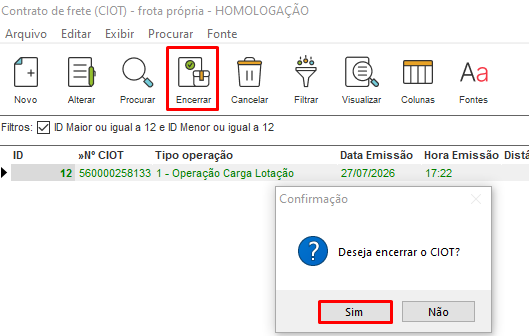
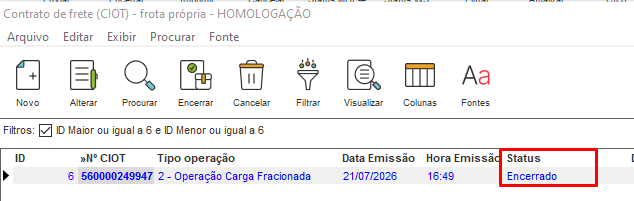
Após encerrar, o CIOT ficará listado na cor Azul, como encerrado:
Existem casos onde o CIOT é transmitido, porém com alguma ressalva por parte da ANTT.
Nesses casos, o CIOT precisa ser Retificado, a fim de corrigir os erros levantados pela ANTT.
Para realizar a Retificação, basta dar duplo clique sobre o CIOT desejado.
O documento será aberto com apenas os campos permitidos para alteração habilitados, enquanto os demais permanecerão desabilitados, facilitando a identificação das informações que podem ser retificadas conforme o tipo de operação.
As retificações concluídas com sucesso passam a registrar protocolo, data e hora da operação na base de dados. Essas informações não são exibidas na tela do CIOT.
Em caso de rejeição, o sistema apresenta a mensagem retornada pela ANTT.
Em casos de instabilidade de Internet, ou oscilação no Servidor da ANTT, a Emissão dos CIOTs pode ser afetada.
A Emissão em Contingência serve como apoio, para que mesmo nesses momentos o CIOT seja gerado.
Configuração:
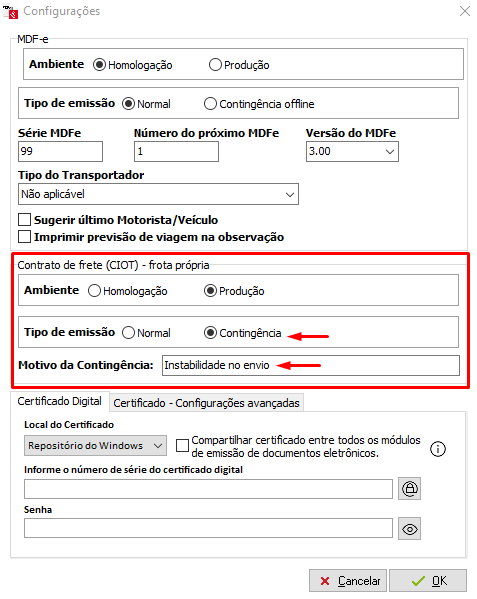
Acesse o Emissor de MDF-e, e clique em Configurações:

Defina o Tipo de Emissão como Contingência, e informe também o motivo da Contingência:
O código do CIOT é gerado sempre pelo Servidor da ANTT.
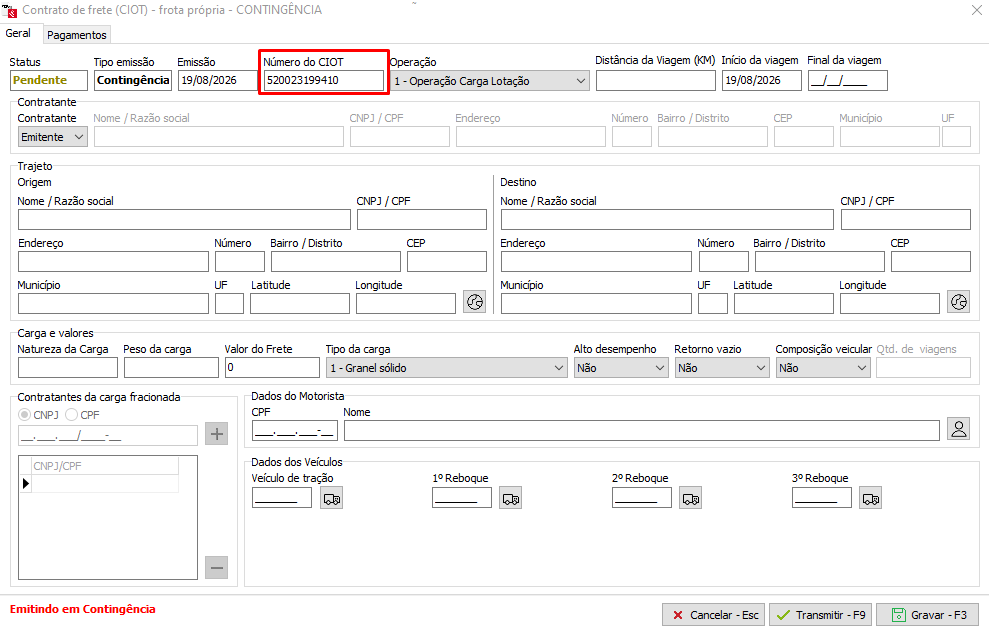
Porém quando a emissão ocorrer em Contingência, o código deverá ser informado manualmente.
Este código precisa ser gerado diretamente no aplicativo de contingência da ANTT, para baixar acesse o link Executável de Geração de CIOT.
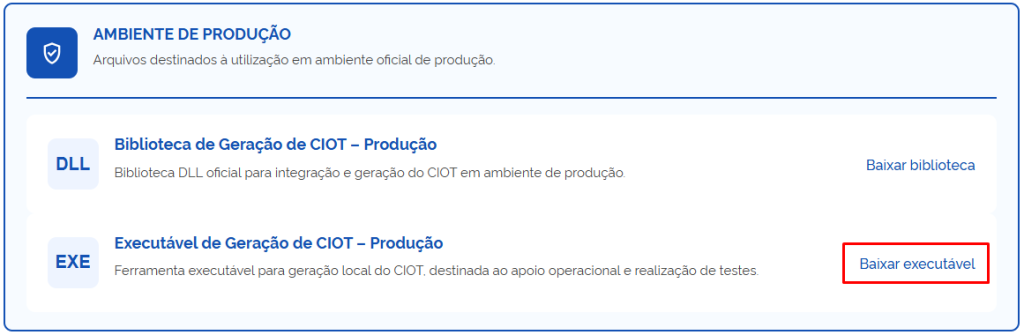
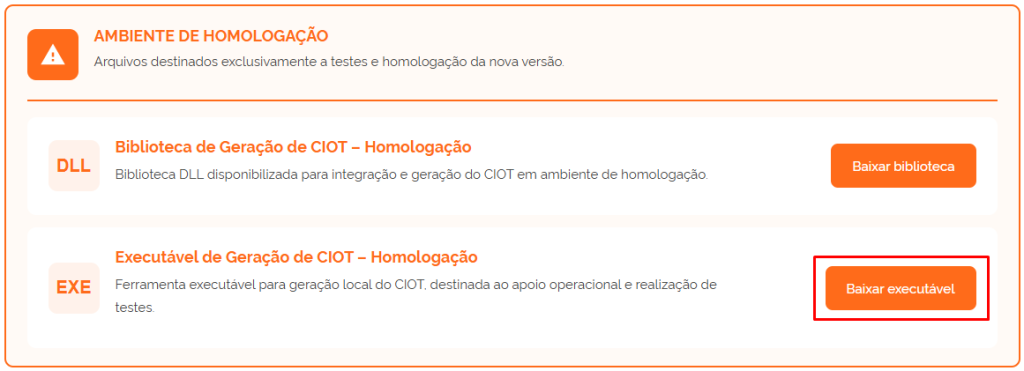
Os aplicativos para geração de CIOT em ambiente de produção e homologação são diferentes:
Para baixar em Produção, baixe este:
Para baixar em Homologação, baixe este:
Após baixar, descompacte a pasta, e abra.
Dentro dela haverá três outras pastas, sendo cada uma respectiva ao Sistema Operacional usado no seu computador:
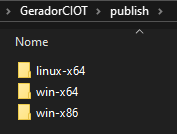
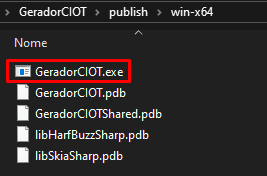
Abra a pasta correspondente ao Sistema Operacional utilizado, e abra o primeiro executável:
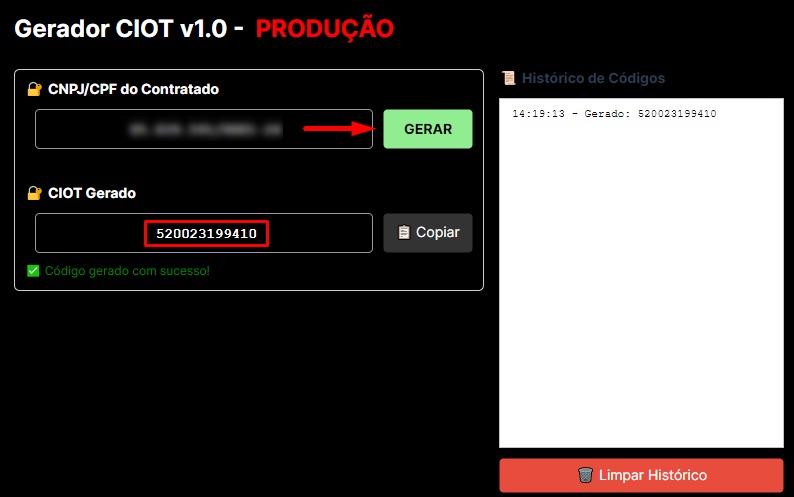
Agora dentro do executável, digite seu CNPJ e clique no botão Gerar:
Para informar este código CIOT gerado, abra um novo CIOT e insira no campo destacado abaixo:
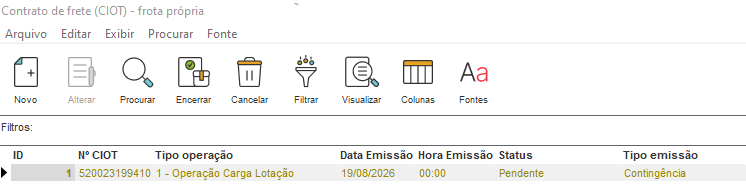
Após a finalização, o CIOT ficará listado na cor amarelo-esverdeada:
Para realizar a autorização, desative o ambiente de contingência e Transmita o CIOT:

Após a transmissão, o CIOT passa a ser exibido em verde.
