Cadastrar o Preço Promocional dos Produtos
O Clipp Pro permite cadastrar três tipos de preço para cada produto: Preço em R$, Preço de Atacado e Preço Promocional.
O Preço Promocional permite definir um valor especial para o produto durante um período específico ou em determinados dias e horários. Após o término da promoção, o sistema volta a utilizar o Preço em R$, exceto nas situações em que se aplica o Preço de Atacado.
Dica: também é possível definir o Preço Promocional para todos os produtos ou para um grupo específico de uma única vez. Para saber mais, consulte o artigo Replicar Alterações.
Configurar o Preço Promocional
Abra o cadastro do produto, acesse a aba Preço Promocional/Atacado e informe o valor no campo Preço Promocional.

O Preço Promocional pode ser configurado de duas formas:
- Por período: defina uma data de início e uma data de término para a promoção. Durante esse período, o preço promocional será aplicado ao produto.
- Por dia e horário: selecione os dias da semana e informe o intervalo de horário em que o preço promocional será aplicado.
A configuração por dia e horário é útil, por exemplo, para bares que oferecem chopp promocional em determinados dias da semana ou horários específicos.
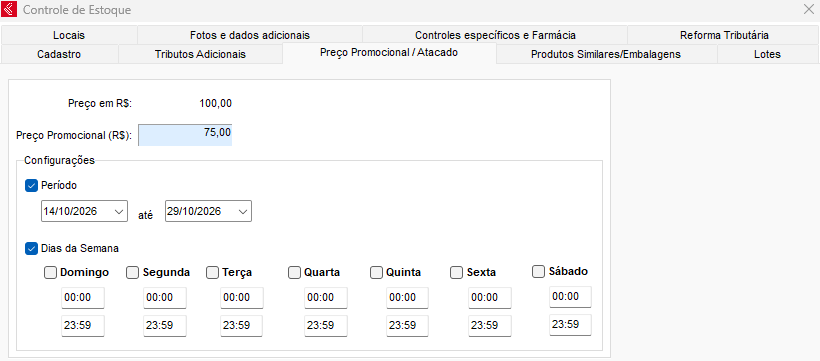
Ao lançar o produto em um documento, o sistema aplica o Preço Promocional automaticamente, desde que a venda esteja dentro do período ou dos dias e horários configurados. A forma de aplicação depende do tipo de documento utilizado.
Aplicação do Preço Promocional nos Documentos
Nota Fiscal Eletrônica (NFe)
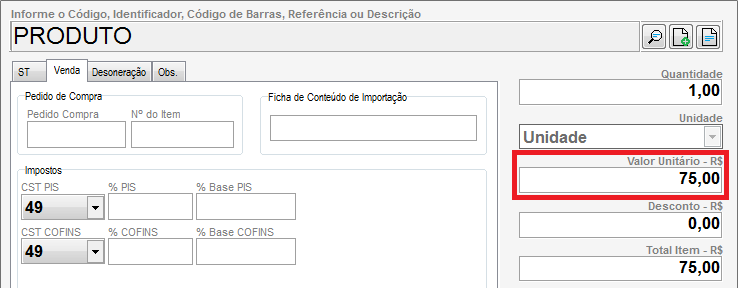
Na Nota Fiscal Eletrônica (NFe), o valor unitário do produto é preenchido automaticamente com o Preço Promocional.
Nota Fiscal de Consumidor Eletrônica (NFC-e/SAT)
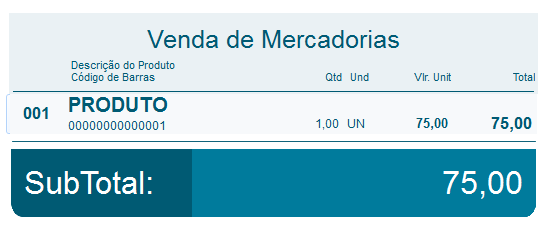
Na NFC-e/SAT, o valor unitário do item também é preenchido automaticamente com o Preço Promocional.
Pedido de Venda / Orçamento / Ordem de Serviço
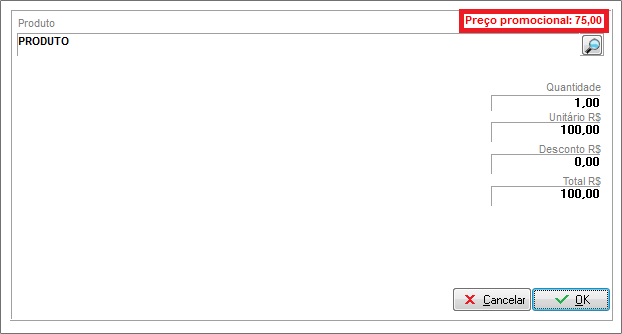
Nos DAVs, o preço promocional é exibido em vermelho para indicar que o desconto correspondente deve ser informado manualmente.
Terminal de Consulta de Preços
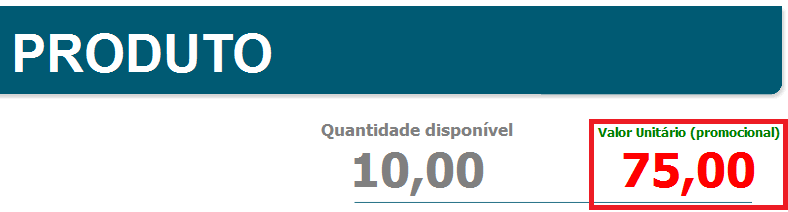
O Preço Promocional também é apresentado no Terminal de Consulta de Preços, permitindo consultar o valor promocional do produto.
Bloquear Descontos em Produtos na Promoção
O Clipp Pro permite bloquear a aplicação de descontos adicionais em produtos que estejam com uma promoção ativa.
Para ativar essa configuração, acesse Configurações > Parâmetros e selecione a aba Nota Fiscal.
Localize e marque a opção Bloquear desconto em itens na promoção.
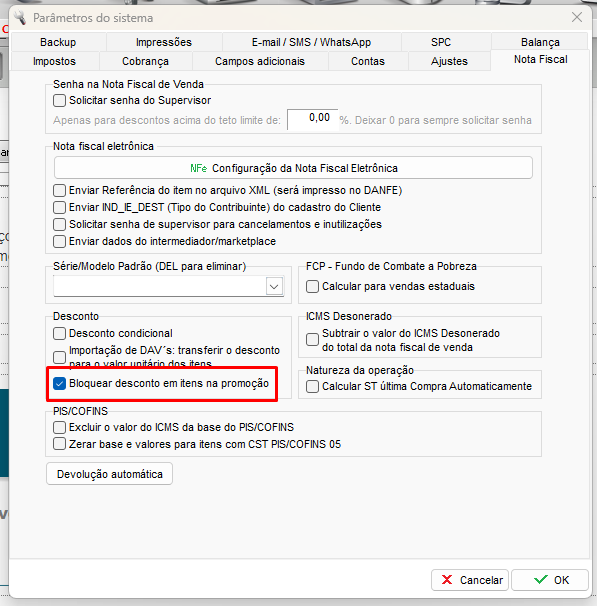
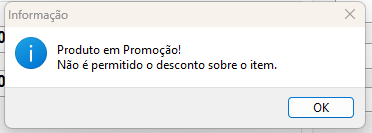
Com essa opção ativada, ao tentar aplicar um desconto adicional durante o período da promoção, o sistema apresenta uma mensagem informando que o item está em promoção e não permite a aplicação do desconto.
Essa configuração funciona em documentos como NFC-e, DAVs e NF-e, entre outros.