
Alterar o nome do computador
Para alterar o nome do computador no Windows 10, siga os procedimentos abaixo.
Clique com o botão direito do mouse em Este computador e selecione Propriedades. Em seguida, clique em Alterar Configurações.

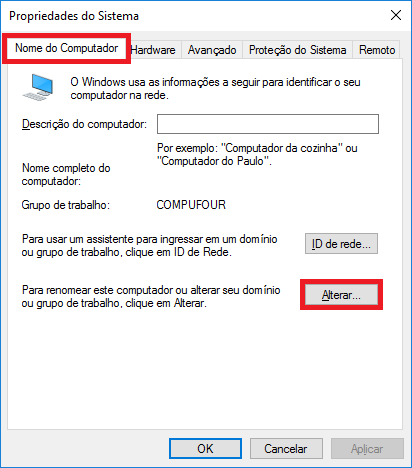
Na tela apresentada, acesse a aba Nome do Computador e clique em Alterar.
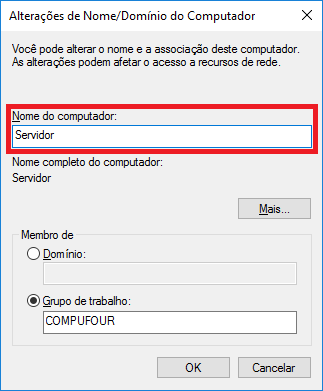
No campo Nome do computador, informe o novo nome. Utilize apenas letras, sem acentos ou caracteres especiais. Exemplos: Servidor ou Terminal.
Clique em OK para aplicar a alteração e reinicie o computador.
Atenção: caso o Clipp já esteja instalado no computador, ajuste também o arquivo Clipp.ini após alterar o nome do computador.
Ajustar o Clipp.ini
Para realizar o ajuste automaticamente, acesse o diretório do programa:
C:\Arquivos de programas\Compufour\CLIPP\EXE
Outra opção é clicar com o botão direito do mouse sobre o ícone do Clipp Pro na área de trabalho, acessar Propriedades e clicar em Abrir Local do Arquivo ou Localizar destino.
Localize o arquivo clipp ou clipp.ini e exclua-o. Em seguida, localize e execute o arquivo IP.EXE e faça o teste.
Ajustar o Clipp.ini manualmente
Outra opção é abrir o arquivo CLIPP.INI, localizado na pasta de instalação do programa, com o Bloco de Notas.
Na linha Database, altere o nome do computador para o mesmo nome informado no servidor.
Por exemplo, caso o nome do computador seja Servidor, utilize:
Database=Servidor:C:\Program Files (x86)\CompuFour\Clipp\BASE\CLIPP.FDB
Observação: caso o servidor utilize IP fixo, é aconselhável informar o IP no lugar do nome do computador.
Exemplo:
Database=192.168.1.10:C:\Program Files (x86)\CompuFour\Clipp\BASE\CLIPP.FDB
