
É importante manter o sistema sempre atualizado conforme as atualizações forem disponibilizadas pela CompuFour. Isso garante o funcionamento correto de todos os recursos, correções e melhorias do sistema.
PROCEDIMENTO:
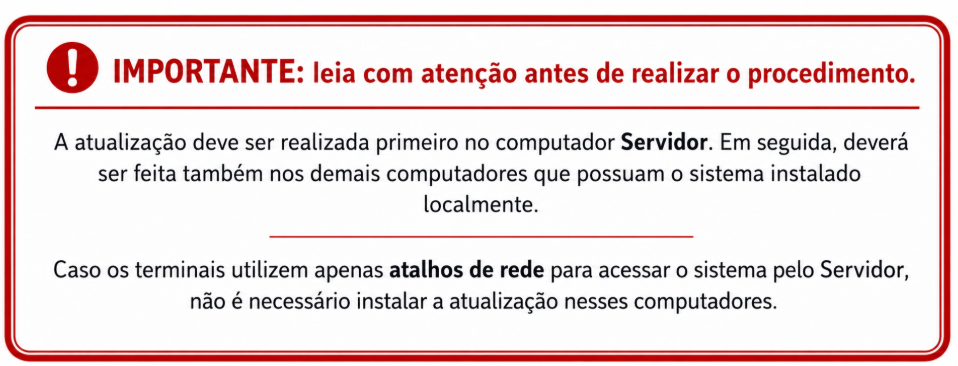
O procedimento deve ser realizado no computador servidor do sistema, com o sistema fechado em todos os computadores da rede. Após confirmar que nenhum terminal está utilizando o sistema, siga as etapas abaixo:
1.Para realizar o download acesse https://suporte.clipp.com.br/login, informe o serial do ClippPro ou o CNPJ da empresa e clique em Continuar.

2. Em seguida clique no bloco Downloads para que seja exibida a lista de arquivos disponíveis.
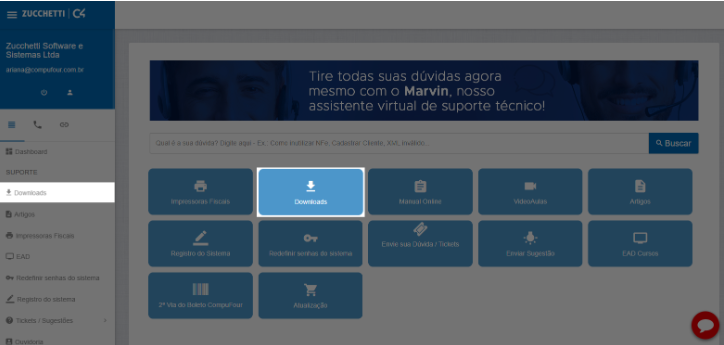
3. Clique na opção Atualizações e Arquivos.

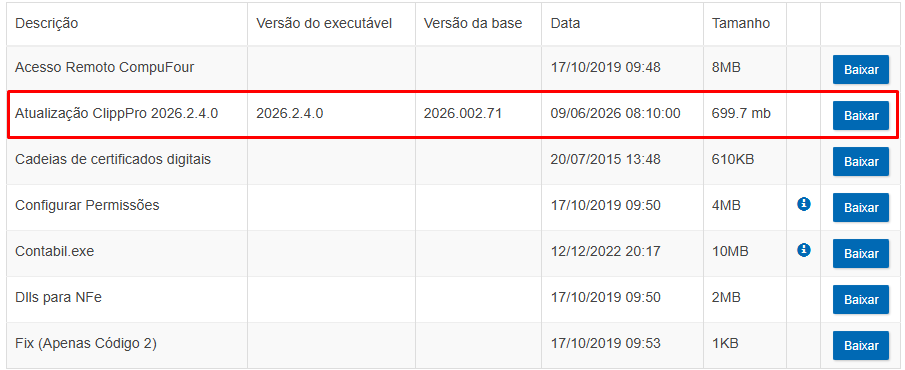
4. Baixe o arquivo com a inicial do nome “Atualização”
5. Após clicar em baixar vai abrir uma nova aba em seu navegador, basta clicar em Fazer download;
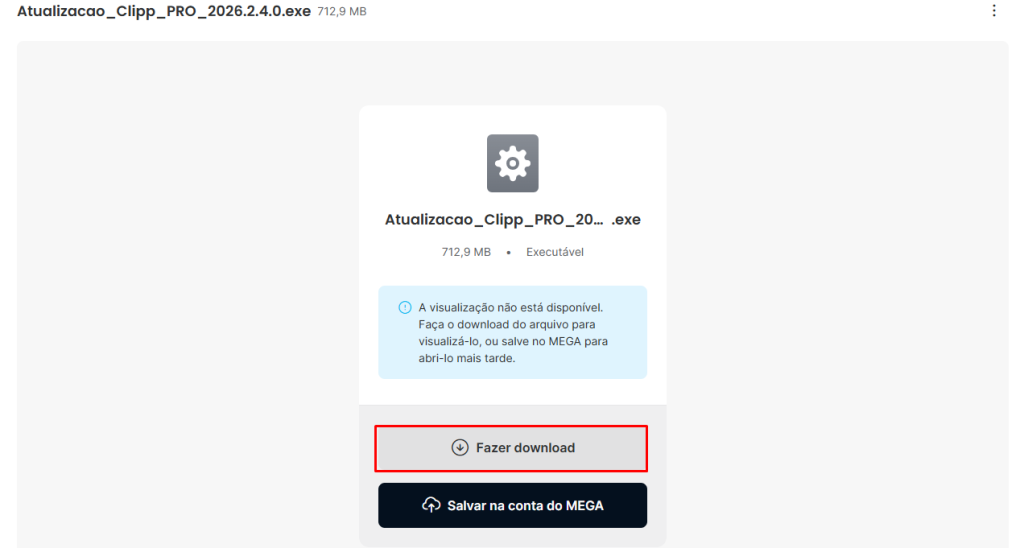
O arquivo será salvo em seu computador. Assim que o download for concluído, localize e execute o arquivo clicando com o botão direito do mouser sobre ele e vá na opção “Executar como administrador”.
INSTALAÇÃO DO ARQUIVO:
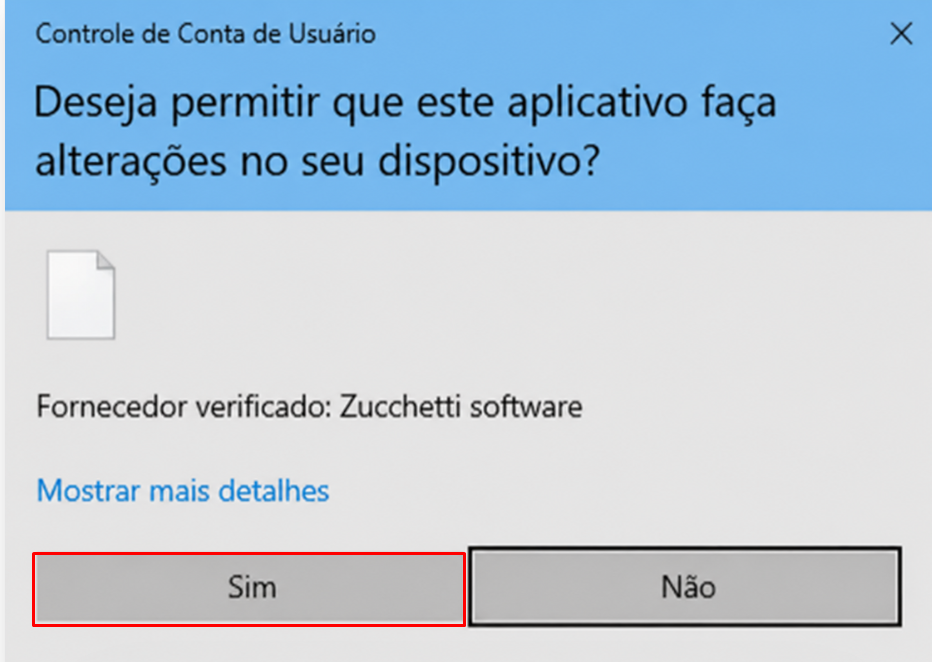
Após clicar com o direito do mouser e ir sobre a opção excutar como Administrador e na mensagem apresentada Clique que “SIM“
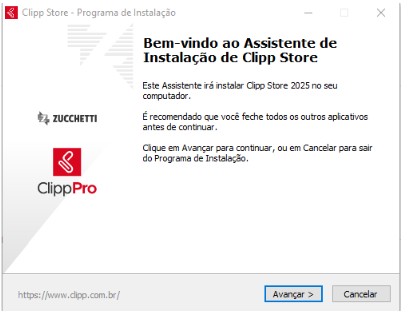
- O arquivo atualizador vai iniciar com uma tela de apresentação, clique em avançar para seguir o processo da instalação:
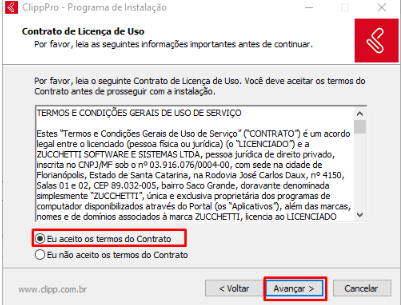
2. Nesta proxima tela apresentará os termos de uso do sistema, leita atentamente eles e clique no “Eu aceito os termos do Contrato” e clique no Avançar
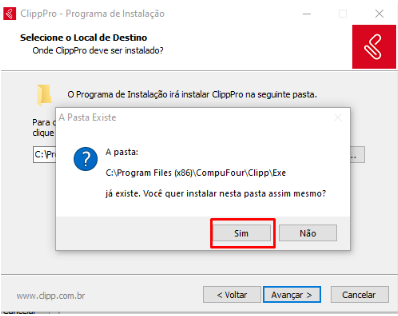
3. Nesta proxima tela será apresentado o diretório onde será instalado a atualização, Deverá atentar-se nesta etapa para que seja indicado a mesma pasta de instalação do sistema, (Dúvidas entre em contato com o nosso time de suporte) E clique em Avançar

4. Será apresentado uma tela perguntando se você deseja instalar na pasta indicada, após se certificar do diretório estar correto clique que SIM
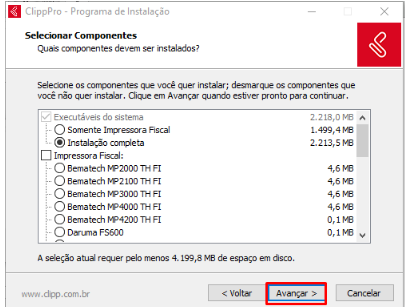
5. Nesta proxima etapa selecione a opção Instalação Completa e clique no Avançar;
Após esse processo basta aguardar o processo de instalação da atualização, ao final do carregamento o sistema será aberto automaticamente para assim poder informar seus dados de Login e utilizar.
Qualquer dúvida no processo de Atualização poderá entrar em contato com o nosso time de Suporte técnico! Será um prazer atender você!
