
Requisitos:
- Android 5.0 ou Superior;
- Computador Servidor e Dispositivo Mobile devem estar na mesma rede;
- Clipp Store/PRO;
- Clipp Cheff;
- Rede de internet estável
Para utilização da Função verifique se o sistema está com a ultima versão disponível após isso acesse a pasta padrão de instalação do sistema: C:\Arquivos de Programas\CompuFour\Clipp\Exe
Localize dentro desta pasta o executável do ClippMovel.exe: (Essa aplicação é responsável em fazer a comunicação entre o sistema e seu smartphone)
Execute o aplicativo como administrador Clique com o botão direito do mouser sobre e vá na opção Executar como administrador e sua aplicação será aberta.
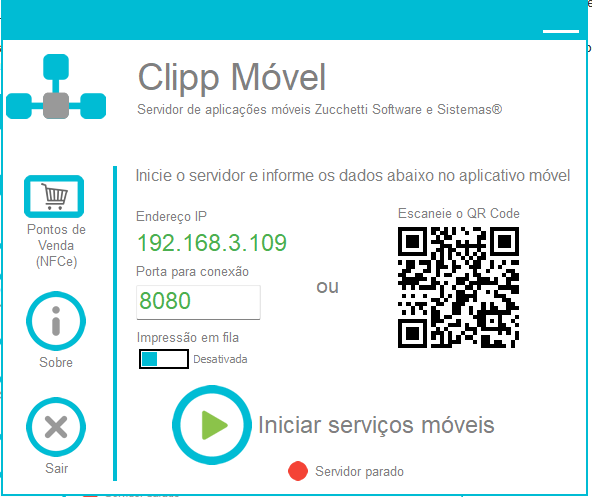
Ao abrir o Clipp Móvel, serão apresentados os seguintes dados:
Endereço IP: Número de identificação de um aparelho na internet ou em uma rede.
Porta para Conexão: É a porta usada para acessar um serviço específico.
Impressão em Fila: A opção Impressão em Fila foi criada para melhorar o controle das impressões realizadas pelo sistema, principalmente em ambientes onde existem muitos dispositivos enviando comandos para a mesma impressora ao mesmo tempo.
Função Desativada:
Quando desativada, a impressão é enviada imediatamente para a impressora, sem controle de fila. É a opção recomendada em ambientes com baixo volume de impressões (quantidade menor de aparelhos conectados)
Função Ativada:
Quando ativada, a impressão é organizada em fila, buscando pré-vendas pendentes a cada 5 segundos. Ideal para ambientes com muitos dispositivos, evitando conflitos de acesso à impressora.
OBSERVAÇÃO: Sugerimos que para uma comunicação estável seja configurado um Endereço de IP FIXO para saber mais detalhes de como realizar consulte um técnico de informática.
Para efetuar o download do aplicativo acesse a Play Store ou APPSTORE e pesquise por “Clipp Cheff“
ou
Poderá baixar fazendo o Scanner do QR CODE abaixo de acordo com o seu Smartphone:
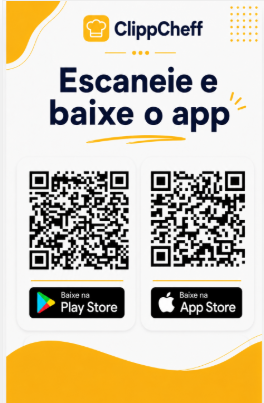
- Localize o aplicativo e em seguida toque em Instalar.
- Aguarde o aplicativo ser baixado e após instalado poderá abri-lo.
- Abra o aplicativo do Clipp Cheff;
- Poderá nesta tela utilizar a opção Sanner QRCODE e apontar para o aplicativo ClippMóvel na tela do seu computador onde contem o QRCODE, desta forma vai preencher os dados de IP e Porta automaticamente.
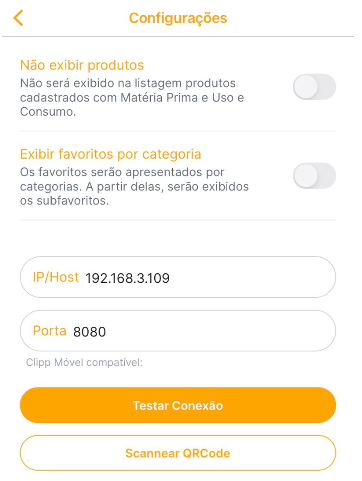
Não exibir produtos: Ao marcar essa função não será exibido na listagem de produtos itens com o Tipo de mercadoria Matéria Prima e Uso e consumo.
Exibir Favoritos por categoria: Ao marcar a função os seus favoritos vão ser apresentados por categorias e partir delas vai ser exibidos os subfavoritos.
Clique em Testar Conexão para saber se está tudo OK.
Após configurar o servidor, selecione o Usuário (o usuário deverá ser previamente cadastrado no Clipp Store com as funções de “Vendedor” e “Usuário”, clique aqui para saber mais), por fim informe a Senha.
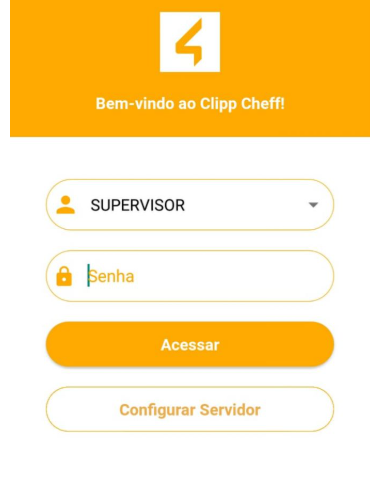
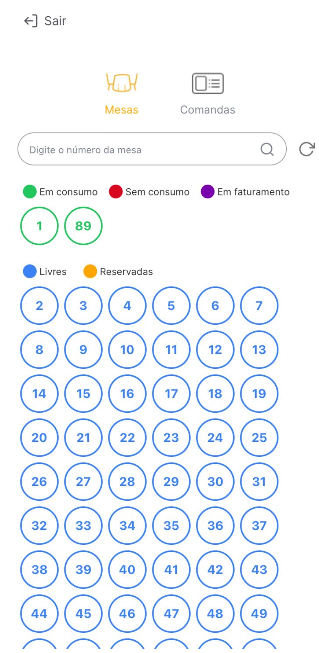
Informe o número da Mesa/Comanda para iniciar o lançamento dos pedidos. O campo Identificador poderá ser utilizado nos casos em que você possui um número próprio do restaurante para uso, esse código será informado na mesa aberta.
Se desejar, informe o número de ocupantes da mesa, será impresso no pedido e em caso de impressão da conferência, o sistema dividirá o valor entre os ocupantes.
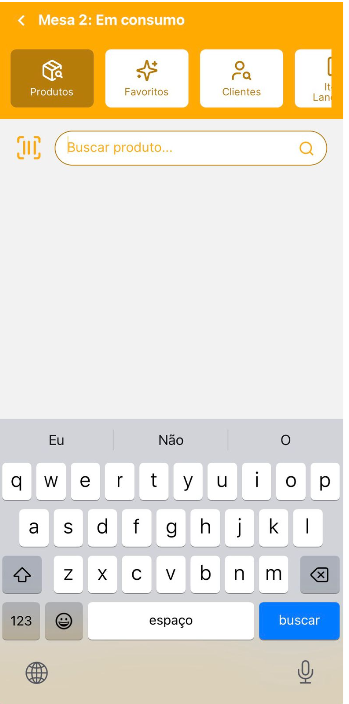
Aba Produtos
Acesse a mesa ou comanda, em seguida digite o nome do produto e clique na lupa para pesquisar o produto que deseja incluir, o mesmo apresentará na listagem abaixo, basta clicar no botão
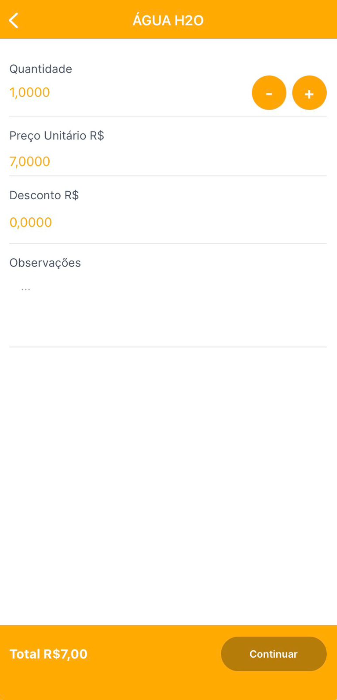
Escolha a quntidade, desconto e Observação (opcional);
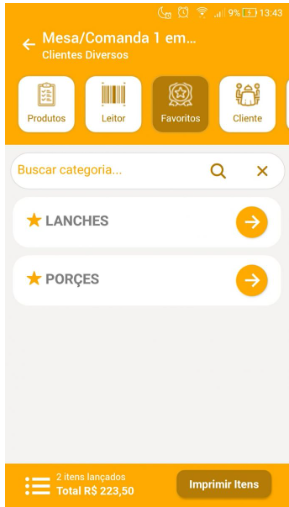
Aba Favoritos
Aqui será exibido os favoritos configurados no sistema
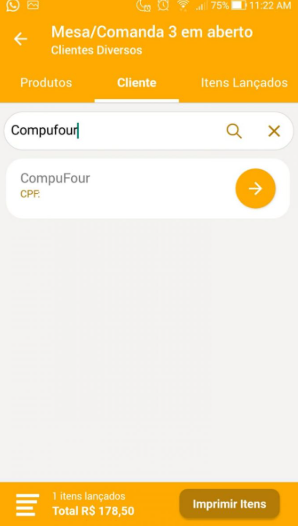
Aba Cliente
Para informar o Cliente, clique na aba cliente e digite o nome do mesmo e clique na Lupa, selecione o mesmo.(essa aba apenas busca clientes já cadastrados no sistema).
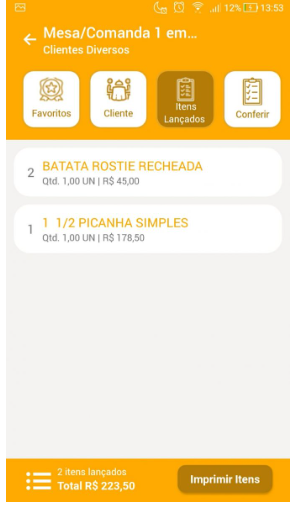
Aba Itens Lançados
Aqui você poderá imprimir todos os produtos lançados na Mesa/Comanda.
Ao clicar sobre algum item, será possível realizar alguns processos como IMPRIMIR ITEM, CANCENLAR ITEM E ADICIONAIS
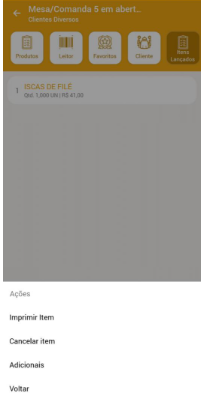
Imprimir item: Clicando nesta função será impressora na impressora configurada do Clipp Cheff de acordo com o seu grupo definido no cadastro do produto.
Cancelar item: Ao cancelar o item ele será desconsiderado da pre venda (mesa/comanda)
Adicionais: Clicando em adicionais será possível incluir adicionais
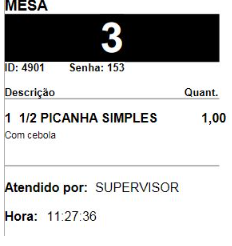
Exemplo de impressão realizada:
Aba Conferência
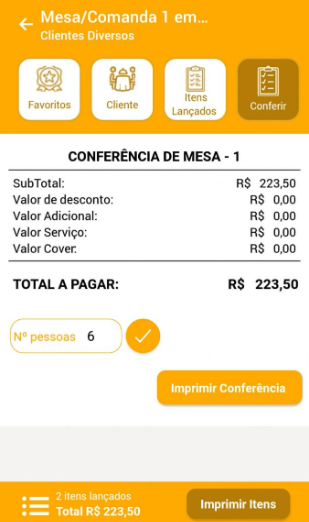
Aqui você poderá realizar a conferência de tudo que foi lançado, adicionando o Numero de Pessoas e clicando no botão ✅ o sistema dividirá o valor entre os ocupantes;
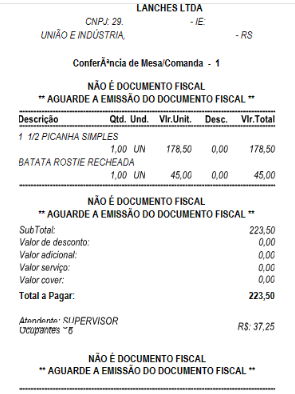
Ao clicar em Imprimir Conferência, será disponibilizada a impressão, conforme exemplo abaixo:
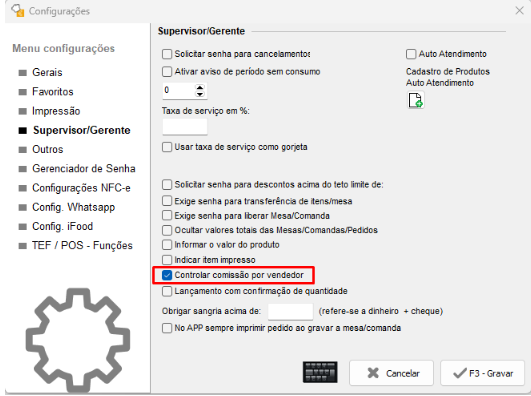
Importante! Caso queira que saia impresso o nome do atendente que fez o lançamento no APP, acesse no desktop as configurações e marque a opção Controlar Comissão por Vendedor:
Qualquer dúvida entre em contato com o nosso time de suporte! Será um prazer atender você!
