
📝 Como usar a aprovação de pedidos e orçamentos antes de faturar
Neste artigo, você aprenderá a configurar e utilizar a nova funcionalidade que exige aprovação de pedidos/orçamentos (DAVs) e Ordem de Serviço (DAV OS) antes que eles possam ser faturados (importados em uma NF-e, por exemplo).
Isso garante um controle maior sobre o processo de venda, onde apenas documentos validados podem seguir para o faturamento.
1. ⚙️ Como Ativar a Aprovação para DAV’s (orçamento e pedido)
Por padrão, esta função vem desativada. Para ativá-la, siga os passos:
- Acesse o menu:
DAVs > Configurações > Supervisor gerente. - Encontre e marque a opção: “Exigir aprovação para faturamento”.
- Ao lado desta opção, clique no botão “Definir usuários autorizados”.
- Uma nova janela será aberta. Nela, selecione os usuários que terão permissão para aprovar documentos e clique em “Incluir”.
- Repita o processo para todos os usuários desejados e clique em “Gravar”.
Nota Importante: O usuário Supervisor já possui essa permissão por padrão e não pode ser removido da lista de aprovadores.
2. 🔄 Como Funciona o Fluxo de Aprovação
Uma vez ativa, a funcionalidade muda a rotina de lançamento e faturamento. Veja os dois cenários:
Cenário A: O Usuário Padrão (Não Aprovador)
O usuário que não tem permissão de aprovação segue este fluxo:
- Enviando para Aprovação:
- O usuário lança o pedido/orçamento normalmente.
- Ao finalizar, ele deve selecionar o status “Aguardando aprovação”.
- Ao clicar em OK, o sistema perguntará se deseja confirmar e bloquear o DAV para edição.
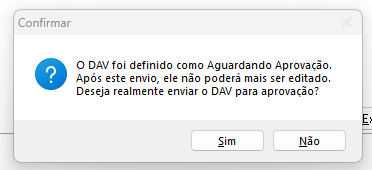
- Clicando em SIM, o DAV é gravado e bloqueado, aguardando um aprovador.
- O que acontece depois:
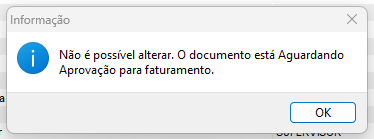
- Tentativa de Edição: Se este usuário tentar editar um DAV com status “Aguardando aprovação”, o sistema irá bloquear o acesso.
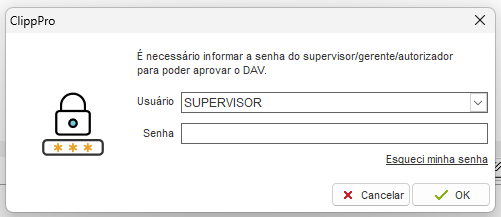
- Tentativa de Aprovação: Se o usuário tentar selecionar os status “Aprovado” ou “Fechado (Aguard. Emissão Doc. Fiscal)”, o sistema exigirá a senha de um usuário aprovador.
- Tentativa de Edição: Se este usuário tentar editar um DAV com status “Aguardando aprovação”, o sistema irá bloquear o acesso.
Cenário B: O Usuário Aprovador
O usuário com permissão de aprovação tem controle total sobre o fluxo:
- Aprovar um Documento: O aprovador pode localizar e editar um DAV com status “Aguardando aprovação”. Ele pode então alterar o status para “Aprovado” ou “Fechado (Aguard. Emissão Doc. Fiscal)” e gravar.
- Editar Qualquer Documento: O aprovador pode editar qualquer pedido ou orçamento, independentemente do status.
- “Rejeitar” ou Reverter uma Aprovação:
- Caso um aprovador edite um pedido que estava “Aguardando aprovação” e o altere para um status anterior (ex: “Em Aberto”), o sistema emitirá um aviso.
- Clicando em SIM, o pedido volta a ser editável por usuários não aprovadores.
3. ✅ Como Faturar um Pedido Aprovado
Este é o resultado final da funcionalidade. Com a regra de aprovação ativa, o processo de faturamento muda:
- Acesse o módulo de faturamento (ex: Emissão de NF-e).
- Clique em “Importar” e selecione a opção de DAV (Orçamento/Pedido).
- O sistema listará apenas os pedidos e orçamentos que estiverem com o status “Aprovado” ou “Fechado (Aguard. Emissão Doc. Fiscal)”.
Atenção: Pedidos com status “Aguardando aprovação”, “Em Aberto” ou qualquer outro status não aparecerão na lista para faturamento.
🔧 Como Ativar a Aprovação para Ordens de Serviço (DAV OS)
A mesma lógica de controle e aprovação também pode ser aplicada às suas Ordens de Serviço. O processo de ativação é similar ao de Pedidos/Orçamentos.
Siga estes passos para configurar:
- Acesse o menu de Configurações dentro do módulo de DAV OS (Ordem de Serviço).
- Procure e marque a opção “Exigir aprovação para faturamento”.
- Ao lado desta opção, clique no botão “Definir usuários autorizados”.
- Selecione os usuários que poderão aprovar Ordens de Serviço e grave as alterações.
Pronto! Uma vez ativado, todo o funcionamento do fluxo de aprovação é exatamente o mesmo detalhado neste artigo para os Pedidos e Orçamentos (DAV):
- Os cenários para Usuários Aprovadores e Usuários Não Aprovadores são idênticos.
- A regra de importação para faturamento (apresentando apenas OS com status “Aprovado” ou “Fechado”) também é a mesma.
