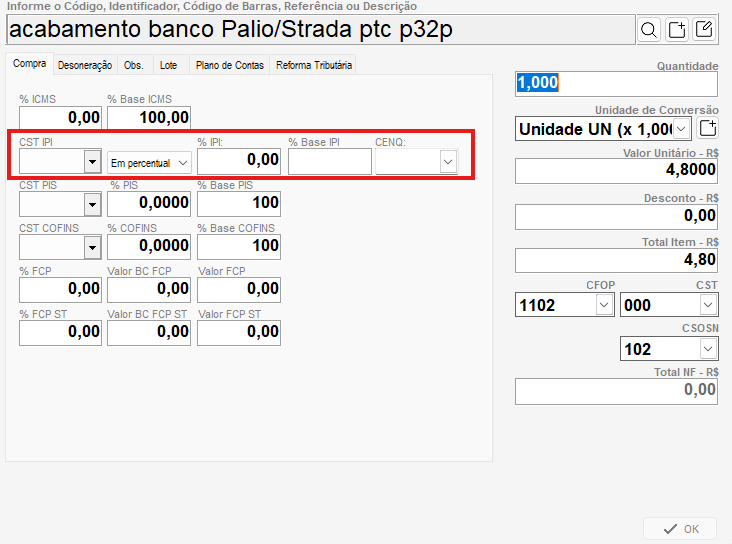
Para que o valor do IPI seja calculado e somado ao total da nota fiscal de compra, informe o percentual ou o valor do IPI, o CST IPI e o CENQ ao incluir os produtos na nota, conforme a imagem:
Caso o valor do IPI permaneça incorreto após o preenchimento desses dados, verifique se a nota recebida do fornecedor possui outros valores incluídos na base de cálculo do IPI. Se houver, inclua esses mesmos valores na base de cálculo do lançamento da nota de compra no Clipp Pro.
Para isso, no lançamento da nota de compra, acesse Cálculo dos Impostos, clique no botão [:] ao lado do campo Valor do IPI e selecione os valores necessários.
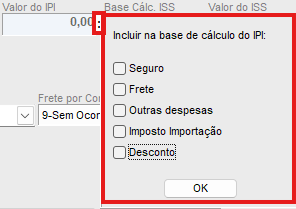
Observação: Se a nota possuir desconto incondicional, selecione a opção Desconto no campo mencionado acima. Dessa forma, o Clipp Pro calculará o IPI sobre o valor do produto com o desconto aplicado.
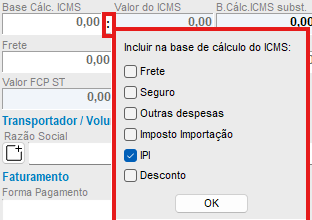
Após lançar os itens, caso seja necessário incluir o valor do IPI na base de cálculo do ICMS da nota de compra, clique no botão de configurações [:], localizado ao lado do campo Base de Cálculo de ICMS, e marque a opção IPI, conforme a imagem: