
Para consultar outras informações sobre etiquetas, clique aqui.
Antes de instalar a impressora de etiquetas Argox OS 214, verifique as orientações a seguir.
Observação: Por padrão, a impressora Argox OS 214 utiliza o script de comunicação PPLA. No Clipp Pro, a impressora deve estar configurada com o script PPLB. Entre em contato com o técnico responsável pela impressora para solicitar essa alteração.
Após ajustar o script de comunicação, instale o driver da impressora e selecione o modelo Argox OS 214 – PPLB.
Em seguida, acesse o gerenciamento de dispositivos e impressoras do Windows e compartilhe a impressora com um nome simples, como Argox. Evite espaços e caracteres especiais no nome.
Para configurar a impressora no Clipp Pro, acesse o caminho abaixo:
Configurações > Parâmetros > Impressoras
Verifique se a impressora Argox está listada. Em seguida, acesse o caminho abaixo:
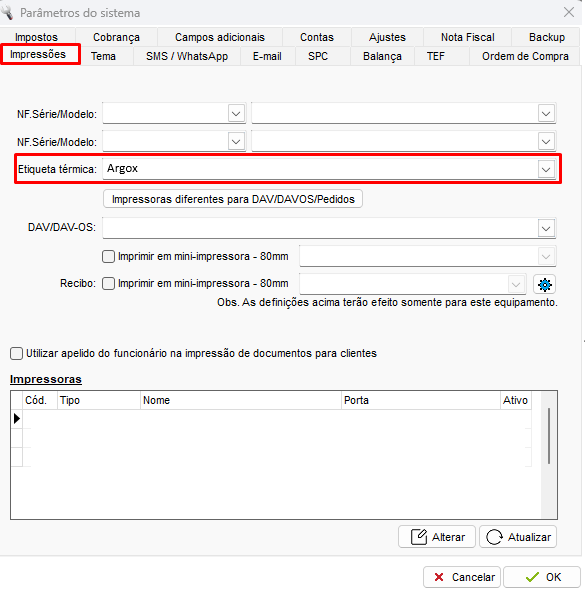
Configurações > Parâmetros > Impressões
No campo Etiqueta Térmica, selecione a impressora configurada.
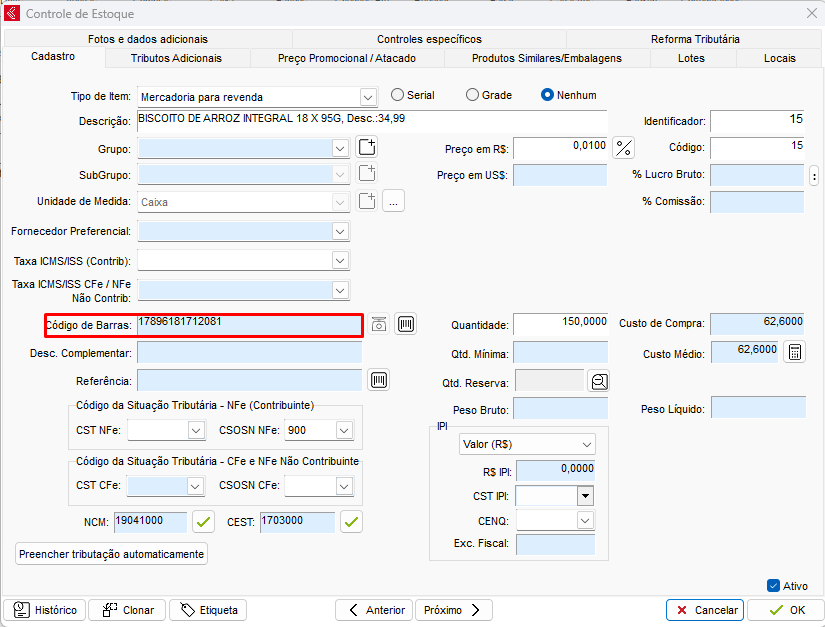
Após concluir a configuração, acesse o módulo Estoque e cadastre um código de barras para o produto desejado.
Existem duas formas de imprimir as etiquetas.
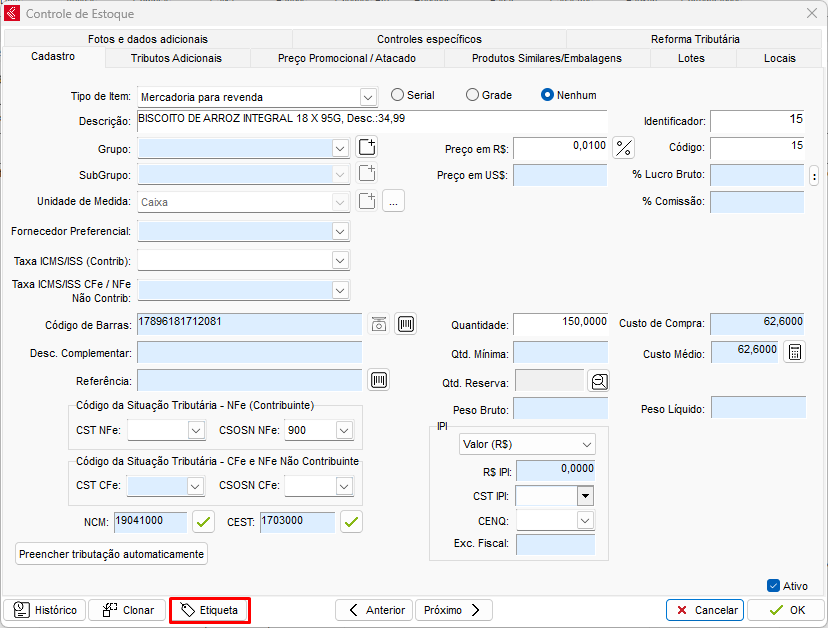
1. Pelo cadastro do produto
Abra o cadastro do produto e acesse Etiqueta > Bobina. Selecione o modelo da impressora e execute a impressão.
2. Pelo módulo Estoque
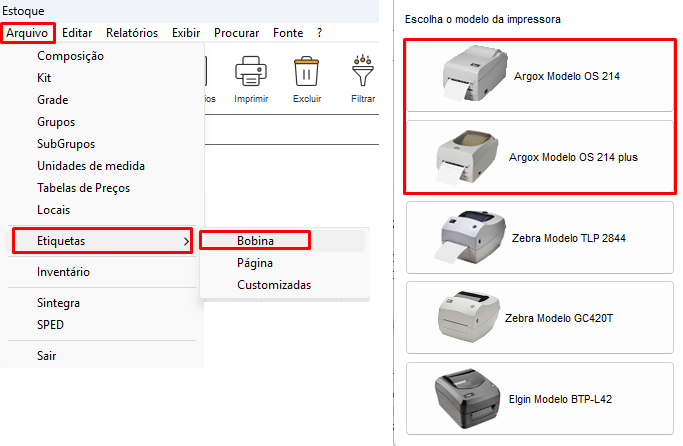
No módulo Estoque, acesse o caminho abaixo:
Arquivo > Etiquetas > Bobina
Selecione a impressora Argox OS 214, escolha o modelo da etiqueta desejada e realize um teste de impressão.
- Confirme se a impressora está configurada para utilizar o script de comunicação PPLB.
- Verifique se o driver foi instalado corretamente.
- Confirme se a impressora está conectada ao computador.
- Verifique se o modelo correto da impressora foi selecionado em Configurações > Parâmetros > Impressões, no campo Etiqueta Térmica.
- Confirme se o produto possui um código de barras cadastrado.
Configuração da porta paralela LPT1
Se todas as configurações estiverem corretas e a impressora continuar sem imprimir, teste a alteração do modo de comunicação da porta paralela (LPT1) do computador.
Os modos disponíveis podem variar conforme o computador. Para alterá-los, siga as instruções abaixo:
- Acesse o Setup (BIOS) do computador.
- Entre no menu Advanced.
- Acesse I/O Device Configuration.
- Localize a opção Parallel Port Mode.
- Teste os seguintes modos de comunicação, conforme as opções disponíveis:
- Normal
- EPP
- ECP
- ECP + EPP
- Após selecionar um modo, pressione F10 e confirme em Yes para salvar as alterações.
- Teste novamente a impressão das etiquetas.
Observação: O modo de comunicação que funciona em um computador pode não funcionar em outro. Teste as opções disponíveis individualmente para identificar qual permite a impressão correta das etiquetas.
Se a impressora continuar sem imprimir, teste-a em outro computador e repita os procedimentos de configuração descritos neste artigo.
