
As etiquetas de gôndola, geralmente utilizadas em mercados e supermercados, permitem exibir o preço do produto por unidade de medida. Por exemplo, uma embalagem de 10 kg que custa R$ 100,00 pode apresentar o valor de R$ 10,00 por kg, facilitando a comparação de preços pelo consumidor.
Referências:
Lei nº 14.181/2021
Novas regras para destaque de preço nas etiquetas
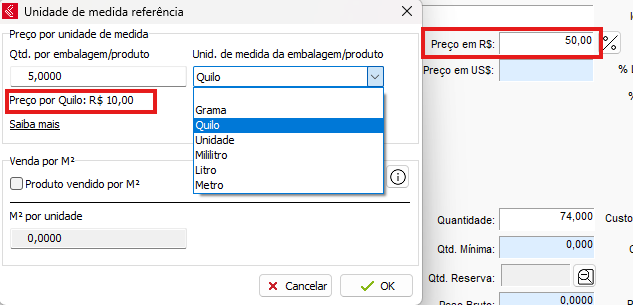
Para configurar o preço por unidade de medida, abra o cadastro do produto e clique no botão ao lado do campo Unidade de medida.

Informe a quantidade contida na embalagem e selecione a unidade de medida correspondente. O sistema calculará automaticamente o preço por quilo com base no preço de venda informado no cadastro do produto.
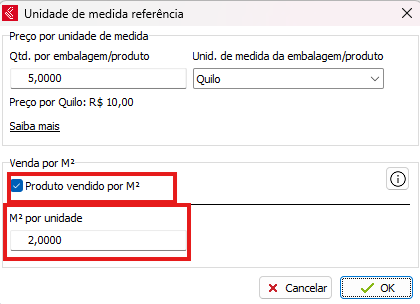
No campo Unidade de medida, selecione a opção de venda por m². Em seguida, informe a quantidade de metros quadrados que cada unidade do produto cobre no campo disponibilizado abaixo.
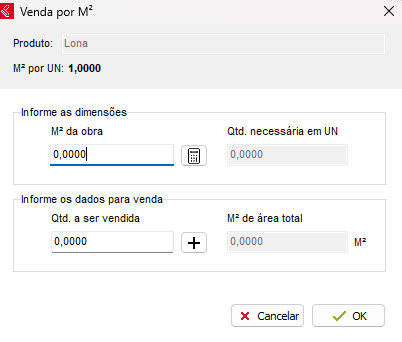
Ao adicionar o produto à nota de venda, o sistema exibirá uma tela para informar a quantidade de m² desejada e calcular o número de unidades necessárias para atender à medida informada. Na mesma tela, serão exibidas a quantidade de unidades para venda e a metragem total coberta em m².
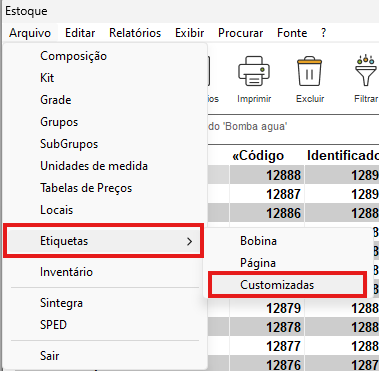
A configuração é realizada diretamente na etiqueta customizada. Para acessá-la, siga o caminho abaixo:
Arquivo > Etiquetas > Customizadas
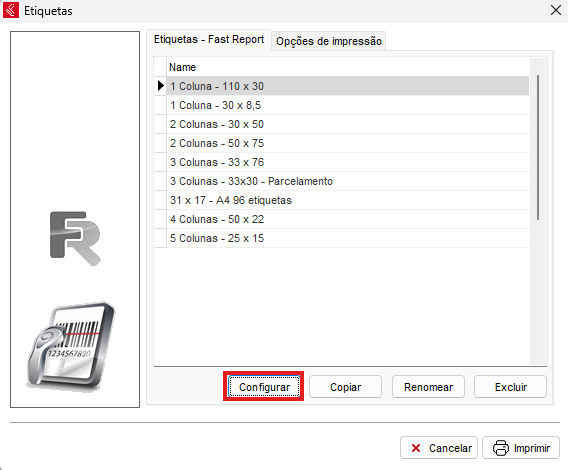
Selecione a etiqueta com as dimensões desejadas e clique em Configurar.
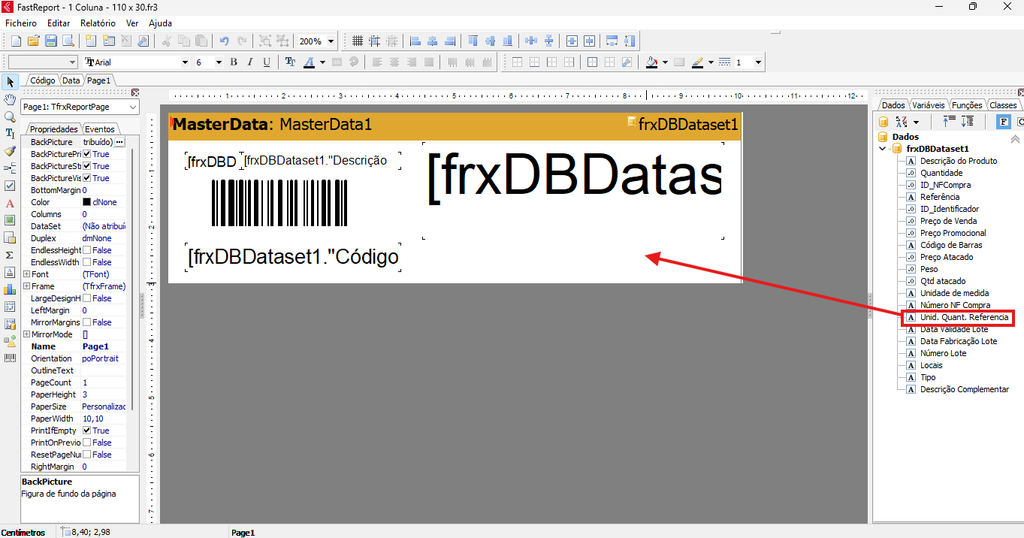
No lado direito da tela, localize o identificador Unid. Quant. Referencia. Clique no campo e arraste-o para a posição desejada na etiqueta.
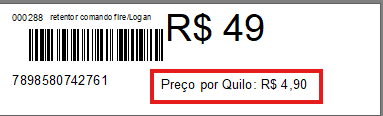
Após configurar a etiqueta, o valor do produto por unidade de medida será exibido na impressão.
Para exibir o lote na etiqueta, configure primeiro o controle por lote no cadastro do produto. Para consultar as instruções de cadastro, clique aqui.
Em seguida, acesse a configuração da etiqueta e arraste os campos referentes ao lote para as posições desejadas.
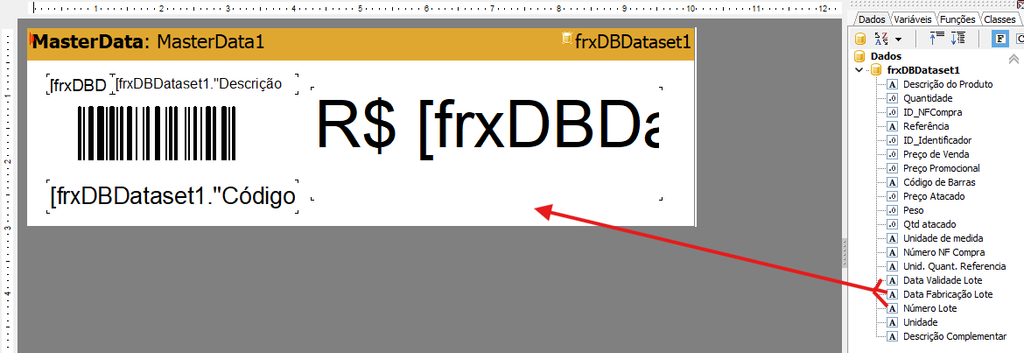
Observação: Os três campos exibidos na lateral são referentes ao cadastro por lote.
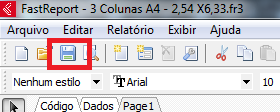
Após concluir a configuração, clique em Salvar.
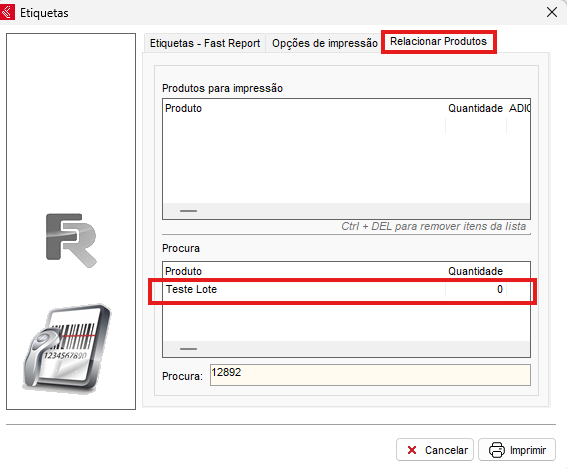
Clique em Relacionar Produtos e localize os produtos controlados por lote.
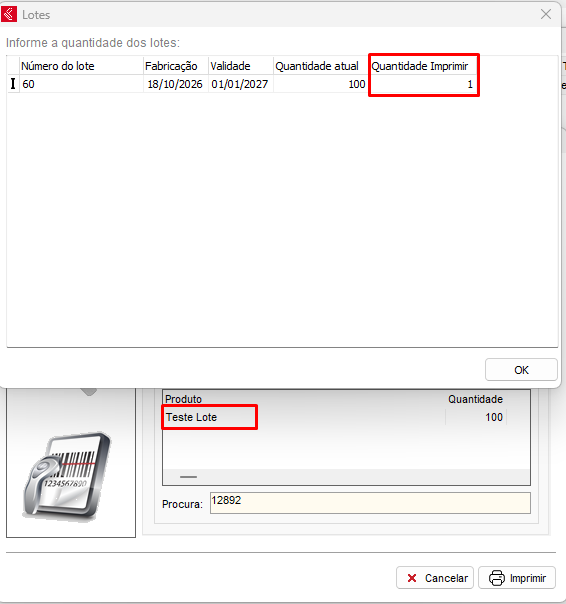
Dê dois cliques no lote desejado, informe a quantidade de etiquetas para impressão e clique em OK para gravar. Repita o procedimento para cada lote que deseja imprimir.
Após selecionar todos os lotes desejados, clique em Imprimir.
Também é possível replicar as alterações referentes à quantidade de referência.
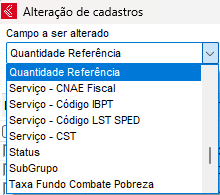
Observação: Quantidade de referência define a quantidade por embalagem ou produto utilizada no cadastro da unidade tributável.
