
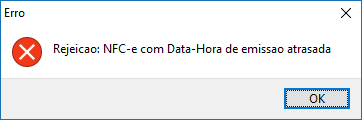
Ao tentar emitir uma Nota Fiscal de Consumidor Eletrônica (NFC-e), o Clipp Pro pode apresentar a seguinte rejeição:
Rejeição: “NFC-e com Data-Hora de emissão atrasada”
Causa da Rejeição
Essa rejeição ocorre quando a NFC-e é enviada com uma data ou horário de emissão fora do limite de tolerância permitido pela SEFAZ.
O sistema considera uma tolerância de até 5 minutos entre o horário de emissão do documento e o horário do servidor da SEFAZ. Se o relógio do computador estiver atrasado ou desatualizado, a nota poderá ser rejeitada.
Para conferir a data e o horário registrados na NFC-e, abra o arquivo XML e localize a tag dhEmi.
Exemplo:
<dhEmi>2018-04-12T09:39:13-03:00</dhEmi>
Nesse exemplo, a NFC-e foi emitida em 12/04/2018, às 09:39:13, com o fuso horário -03:00.
Como Resolver
Para corrigir a rejeição, confira primeiro a data e o horário do computador e, em seguida, tente transmitir a NFC-e novamente.
Procedimento 1 – Corrigir o Horário do Computador
Verifique se a data, a hora e o fuso horário do computador estão corretos. Se houver alguma diferença, ajuste o horário para que corresponda ao horário oficial da sua região.
Para corrigir o horário pelo Windows, siga estas etapas:
- Acesse o Painel de Controle do Windows.
- Abra a opção Data e Hora.
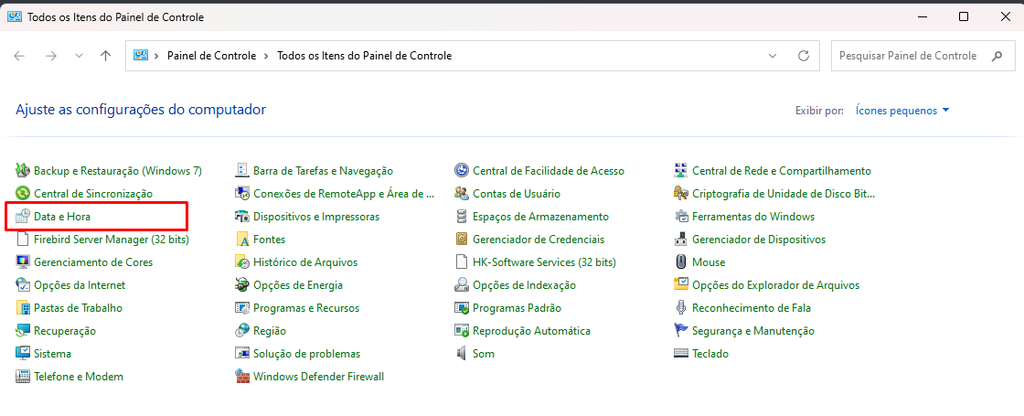
- Na janela Data e Hora, clique em Alterar data e hora.
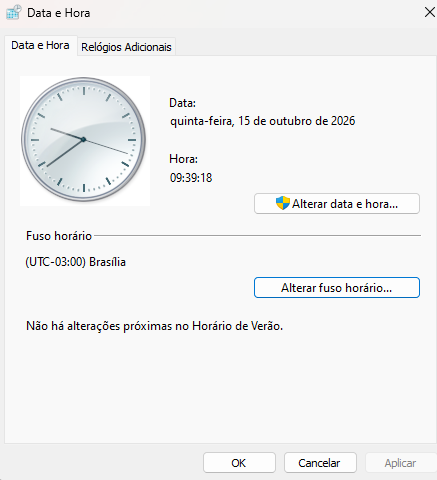
- Confira a data e o horário apresentados. Se necessário, faça a correção e confirme a alteração.
- Verifique também se o fuso horário está correto para sua região.
Observação: o caminho e as opções para alterar ou sincronizar o horário podem variar conforme a versão do Windows. Caso não encontre as opções indicadas ou tenha dificuldades para realizar o ajuste, consulte um técnico de informática.
Procedimento 2 – Alterar e Transmitir a NFC-e Novamente
Após corrigir o horário do computador, tente transmitir novamente a NFC-e rejeitada.
- Abra o módulo emissor de NFC-e no Clipp Pro.
- Pressione F7 para abrir a relação de vendas emitidas.
- Localize a venda que apresentou a rejeição.
- Clique com o botão direito do mouse sobre a venda e selecione Alterar NFCe não transmitida.
- Pressione F3 para finalizar a venda novamente.
Verifique se a NFC-e foi transmitida e autorizada pela SEFAZ.
Observação: se o Clipp Pro estiver instalado em mais de um computador, confira e corrija também a data e o horário do computador servidor.
Se a Rejeição Persistir
Se a NFC-e continuar com a mesma rejeição após a correção do horário e uma nova tentativa de transmissão, pode ser necessário verificar os arquivos XML armazenados pelo sistema.
Atenção: a exclusão de arquivos XML pode afetar o registro e a transmissão de documentos fiscais. Antes de excluir qualquer arquivo, entre em contato com o suporte técnico para confirmar a situação da NFC-e na SEFAZ e realizar o procedimento com segurança.
Procedimento 3 – Verificar os Arquivos XML da NFC-e
O Clipp Pro armazena arquivos XML da NFC-e nas pastas LOGNFCe > NFCe, localizadas no diretório de instalação do sistema.
Para localizar os arquivos correspondentes à nota rejeitada, siga estas etapas:
- Clique com o botão direito do mouse sobre o ícone do Clipp Pro.
- Selecione Propriedades.
- Clique em Localizar Destino ou Abrir Local do Arquivo.
- Na pasta de instalação do sistema, localize a pasta LOGNFCe.
- Identifique o arquivo XML da NFC-e rejeitada pela chave de acesso apresentada na tela Relação de Cupons Fiscais Eletrônicos.

O nome do arquivo XML começa com a chave de acesso da NFC-e.
Por exemplo, para a nota número 1035, o arquivo pode apresentar o seguinte nome:
53180427124054000115650990000010351000010352-nfe.xml
Após identificar o arquivo, o procedimento original consiste em excluí-lo da pasta LOGNFCe e, em seguida, localizar e excluir o XML correspondente na pasta NFCe, para realizar uma nova tentativa de transmissão.
Realize essa exclusão somente com orientação do suporte técnico, após confirmar que a NFC-e não foi autorizada pela SEFAZ.
Quando Não For Possível Transmitir a NFC-e
Se a rejeição continuar após os procedimentos anteriores, confira novamente a data e o horário do computador e entre em contato com o suporte técnico para verificar a situação da nota. Se for necessário inutilizar a numeração rejeitada e emitir uma nova NFC-e.
Atenção: antes de inutilizar uma numeração ou emitir outra NFC-e para a mesma venda, confirme se o documento original não foi autorizado pela SEFAZ. Isso evita a emissão de documentos fiscais duplicados.
