
O Indicador de Tributação permite cadastrar modelos de configuração tributária que podem ser aplicados aos produtos do estoque e aos itens lançados nas Notas Fiscais Eletrônicas (NF-e). Esses modelos armazenam informações como alíquotas, códigos de situação tributária (CST) e outros dados fiscais, conforme a necessidade da empresa.
Com essa funcionalidade, é possível padronizar o preenchimento das informações tributárias, agilizar o cadastro de produtos e facilitar alterações em vários itens do estoque. Também é possível exportar os indicadores cadastrados para utilizá-los em outra base do sistema.
Para cadastrar um indicador de tributação, siga as etapas abaixo:
- Acesse Configurações > Operações ICMS/ISS > Indicador de Tributação.
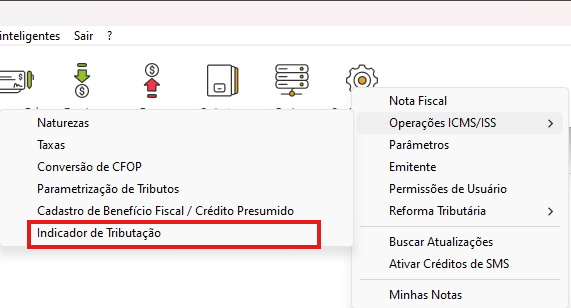
- Clique no botão de inclusão para cadastrar um novo indicador.

- Informe a Descrição do indicador. Utilize um nome que facilite sua identificação, como Itens Isentos, para os produtos que se enquadram nessa tributação.
- Preencha as informações tributárias necessárias nos campos disponíveis.
Importante: Consulte a contabilidade responsável pela empresa para confirmar quais códigos, alíquotas e demais informações tributárias devem ser preenchidos. Não defina esses dados sem a devida orientação fiscal.
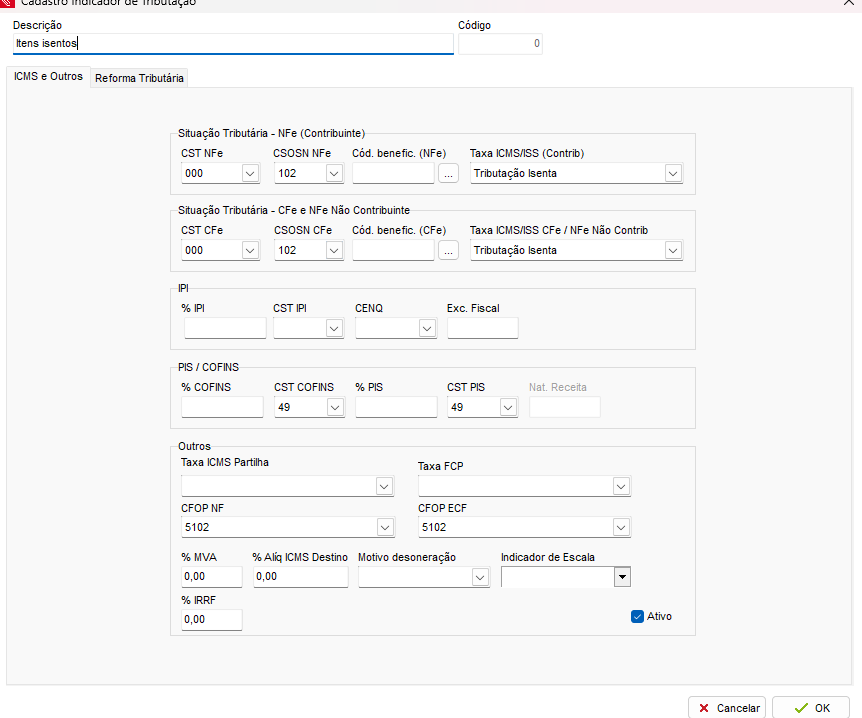
Com a implementação dos campos relacionados à Reforma Tributária, o cadastro também apresenta uma aba específica para preencher essas informações, quando necessário.
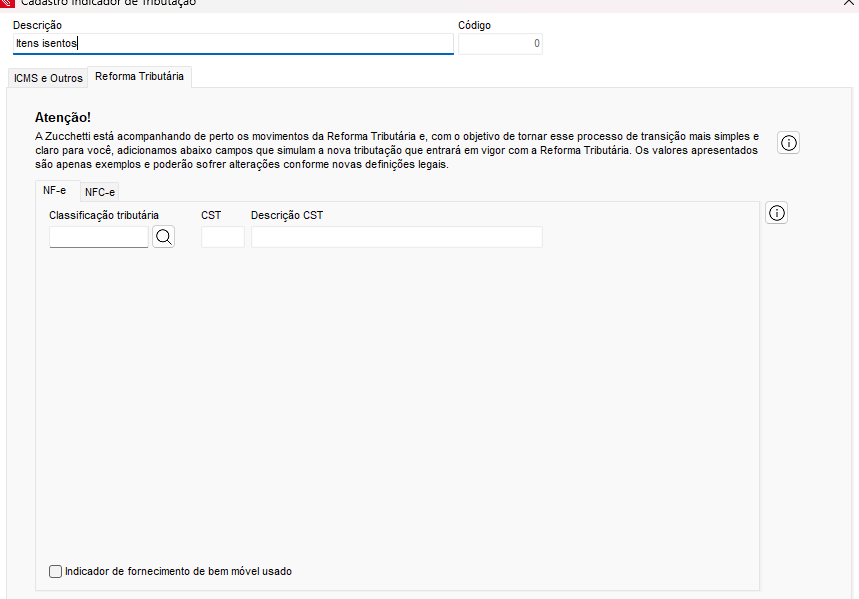
Após preencher os campos necessários, clique em OK para salvar o indicador.
Após cadastrar o indicador, aplique-o aos produtos do estoque seguindo estas etapas:
- Acesse o menu Estoque.

- Abra o cadastro de um produto novo ou existente.
- Acesse a aba Adicionais/Observações.
- Localize o campo Indicador de Tributação e selecione o modelo correspondente ao produto.
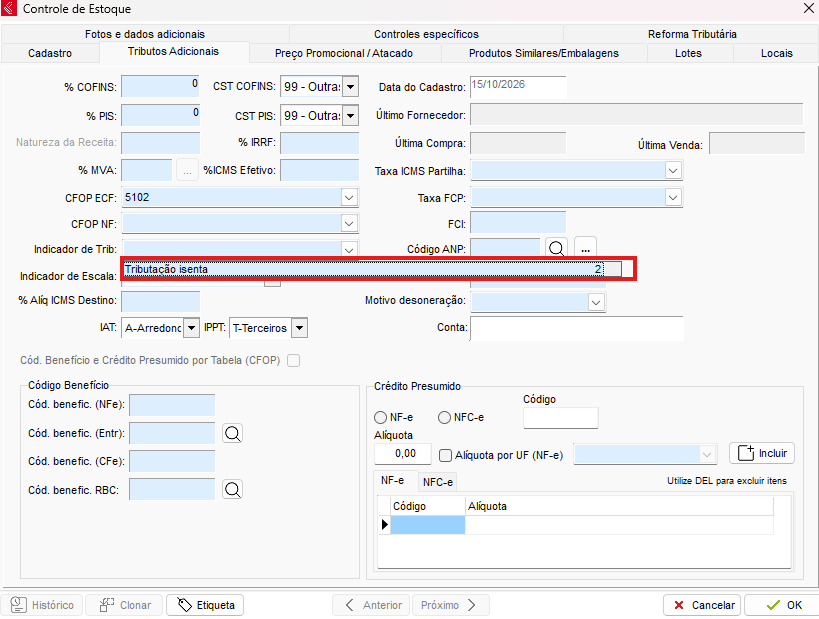
Após selecionar o indicador, o sistema apresentará uma notificação confirmando a operação.
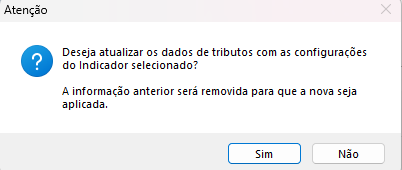
Pronto! O indicador de tributação estará vinculado ao produto.
Para facilitar o processo, o sistema permite replicar alterações em massa nos produtos do estoque. Esse recurso é útil quando vários itens precisam receber o mesmo indicador de tributação, como no caso de produtos isentos.
Para realizar o procedimento utilizando um grupo de produtos como filtro, siga as etapas abaixo:
- Acesse o Estoque e aplique o filtro desejado. Neste exemplo, será utilizado o grupo Bombas.
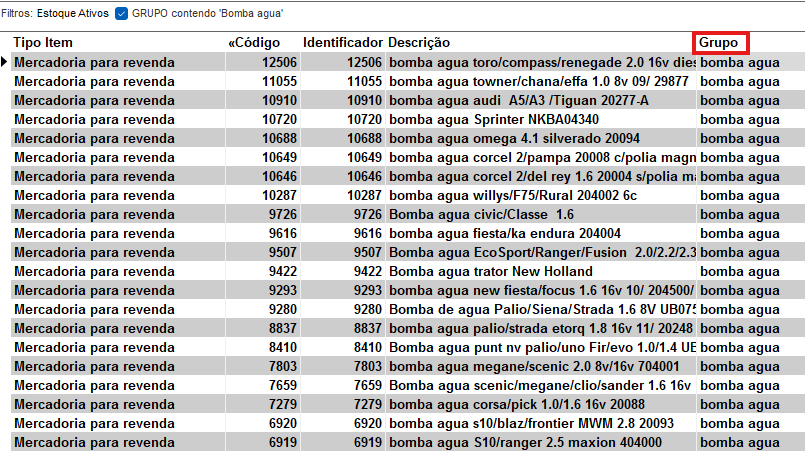
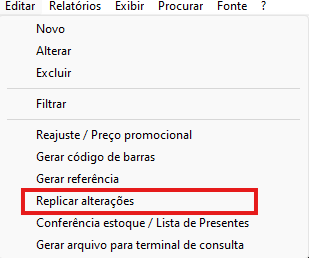
- Após aplicar o filtro, acesse Editar > Replicar alterações.
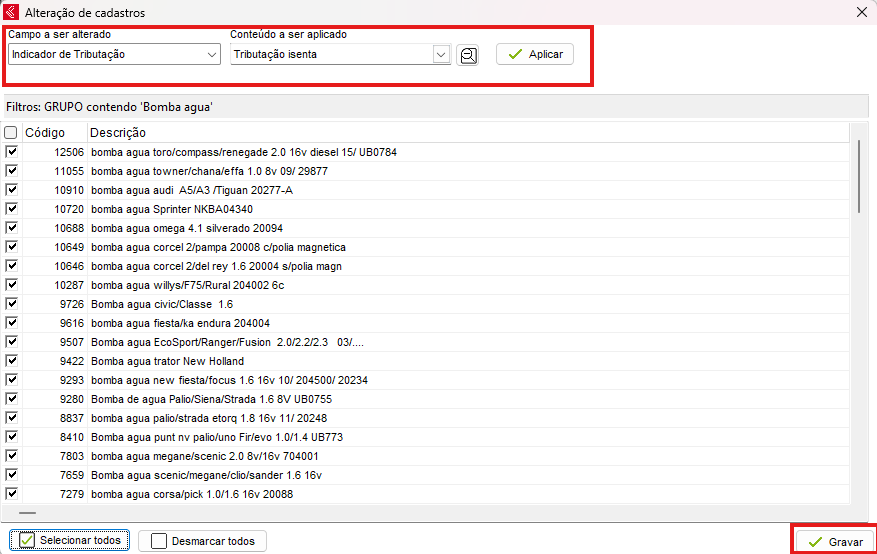
- No campo Campo a ser alterado, selecione Indicador de tributação.
- Informe o indicador que deseja aplicar aos produtos selecionados.
- Clique em Aplicar e Gravar para concluir o procedimento.
Observação: Antes de aplicar alterações em massa, confira os produtos selecionados e confirme com a contabilidade se o indicador é adequado para todos eles.
É possível exportar os indicadores de tributação cadastrados para utilizá-los em outra base do sistema. Para isso, siga as etapas abaixo:
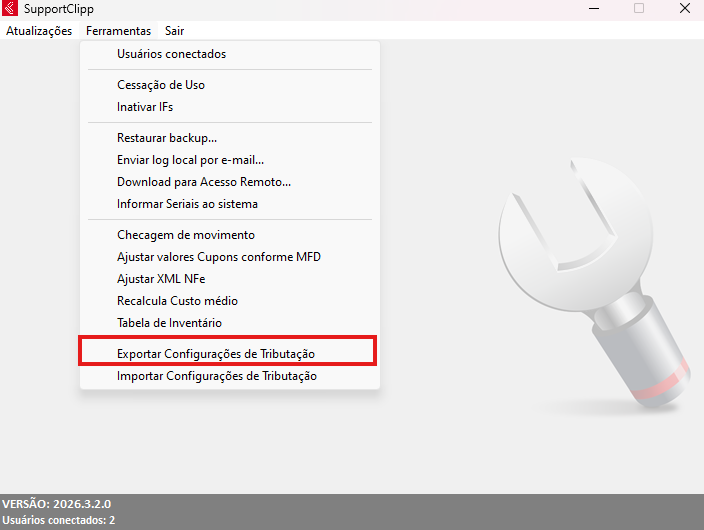
- Acesse o arquivo SupportClipp, localizado na pasta exe do sistema, e execute-o.
- Acesse Ferramentas > Exportar Configurações de Tributação.
- Marque os indicadores que deseja exportar.
- Clique em Exportar.
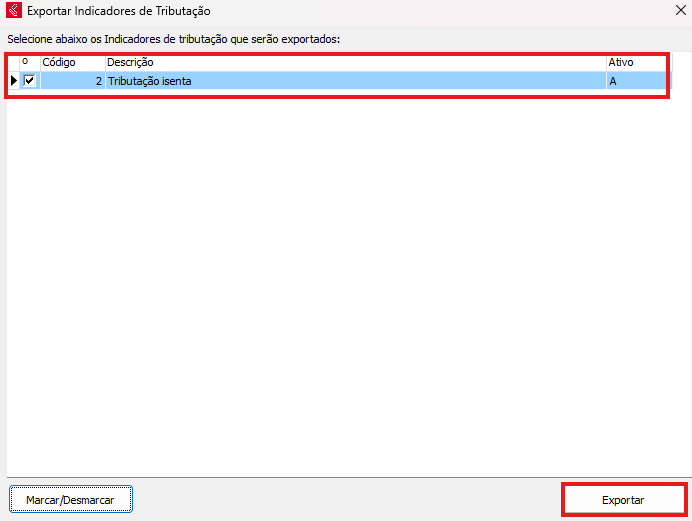
O sistema gerará um arquivo no formato .json. Escolha o local em que deseja salvá-lo.
Para importar as configurações em outra base, acesse o SupportClipp > Ferramentas > Importar Configuração de Tributação e selecione o arquivo exportado.
Também é possível selecionar um indicador de tributação diretamente durante o lançamento de um item na Nota Fiscal Eletrônica.
Para realizar o procedimento, siga as etapas abaixo:
- Abra uma nova Nota Fiscal Eletrônica e informe o cliente.
- Pesquise e selecione o produto desejado.
- Antes de clicar em OK para lançar o item na nota, clique no botão indicado na tela para acessar as informações tributárias.

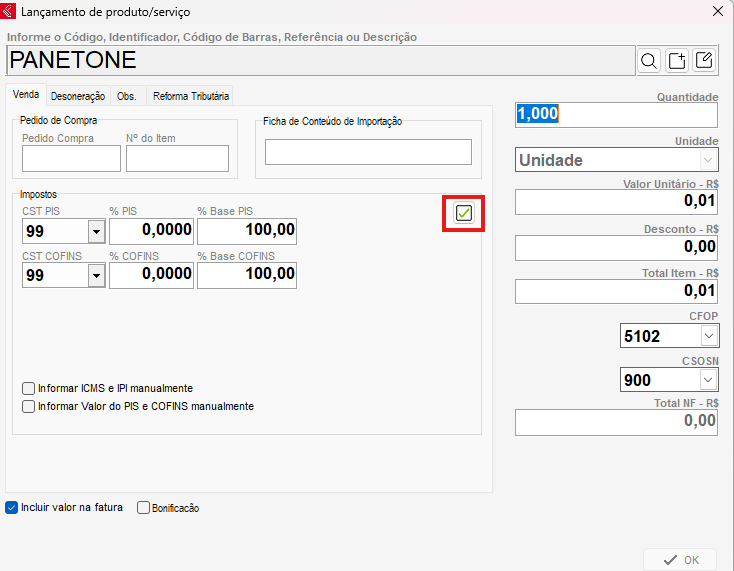
Na tela apresentada, selecione o Indicador de Tributação desejado para o item da NF-e.
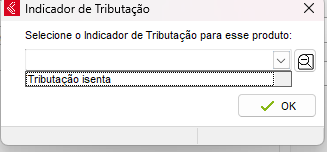
Ao selecionar o indicador, o sistema preencherá os dados tributários cadastrados nesse modelo para o lançamento do item na NF-e.
Para consultar os tributos do indicador diretamente na nota, clique no botão correspondente para exibir todas as informações tributárias relacionadas.
Após conferir os dados, clique em OK para lançar o item e continuar a emissão da nota fiscal.
Importante: A aplicação de um indicador não substitui a validação das informações fiscais. Confirme com a contabilidade se os dados cadastrados são adequados à operação e ao produto antes de emitir a NF-e.
