
É possível montar Kits diretamente pelo sistema. Por exemplo, uma empresa pode comprar bicicletas da fábrica e receber, na NF-e de compra, todas as peças descritas separadamente. Ao vender para o cliente, é necessário comercializar o produto completo. Com a montagem do Kit, reúna as peças para formar a bicicleta, que será o produto final.
O recurso também pode ser utilizado para montar cestas, como cestas comemorativas ou cestas básicas.
É possível importar o Kit para NF-e, NFC-e e Pedido de venda/Orçamento.
Neste artigo, veja como utilizar o recurso de Kit da CompuFour.
Antes de montar o Kit, cadastre todos os componentes no estoque. Caso ainda não tenha cadastrado, clique aqui para saber como realizar o cadastro.
Para abrir o menu de Kit, execute o programa Kit ou acesse:
Estoque > Arquivo > Kit
No campo Nome Kit, informe o nome do Kit. Neste exemplo, será utilizada uma cesta natalina.
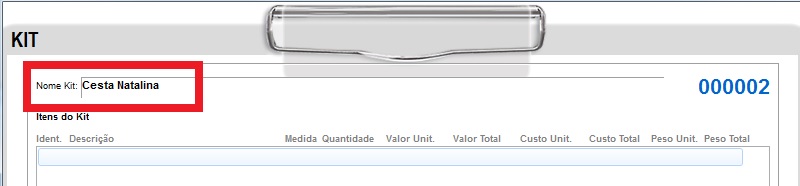
Inclua os produtos que irão compor o Kit. Para isso, clique no botão Incluir.

Digite o nome do produto que deseja incluir e clique duas vezes sobre ele na listagem.
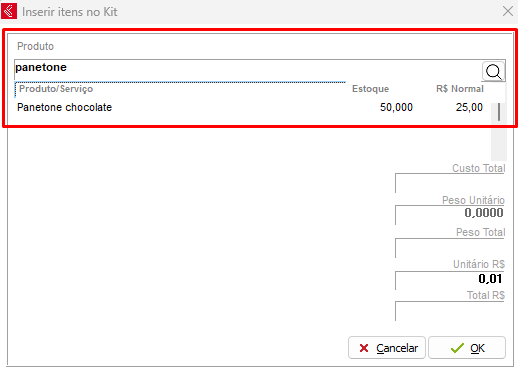
Informe a quantidade e o valor unitário do produto.
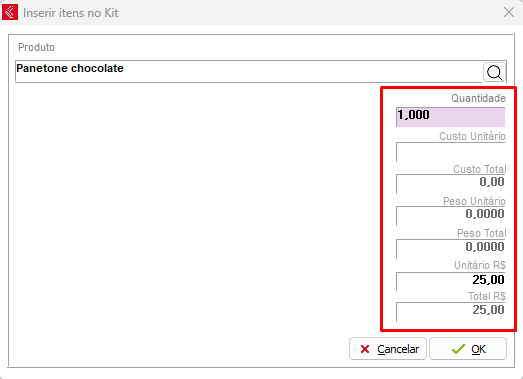
Após informar os dados, clique no botão OK:

Os produtos adicionados serão apresentados na tela:
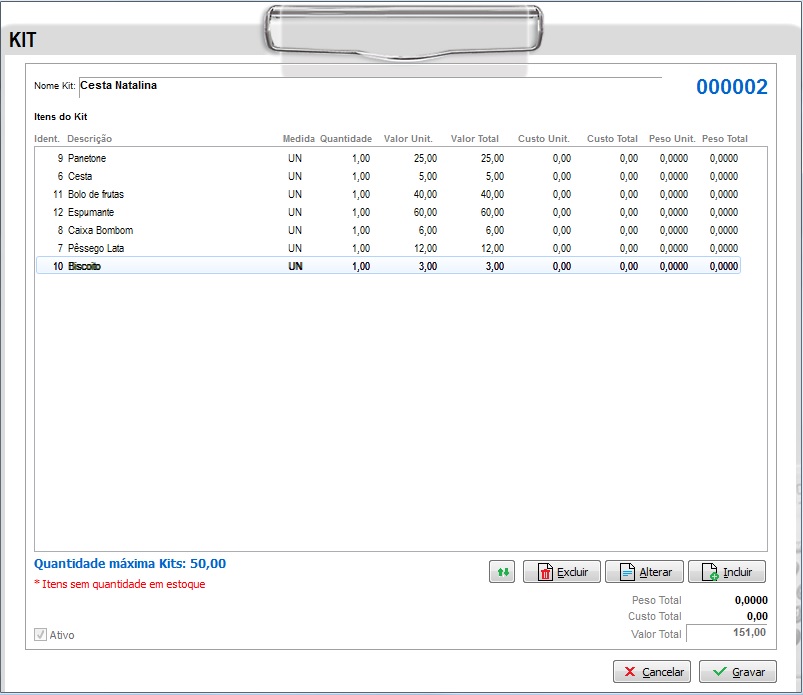
Caso algum produto não tenha quantidade disponível em estoque, ele será destacado na cor vermelha.
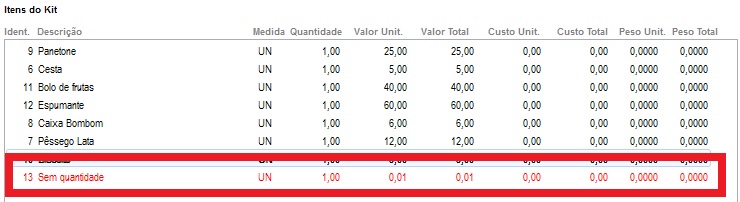
Dentro do Kit, estão disponíveis alguns botões:


Atualiza os valores dos produtos do Kit com base no cadastro de estoque.
Utilize essa opção somente após gravar o Kit.
Após concluir o cadastro, clique no botão:

O Kit será salvo e ficará disponível na tela inicial do módulo.

Clique com o botão direito do mouse sobre o Kit e selecione Mostrar detalhes. Os produtos que compõem o Kit serão apresentados no rodapé da tela:
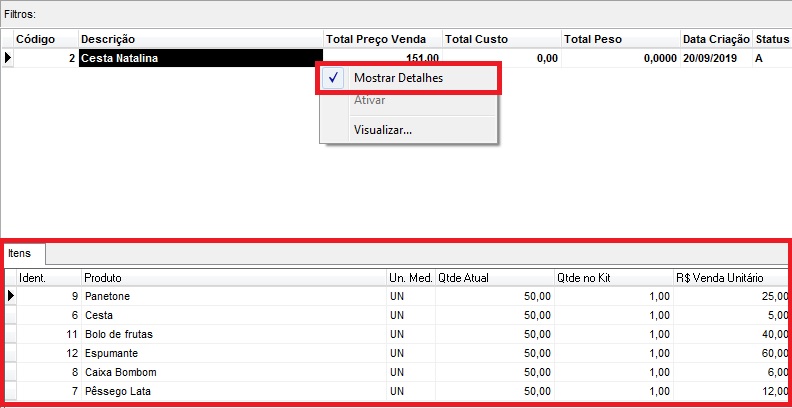
Observe o campo Qtde Atual. Ele mostra a quantidade disponível em estoque de cada item. O campo Qtde no Kit mostra a quantidade de cada item incluída no Kit.
Clique no botão Visualizar para abrir o Kit sem permitir alterações.
Para imprimir o Kit, clique no botão Imprimir.
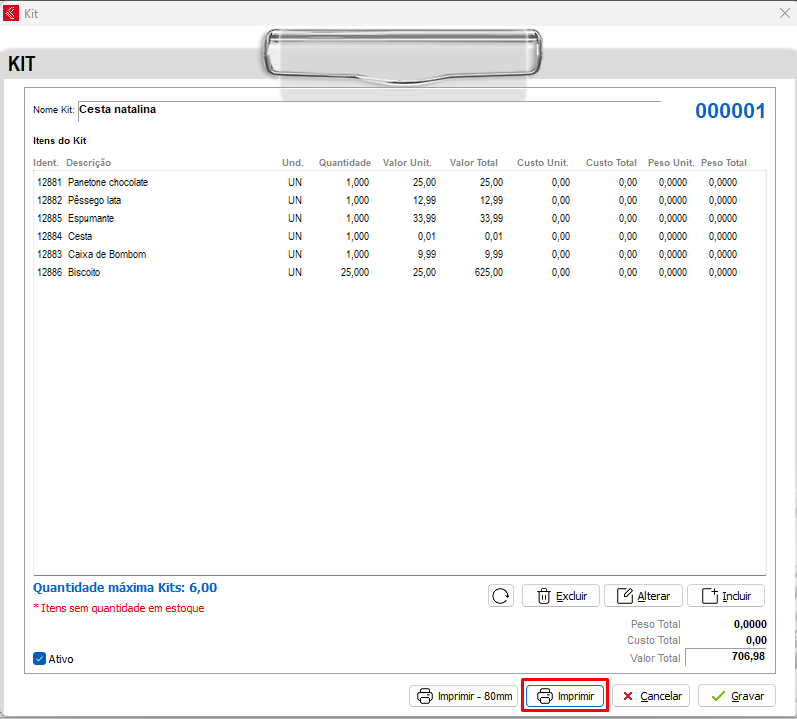
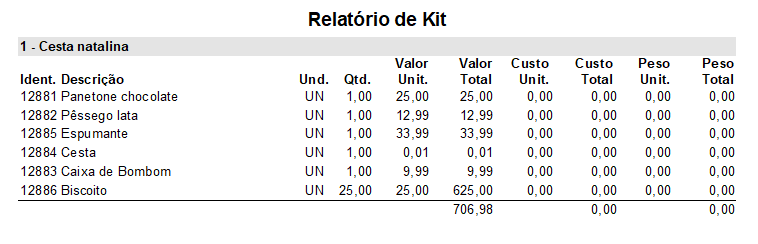
O relatório do Kit será impresso:
Também é possível imprimir o relatório em uma impressora de 80 mm. Para isso, utilize a opção:
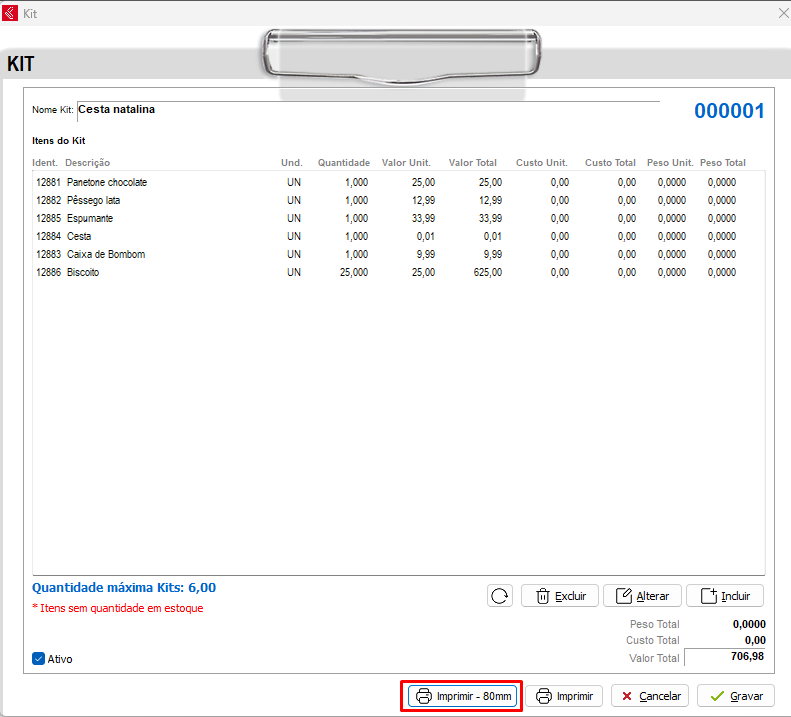
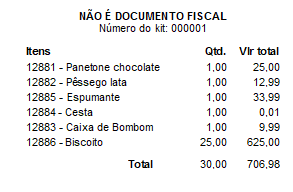
O relatório do Kit será impresso no modelo de impressora de 80 mm.
É possível importar o Kit para uma nota de venda. Após processar e transmitir a nota, o sistema realizará a baixa das matérias-primas que compõem o Kit.
Abra o módulo de notas fiscais eletrônicas.

Clique no botão Importar.

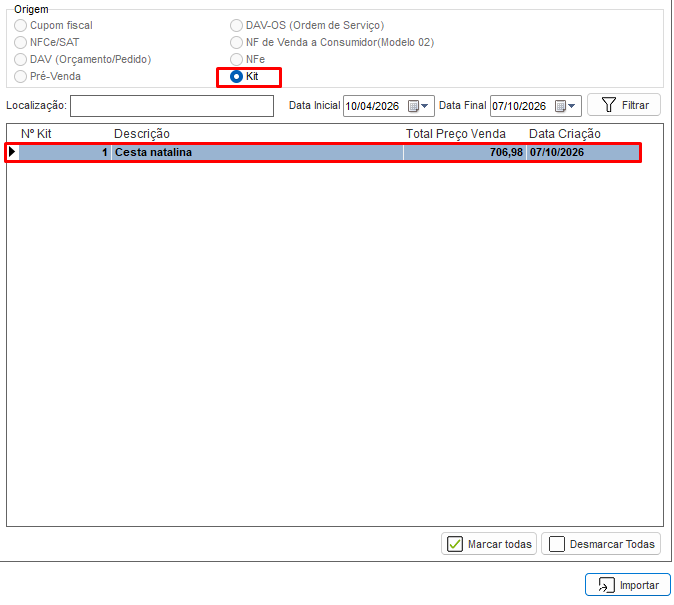
Marque a opção Kit e selecione o Kit que deseja importar para a nota.
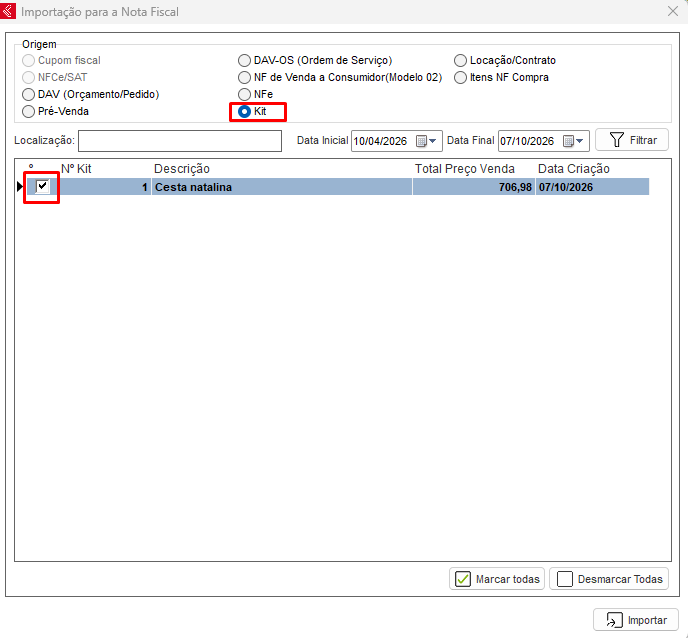
Após selecionar o Kit, clique em:

O Kit será inserido na nota. Selecione o cliente que adquiriu o Kit, confira os demais dados da nota e finalize a operação.
Também é possível importar o Kit para uma NFC-e.
Na tela de caixa livre, pressione a tecla Insert e selecione a opção Kit.
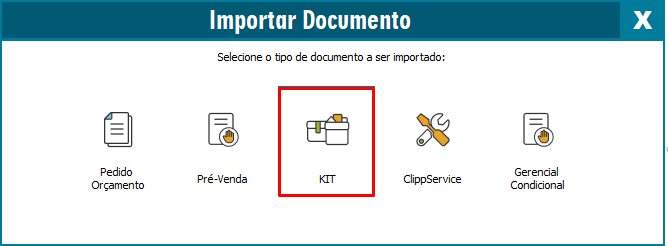
Na próxima tela, informe o número do Kit e pressione a tecla Enter.
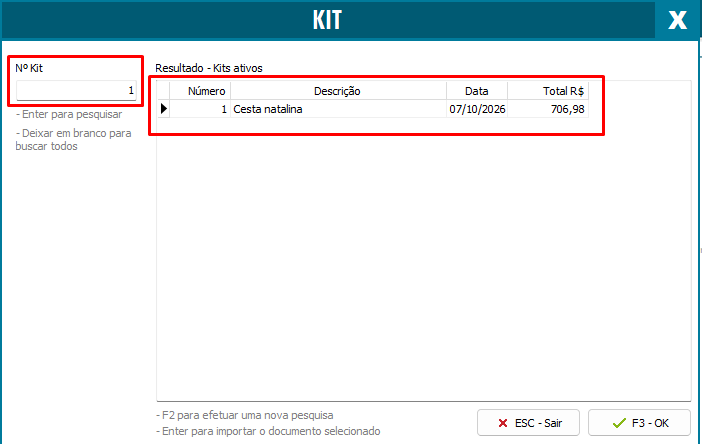
Após selecionar o Kit, clique no botão:
O Kit será importado para a NFC-e.
Dica: Clique em cada coluna para ordenar os dados em ordem crescente, decrescente ou alfabética.

Para importar o Kit para um pedido de venda ou orçamento, abra um novo pedido de venda ou orçamento e pressione a tecla Insert. Em seguida, selecione o Kit e informe a quantidade desejada.
Após selecionar o Kit, clique no botão OK.
