O Clipp Pro permite calcular a comissão dos vendedores a partir das vendas realizadas. A comissão pode ser configurada por vendedor ou por produto.
Configurar a comissão por vendedor
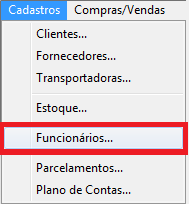
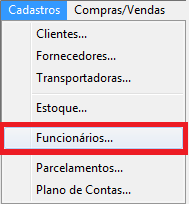
Acesse Cadastros > Funcionários.
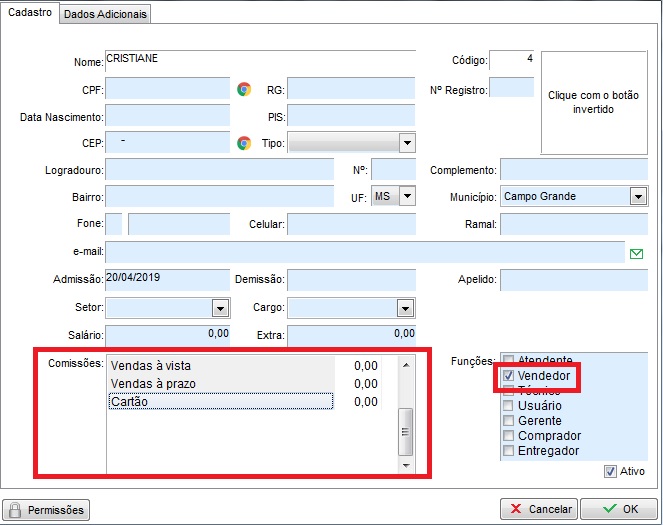
Para cadastrar um funcionário, clique em Novo. Caso o funcionário já esteja cadastrado, clique duas vezes sobre o cadastro para alterá-lo.
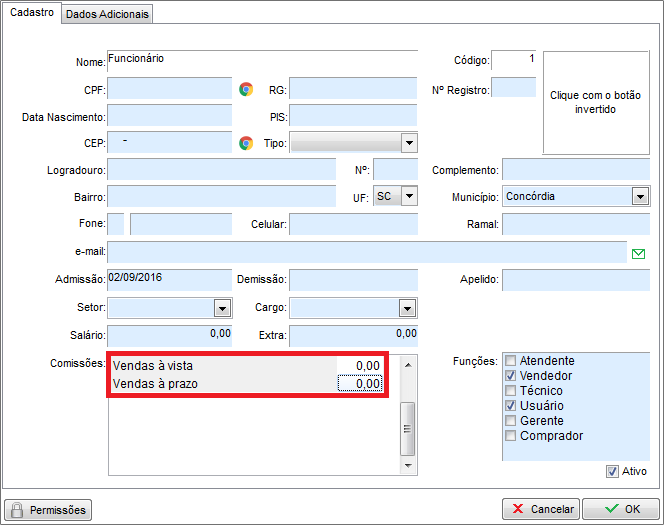
Marque a função Vendedor e informe o percentual de comissão para Vendas à Vista, Vendas a Prazo e Vendas no Cartão.
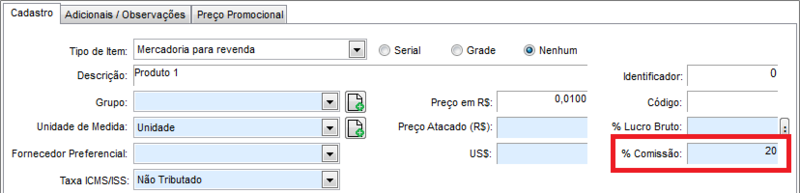
Para utilizar o percentual definido no cadastro do vendedor, mantenha o campo % Comissão do produto em branco.
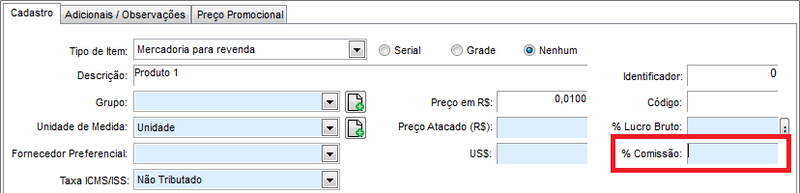
O campo % Comissão do produto funciona da seguinte forma:
- Em branco: utiliza o percentual definido no cadastro do funcionário.
- 0 (zero): o produto não gera comissão.
- Valor diferente de zero: utiliza o percentual de comissão informado no cadastro do produto.
Configurar a comissão por produto
Acesse Cadastros > Funcionários e abra o cadastro do vendedor.
Como a comissão será definida diretamente no produto, mantenha zerados os percentuais de comissão do vendedor para vendas à vista e a prazo.
Em seguida, acesse o módulo de Estoque e abra o cadastro do produto para o qual deseja definir a comissão.
No campo % Comissão, informe o percentual que o vendedor receberá ao vender o produto.
Configurar a Base Comissão
Para vendas realizadas por Nota Fiscal, configure também a Base Comissão da Natureza de Operação.
Acesse Configurações > Operações de ICMS/ISS > Naturezas e abra a Natureza de Operação (CFOP) utilizada na nota.
No campo Base Comissão, informe o percentual do valor da venda que será utilizado como base para calcular a comissão. Para calcular a comissão sobre o valor total da venda, informe 100.
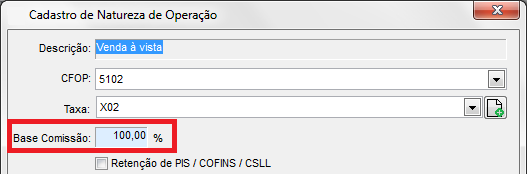
Para vendas realizadas por NFC-e, SAT ou Cupom Fiscal, o sistema considera automaticamente 100% da Base Comissão.
Observação: vendas realizadas antes da configuração das comissões não serão apresentadas no relatório de comissões.
Informar o vendedor na venda
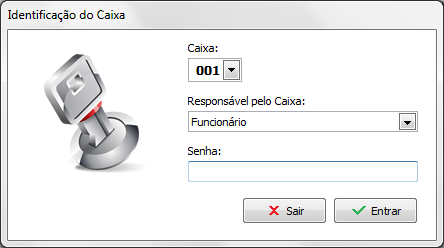
Observação: selecione corretamente o funcionário responsável no lançamento de cada documento para vincular a comissão ao respectivo vendedor.
Nota Fiscal de Venda

NFC-e
Gerar o relatório de comissões
Acesse o módulo de Cadastros e selecione Funcionários > Relatórios > Comissões.
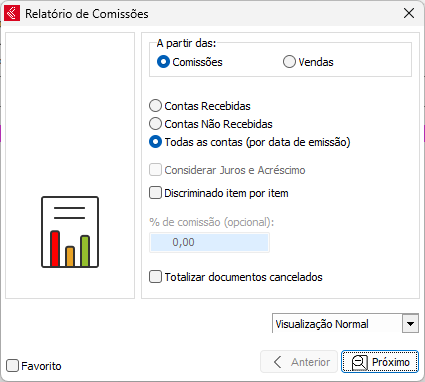
O relatório pode ser gerado pelas opções Comissões ou Vendas.
Comissões
Selecione Comissões para consultar as vendas que tiveram comissão calculada a partir dos percentuais configurados no cadastro do produto ou do vendedor.
Defina também se deseja considerar as contas Recebidas, Não Recebidas ou todas as contas, independentemente do recebimento.
Observação: os valores serão apresentados somente quando as comissões tiverem sido configuradas no cadastro do produto ou do vendedor antes da realização da venda.
Vendas
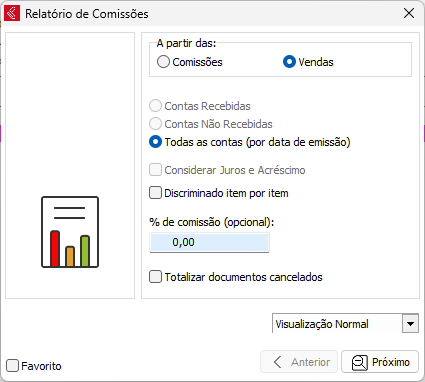
Selecione Vendas para definir o percentual da comissão no momento da geração do relatório, independentemente dos percentuais configurados no produto ou no vendedor.
Atenção: ao selecionar essa opção, o relatório também considerará os documentos emitidos com o faturamento NENHUM.
Na próxima tela, informe o Período e selecione o Vendedor. Se necessário, utilize também as opções Considerar para a Base de Cálculo da Comissão
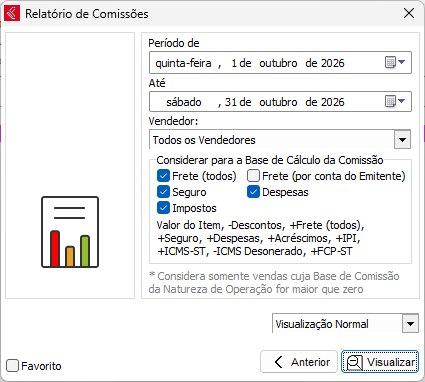
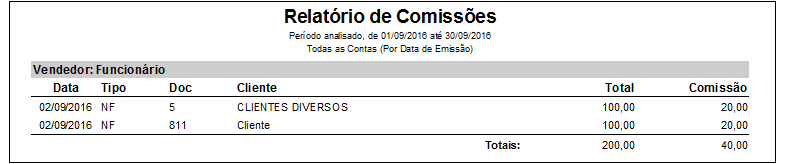
Clique em Visualizar. O relatório apresentará as informações de Data, Tipo, Documento, Cliente, Total NFe e Comissão.
Veja abaixo um exemplo do relatório de comissões: