
O Confere Estoque é um aplicativo integrado ao Clipp que facilita a contagem física dos produtos durante o processo de Conferência de Estoque.
Utilize o aplicativo para realizar a contagem dos produtos pelo dispositivo móvel e enviar as informações coletadas para o Clipp. A comunicação entre o aplicativo e o sistema pode ser realizada por arquivo ou pela rede interna.
Atenção: o Confere Estoque é um plugin adicional e sua utilização depende da contratação do recurso.
Observação: o Confere Estoque não substitui a Conferência de Estoque do Clipp. O aplicativo auxilia na contagem dos produtos. Após a coleta, confira as informações e realize a atualização do estoque pelo Clipp.
Como conectar na rede interna
Para conectar o Confere Estoque ao Clipp pela rede interna, siga o passo a passo abaixo:
1. Certifique-se de que o computador e o dispositivo móvel estejam conectados à mesma rede.
2. No computador, localize o atalho do Clipp na área de trabalho, clique com o botão direito sobre ele e selecione Abrir local do arquivo.
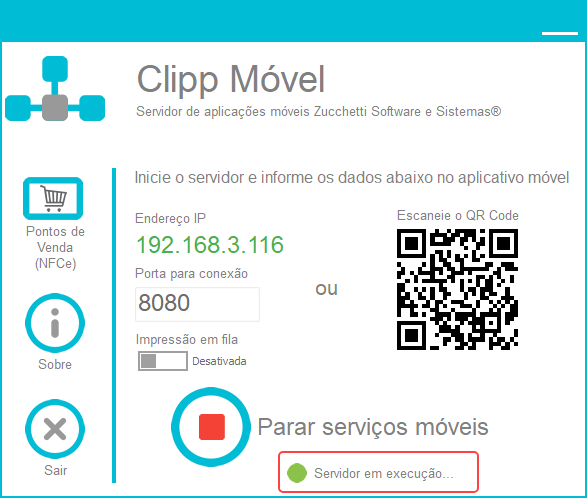
3. Na pasta de instalação do sistema, localize e execute o ClippMovel.

4. Verifique se o serviço está em execução. Caso esteja parado, clique em Iniciar serviços móveis.
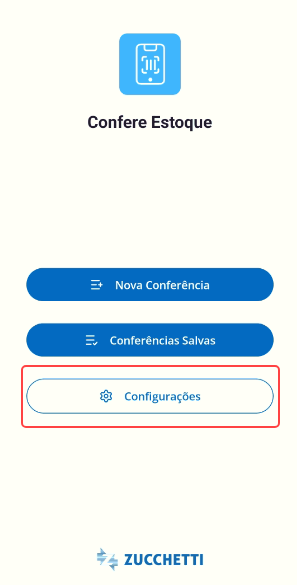
5. No dispositivo móvel, abra o Confere Estoque e acesse Configurações.
6. Em Configurações, localize Rede Interna e clique em Scannear QR Code.
7. Leia com o dispositivo móvel o QR Code apresentado no ClippMovel.
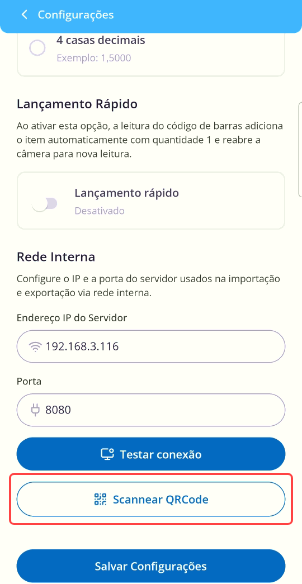
8. Após a leitura do QR Code, teste a conexão. Se a configuração estiver correta, será apresentada uma mensagem de sucesso.
9. Após confirmar a conexão, salve as configurações.
Configurar as casas decimais
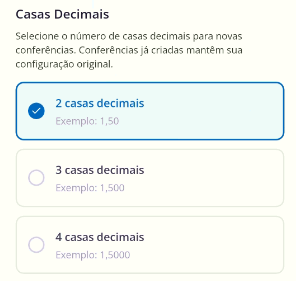
No Confere Estoque, acesse Configurações e defina a quantidade de casas decimais que deseja utilizar nas quantidades dos produtos durante a conferência.
Após definir a quantidade de casas decimais, salve as configurações.
Iniciar uma conferência pelo Clipp
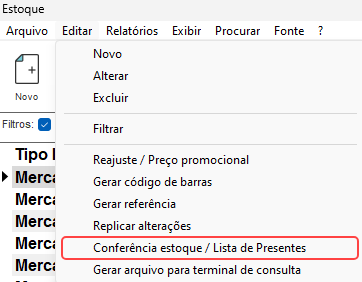
Para iniciar a conferência pelo Clipp, acesse Estoque > Editar > Conferência de Estoque.
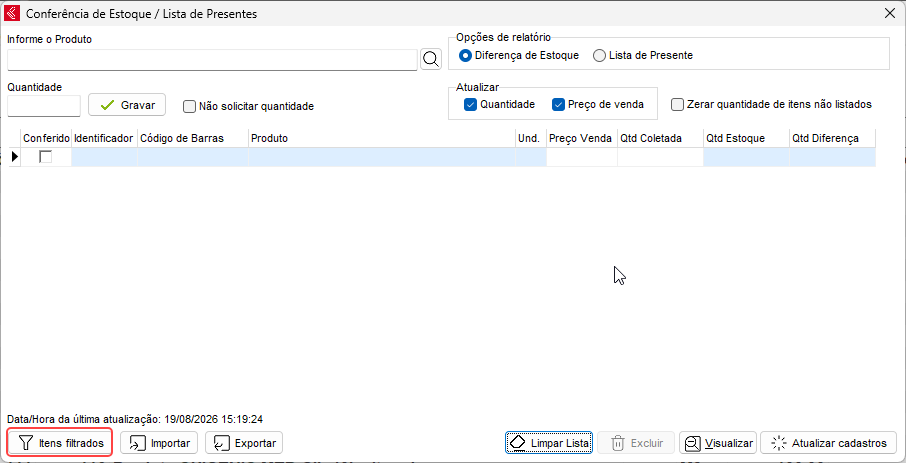
Para facilitar o processo, antes de acessar a conferência, filtre no estoque somente os produtos que deseja conferir. Na tela de Conferência de Estoque, selecione Itens filtrados para incluir na conferência todos os produtos exibidos no filtro.
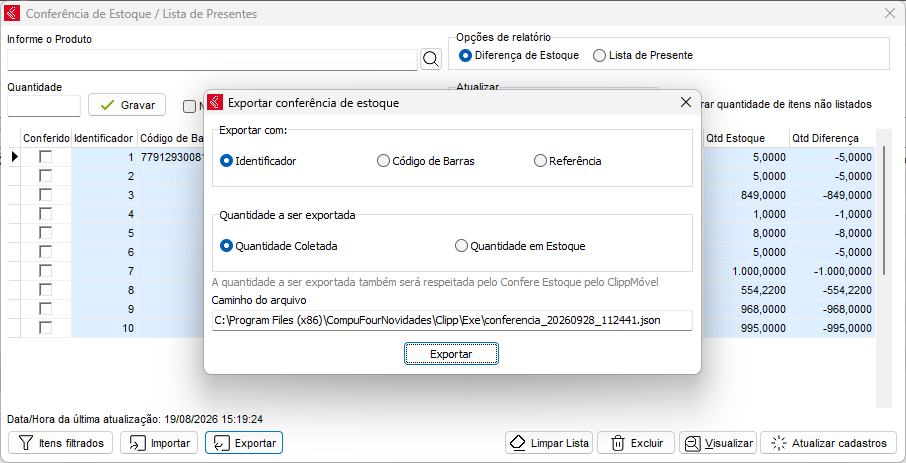
Após incluir os produtos na lista, clique em Exportar e defina o identificador dos produtos que será utilizado, como código do produto, código de barras ou referência. Para utilizar a importação via rede interna, não é necessário clicar novamente em Exportar, pois o Clipp considerará as informações definidas em tela.
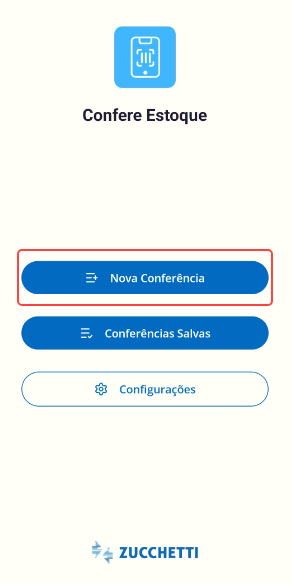
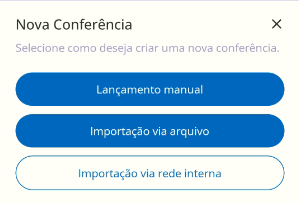
Abra o Confere Estoque e selecione Nova Conferência.
Selecione Importação via rede interna. O aplicativo importará os produtos preparados na Conferência de Estoque do Clipp para iniciar a contagem.
Observação: se desejar dividir a conferência entre várias pessoas, utilize os filtros do Clipp para criar listas com produtos diferentes para cada responsável pela contagem.
Realizar a conferência dos produtos
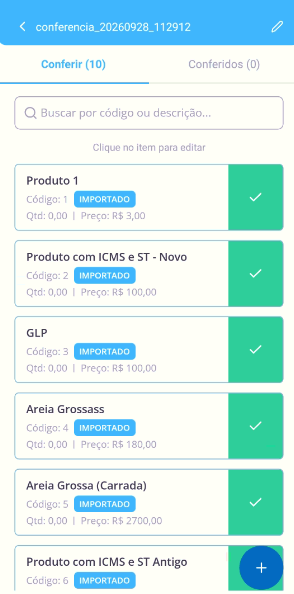
Após importar a lista, os produtos serão apresentados na aba Conferir para iniciar a contagem física.
Localize o produto que deseja conferir e clique sobre o item na lista. Confira as informações do produto e informe a quantidade encontrada durante a contagem.
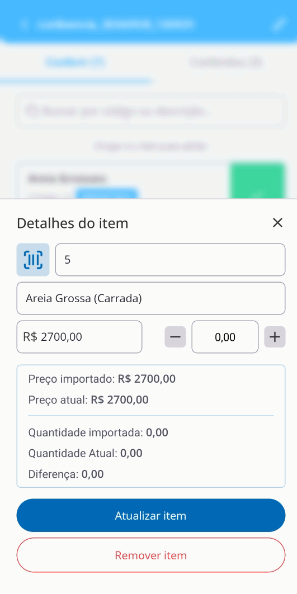
Após conferir o produto e confirmar que a quantidade está correta, clique no botão verde com o símbolo de confirmação (✓). O produto será movido da aba Conferir para a aba Conferidos.
Repita o processo para os demais produtos até concluir a contagem da lista.
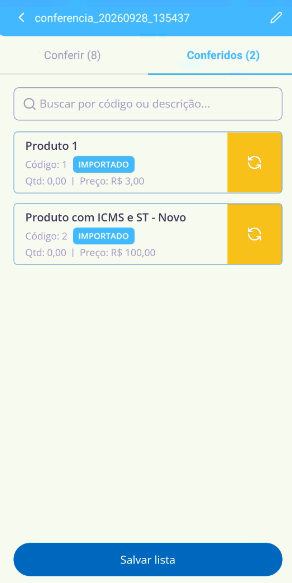
Acesse a aba Conferidos para visualizar os produtos que já foram conferidos.
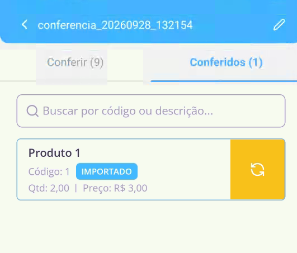
Se precisar conferir um produto novamente, clique no botão amarelo ao lado do item. O produto retornará para a aba Conferir e poderá ser conferido novamente.
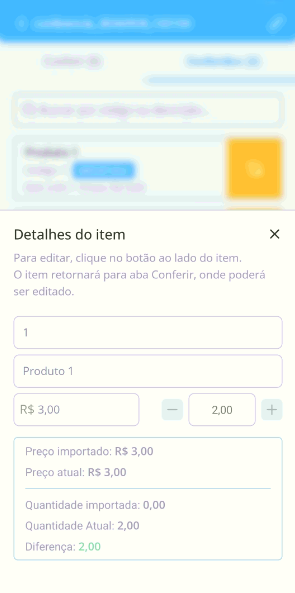
Para consultar as informações registradas na conferência, clique sobre o produto na aba Conferidos. Confira os detalhes do item, como a quantidade importada, a quantidade atual e a diferença encontrada na contagem.
Utilizar o Lançamento rápido
O Lançamento rápido facilita a contagem dos produtos por meio da leitura do código de barras.
Para utilizar o recurso, acesse Configurações no Confere Estoque e localize a opção Lançamento rápido.
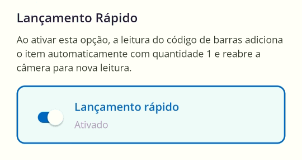
Com o Lançamento rápido ativado: leia o código de barras do produto para adicionar uma unidade à quantidade contada. A cada nova leitura do mesmo código de barras, o aplicativo acrescenta mais uma unidade ao produto.
Por exemplo, para contar 5 unidades de um produto, leia o código de barras 5 vezes.
Com o Lançamento rápido desativado: leia o código de barras do produto e informe manualmente a quantidade encontrada.
Se o código de barras lido corresponder a um produto que já está na lista, o aplicativo utiliza o item existente para registrar a contagem, sem adicionar outro produto à lista.
Após concluir a contagem de todos os produtos, confira os itens na aba Conferidos. Se as informações estiverem corretas, clique em Salvar lista.
Após salvar, o aplicativo retornará para a tela Conferências salvas, onde serão apresentadas as listas registradas no dispositivo.
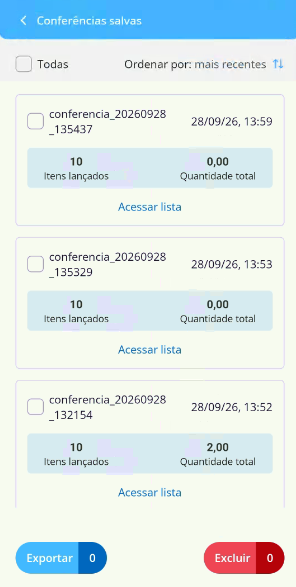
Observação: também é possível acessar esta tela pelo menu Conferências Salvas no app Confere Estoque.
Enviar a conferência para o Clipp
Na tela Conferências salvas, localize e marque a lista que deseja enviar para o Clipp.
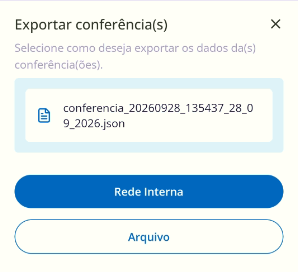
Após selecionar a lista, clique em Exportar e selecione Rede Interna.
Importar a conferência no Clipp
Após exportar a lista pelo Confere Estoque, acesse Estoque > Editar > Conferência de Estoque no Clipp.
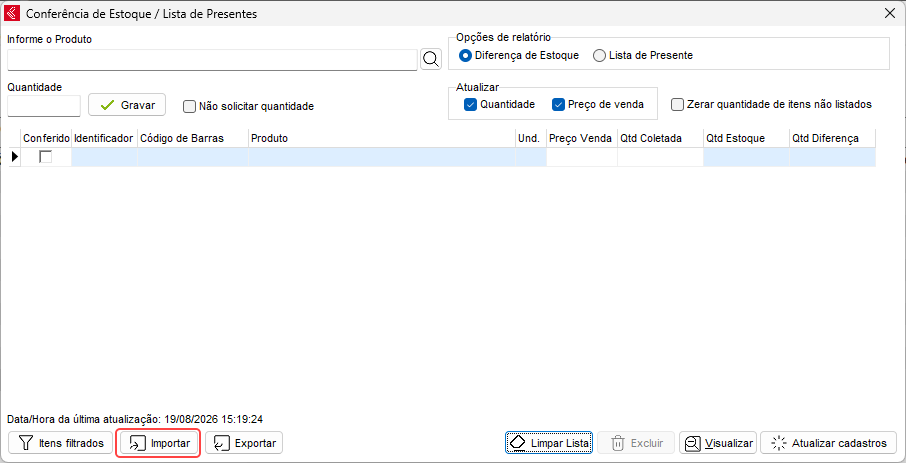
Na tela Conferência de Estoque / Lista de Presentes, clique em Importar.
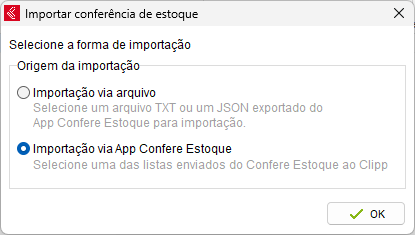
Na tela Importar conferência de estoque, selecione Importação via App Confere Estoque e clique em OK.
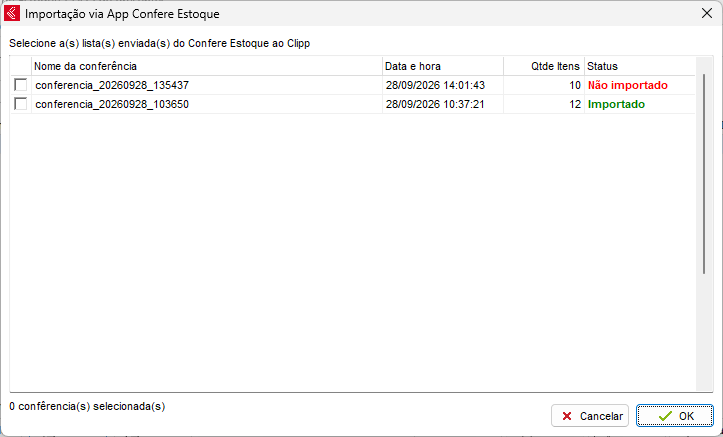
Serão apresentadas as listas enviadas do Confere Estoque para o Clipp. Localize e marque a lista que deseja importar.
Utilize as informações de Nome da conferência, Data e hora, Qtde itens e Status para identificar a lista correta. Em seguida, clique em OK.
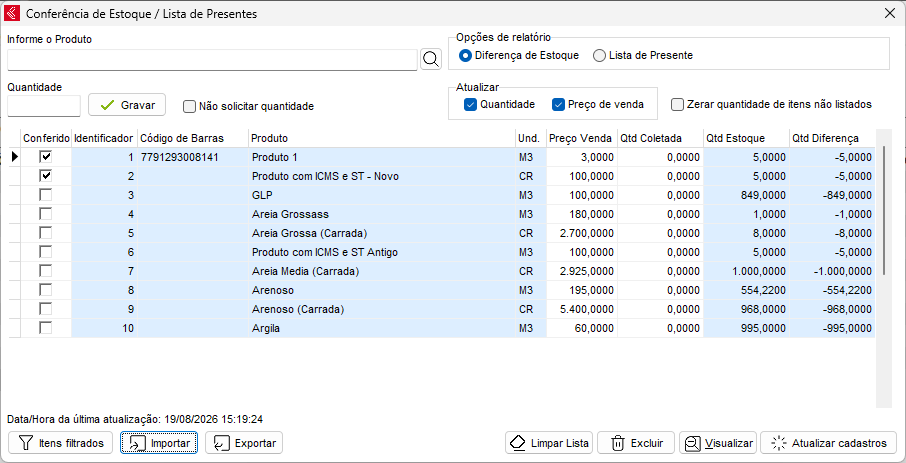
Após a importação, os itens conferidos no aplicativo serão carregados na lista da Conferência de Estoque do Clipp com as informações coletadas durante a contagem.
Finalizar a Conferência de Estoque
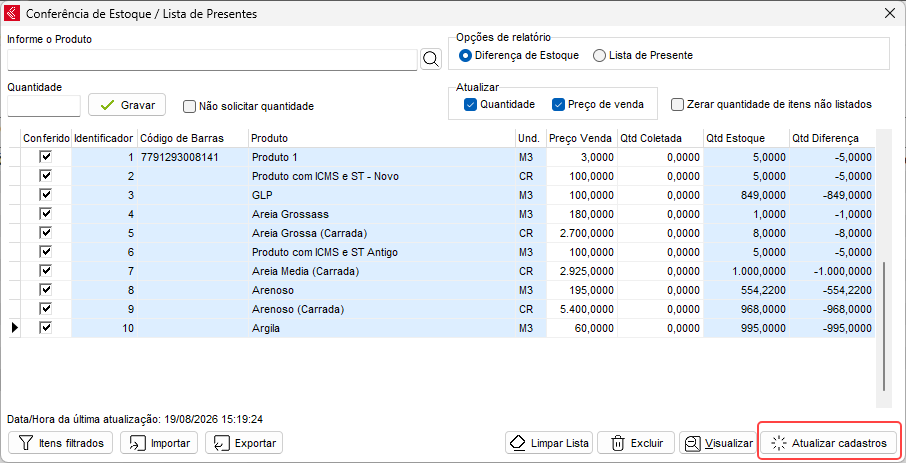
Após importar os produtos, confira as informações apresentadas na lista. Compare a Qtd Coletada com a Qtd Estoque e verifique a Qtd Diferença para identificar diferenças entre a quantidade conferida e o estoque registrado no Clipp.
Após revisar as informações, marque os produtos na coluna Conferido para indicar que os itens foram conferidos.
Na seção Atualizar, marque as informações que deseja atualizar, como Quantidade e Preço de venda.

Após marcar os produtos como conferidos e definir as informações que serão atualizadas, clique em Atualizar cadastros para aplicar as alterações no Clipp.
Outras formas de realizar a conferência
Além da conferência iniciada pelo Clipp e transferida pela rede interna, utilize o Confere Estoque para criar uma lista manualmente ou transferir a conferência por arquivo.
Criar uma conferência manualmente
Para criar uma lista diretamente no aplicativo, abra o Confere Estoque, selecione Nova Conferência e escolha a opção Manual.
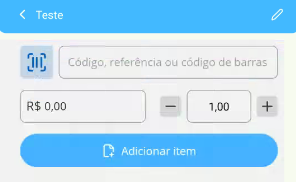
Defina um nome para a conferência e adicione os produtos que deseja contar.
Informe o código do item ou leia o código de barras do produto. Em seguida, informe a quantidade e o valor e adicione o item à lista.
Repita o processo para adicionar os demais produtos e salve a lista.
Observação: na conferência manual, o aplicativo não possui os produtos cadastrados no estoque do Clipp. Por isso, os itens devem ser informados manualmente ou identificados pela leitura do código de barras.
Importar e exportar a conferência por arquivo
Como alternativa à rede interna, transfira a conferência entre o Clipp e o Confere Estoque por meio de arquivo.
Do Clipp para o Confere Estoque: prepare os produtos na Conferência de Estoque e clique em Exportar. Gere o arquivo com os produtos que deseja conferir.
No Confere Estoque, selecione Nova Conferência e escolha Importação via arquivo. Selecione o arquivo gerado pelo Clipp para carregar os produtos no aplicativo.
Realize a contagem normalmente. Após concluir a conferência, clique em Salvar lista.
Do Confere Estoque para o Clipp: acesse Conferências Salvas, marque a lista concluída, clique em Exportar e selecione a opção de exportação por arquivo.
No Clipp, acesse Estoque > Editar > Conferência de Estoque e clique em Importar.
Selecione Importação via arquivo, escolha o arquivo exportado pelo Confere Estoque e conclua a importação.
Após importar os dados, revise a conferência e finalize a atualização dos produtos da mesma forma apresentada anteriormente.
