
Neste artigo, consulte como configurar e utilizar o Fator de Conversão para produtos controlados por lote que possuem uma unidade de comercialização diferente da unidade utilizada no controle do lote.
Como exemplo prático podemos citar um produto que é comprado e vendido em m³ (como oxigênio por exemplo) porém é envasado em cilindros que é controlado por lote devido a questão de rastreabilidade. Neste caso, além do controle no sistema (que deverá controlar a quantidade do item diferente da quantidade do lote) é necessário que ambas as informações constem também no xml.
No artigo vamos usar este exemplo para a explicação, mas o mesmo procedimento pode ser aplicado a qualquer Fator de Conversão necessário para o controle do produto por lote.
Atenção: este recurso não está disponível para empresas que utilizam o plugin do Clipp Farma.
Configuração
Para iniciar, crie uma Unidade de Conversão de acordo com a forma como o produto deve ser convertido.
A conversão define a relação entre a unidade utilizada no produto e a unidade utilizada no controle do lote. No exemplo deste artigo, cada cilindro corresponde a 10 m³. Portanto, configure o fator para que 1 unidade do lote corresponda a 10 m³.
Para criar um novo Fator de Conversão, consulte o passo a passo disponível no artigo Fator de Conversão.
Após criar o Fator de Conversão, acesse Estoque e abra o cadastro do item no qual deseja utilizar esse controle.
No cadastro do item, acesse a opção Lotes.

Na aba Lotes, certifique-se de que a opção Utilizar lote na entrada/saída esteja marcada.
Em seguida, localize o campo Tipo de baixa Nota Fiscal e defina-o como Manual. Caso esteja como Automática, clique na seta ao lado do campo e selecione Manual.
Depois, no campo Unidade de Conversão Nota Fiscal, selecione o Fator de Conversão criado anteriormente.

Ao salvar, o sistema verificará se a quantidade do lote é compatível com a quantidade do produto, de acordo com o Fator de Conversão configurado. Caso a mensagem de incompatibilidade seja apresentada, verifique e ajuste as quantidades informadas antes de salvar novamente.
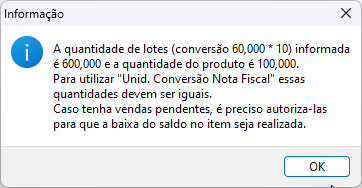
Com isso, a configuração do item está concluída. Confira abaixo como utilizar o Fator de Conversão nas Notas Fiscais.
Nota Fiscal de Compra
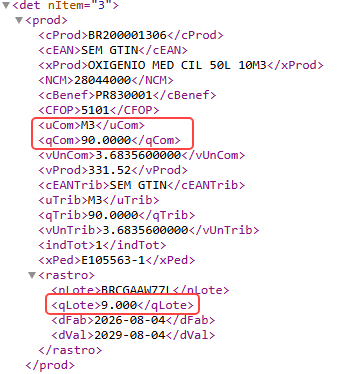
Na Nota Fiscal de Compra, as informações do produto e do lote são apresentadas separadamente, conforme os dados recebidos no XML do fornecedor.
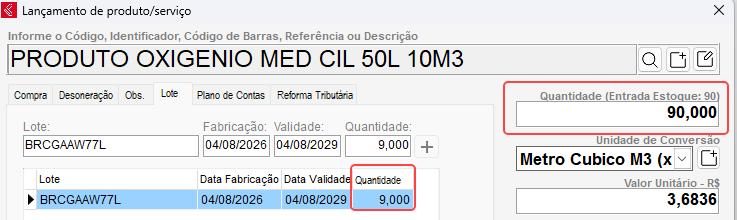
No exemplo abaixo, o produto é recebido em m³, enquanto o controle do lote é realizado pela quantidade de cilindros. A quantidade comercial informada é de 90 m³, enquanto a quantidade do lote corresponde a 9 cilindros.
Dessa forma, o sistema considera duas quantidades diferentes para o mesmo produto: a quantidade comercial e a quantidade utilizada no controle do lote.
Ao importar a nota para o sistema, confira as informações do produto e prossiga com a entrada normalmente.
Nota Fiscal de Venda
Na Nota Fiscal de Venda, na aba Lote, localize o lote que deseja utilizar. No campo Quantidade baixar, informe a quantidade que será baixada do lote.
Conforme o Fator de Conversão configurado, o sistema relaciona a quantidade baixada do lote com a quantidade do produto informada na nota.
No exemplo abaixo, foram informadas 5 unidades para a baixa do lote, correspondentes a 50 m³ do produto.
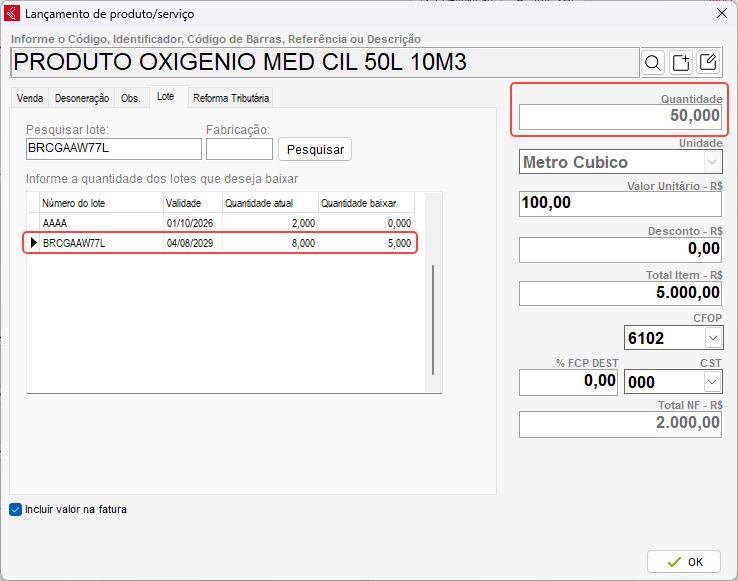
No exemplo acima, o Fator de Conversão está configurado na proporção de 1 para 10. Dessa forma, ao informar a baixa de 5 unidades do lote, o sistema realiza a conversão automaticamente e informa 50 m³ como quantidade do produto na venda.
A conversão também se aplica a quantidades fracionadas. Por exemplo, ao informar a baixa de 1,5 unidade do lote, o sistema aplicará o mesmo fator e converterá automaticamente a quantidade para 15 m³ na venda.
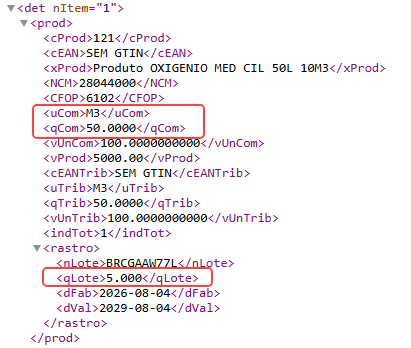
Após a emissão da NF-e, confira no XML do documento as informações do produto e do lote utilizadas na operação.
O exemplo abaixo demonstra como essas informações são apresentadas no XML da nota emitida.
Atenção: o Fator de Conversão para produtos com lote está disponível somente para Notas Fiscais Eletrônicas (NF-e) de Entrada e Saída. O recurso não está disponível para NFC-e, Venda Gerencial e DAVs.
