
O módulo Contas a Receber permite controlar os valores que a empresa possui para receber.
As vendas a prazo realizadas no sistema geram automaticamente os respectivos lançamentos no Contas a Receber. Também é possível cadastrar contas manualmente.
Utilize o módulo para controlar duplicatas, faturas e demais contas, além de emitir relatórios de contas a receber e contas em atraso dentro do período informado.
O módulo possui integração com o Livro Caixa e o Plano de Contas.
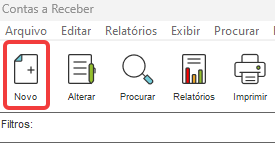
Acesse o módulo Contas a Receber e clique diretamente no botão Novo.
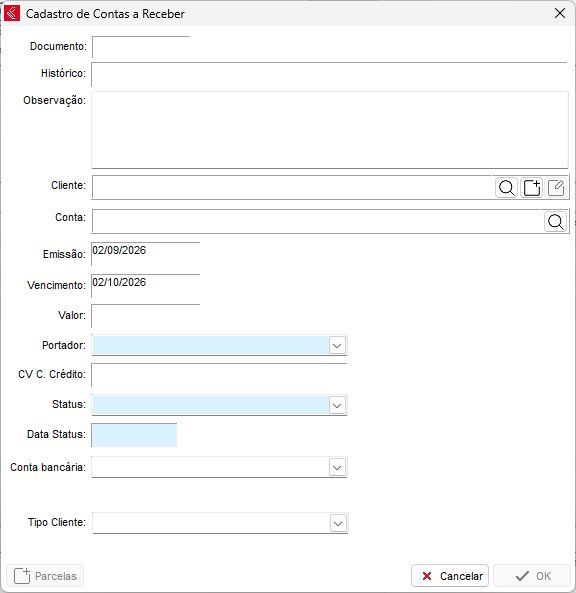
Preencha os dados da conta:
- Documento: informe o número da conta a receber. Para facilitar o controle, utilize um padrão de identificação. Exemplo: 12345-01, onde 12345 corresponde ao número do documento e -01 identifica a parcela. Para as demais parcelas, utilize sequências como 12345-02, 12345-03 e assim por diante.
- Histórico: informe a descrição da conta a receber.
- Observação: adicione uma observação livre na conta a receber
- Cliente: selecione o cliente relacionado à conta.
- Conta: selecione a conta correspondente no Plano de Contas.
- Data de Emissão: informe a data de emissão.
- Data de Vencimento: informe a data de vencimento.
- Valor: informe o valor da conta.
- Portador: informe o portador da conta.
- CV C. Crédito: campo opcional.
- Status: campo opcional.
- Data do Status: campo opcional.
O campo CV C. Crédito (Comprovante de Venda Cartão de Crédito) pode ser utilizado para informar o código de autorização da venda realizada com cartão de crédito, como Cielo e Rede.
Caso seja necessário criar outras parcelas, preencha todos os dados da conta a receber. Após o preenchimento, o botão + Parcelas será habilitado. Clique nele, informe quantas parcelas adicionais deseja criar e defina o vencimento para o mesmo dia ou o intervalo de dias entre elas.
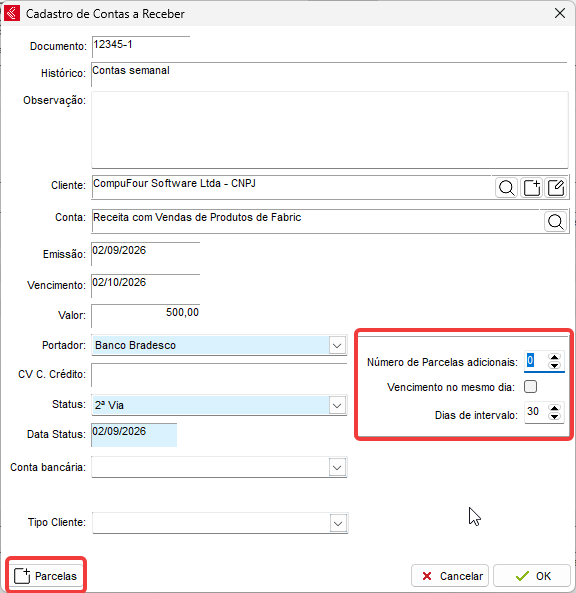
Observação: Além do cadastro manual, as vendas realizadas a prazo geram automaticamente os respectivos registros das parcelas no módulo Contas a Receber.
Para receber uma conta de forma rápida, clique com o botão direito sobre ela e selecione Receber esta conta.
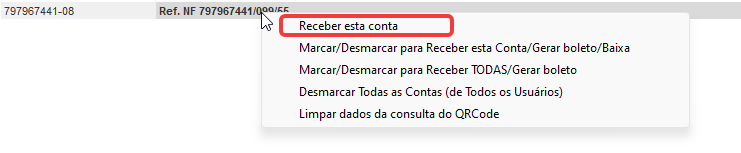
Também é possível acessar Editar > Receber Contas. Nesse caso, informe manualmente o número do documento da conta.
Na tela de recebimento, os dados serão preenchidos automaticamente conforme o numero da conta selecionada.
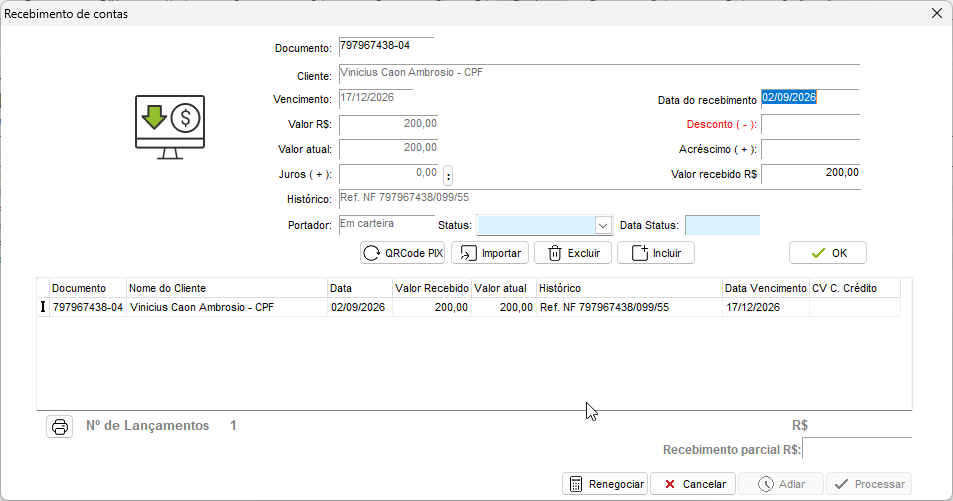
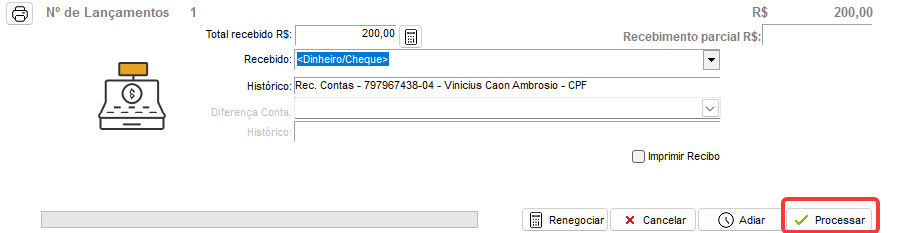
Confira os valores e clique em OK. Em seguida, será apresentada uma nova etapa para confirmar o valor recebido e a forma de recebimento. Confira os dados e clique em Processar para concluir.
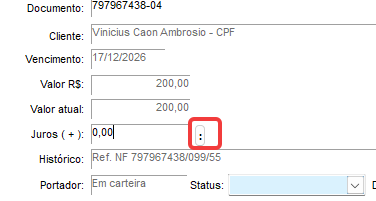
Para adicionar um valor de Juros, clique no botão localizado ao lado do campo. Informe a senha do Supervisor e, após a validação, o campo Juros será liberado para informar o valor desejado.
Calcular o troco
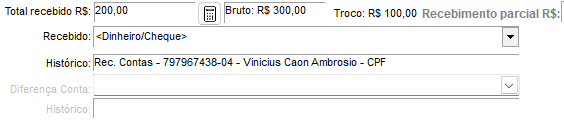
Se o valor entregue pelo cliente for maior que o total da conta, calcule o troco da seguinte forma:
- Clique no botão da calculadora ao lado de Total recebido R$.
- Informe o valor entregue pelo cliente no campo habilitado.
- Pressione Enter.
- Confira o valor do troco apresentado pelo sistema.
Forma de recebimento
O campo Recebido define a forma de recebimento da conta.
- < Dinheiro/Cheque >: direciona o valor recebido para o Caixa.
- < Cheque Pré-datado >: permite informar a quantidade de cheques que serão lançados. Ao clicar em Processar, será aberta a janela para preencher os dados dos cheques.
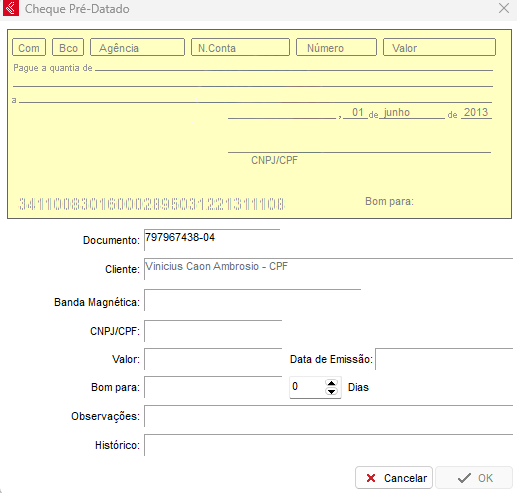
Observação: No campo Nº de Cheques, é possível cadastrar no máximo 30 cheques para a mesma conta.
O campo Diferença Conta será habilitado quando o total recebido for diferente do total da conta. Utilize esse campo para informar a conta do Plano de Contas em que o valor da diferença será lançado.
Para finalizar o recebimento, clique em Processar.
Para receber várias contas de uma única vez, marque as contas desejadas.
- Clique com o botão direito sobre uma conta e selecione Marcar/Desmarcar para Receber esta Conta/Gerar Boleto.
- Repita o procedimento nas demais contas que deseja receber.
As contas selecionadas serão destacadas na cor amarela.
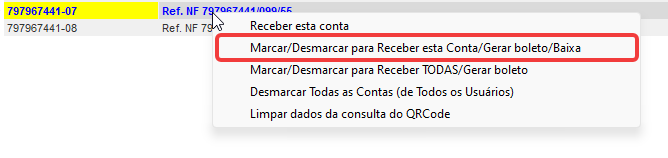
Para marcar todas as contas não recebidas apresentadas no filtro atual, selecione Marcar/Desmarcar para Receber TODAS/Gerar Boleto.

Após selecionar as contas, acesse Editar > Receber contas.
As contas selecionadas serão listadas na tela e o valor total será apresentado na parte inferior.
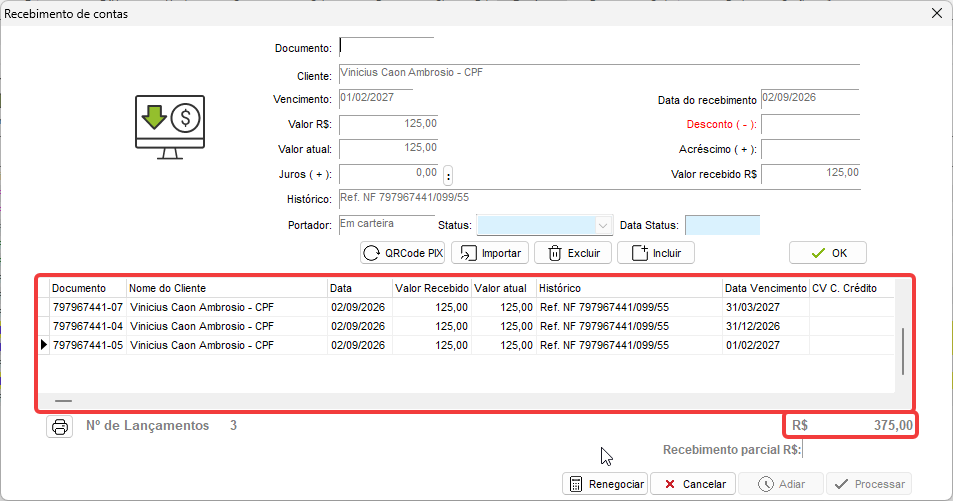
Para alterar o valor recebido, adicionar acréscimos ou aplicar descontos em uma conta específica, clique duas vezes sobre ela e ajuste os dados na parte superior da tela.
Após conferir os dados, clique em OK e, em seguida, em Processar para receber todas as contas selecionadas.
Para receber apenas parte do valor de uma conta, clique com o botão direito sobre ela e selecione Receber esta conta.
Altere o valor do campo Valor recebido R$.
Ao reduzir o valor recebido, o sistema gera um desconto automaticamente. Para gerar uma nova conta com o valor restante, apague o valor do campo Desconto ( – ) e mantenha o valor recebido menor que o valor total da conta.
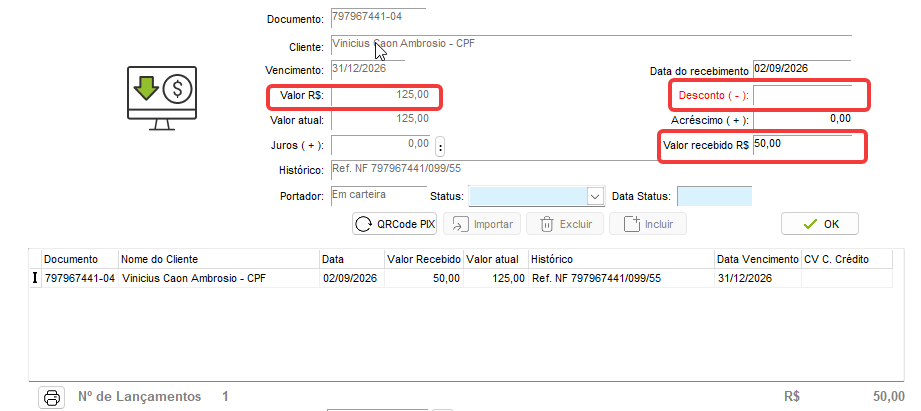
Clique em OK e confirme a mensagem apresentada.
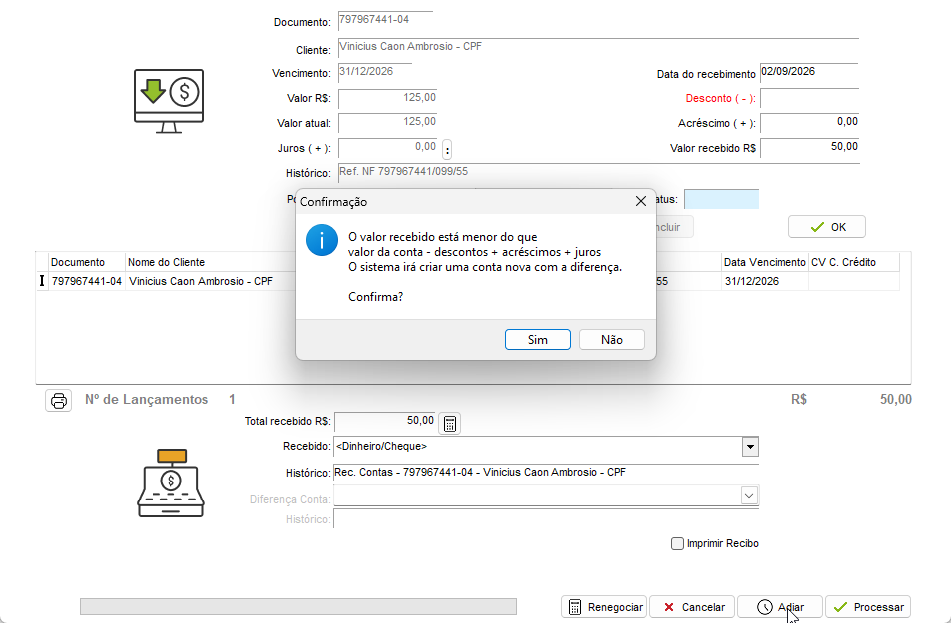
Em seguida, clique em Processar.
O sistema criará uma nova conta a receber, como complemento, com o valor da diferença.

Se precisar alterar a data de vencimento da conta complementar, clique duas vezes sobre ela e faça o ajuste.
Utilize o estorno quando precisar desfazer o recebimento de uma conta já recebida.
Selecione a conta e acesse Editar > Estorno de recebimento.
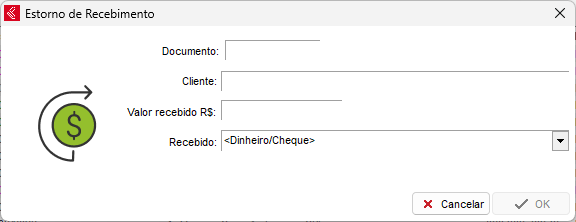
Informe o número do documento da conta e pressione Enter.
Confira os valores, selecione a forma de recebimento referente ao valor que será estornado e clique em OK.
Após o estorno, a conta ficará pendente novamente.
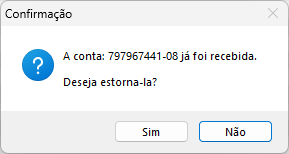
Também é possível iniciar o estorno com um duplo clique sobre uma conta já recebida. O sistema apresentará uma mensagem para confirmar se deseja estornar a conta.
Utilize a opção Baixa de Conta a Receber Incobrável quando uma conta vinculada a um documento fiscal não será recebida e precisar ser baixada.
No módulo Contas a Receber, acesse Editar > Baixa.
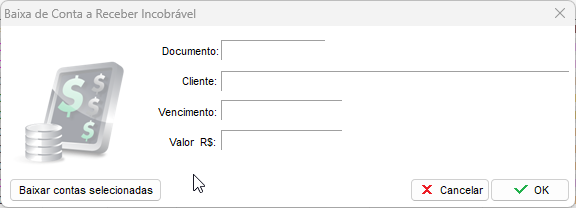
Informe o número do documento da conta que deseja baixar e pressione Enter. Se preferir, selecione a conta na tela e utilize a opção Baixar contas selecionadas. Em seguida, clique em OK. O sistema solicitará a senha do Supervisor para prosseguir.
Para consultar as contas baixadas, acesse Exibir > Baixadas.
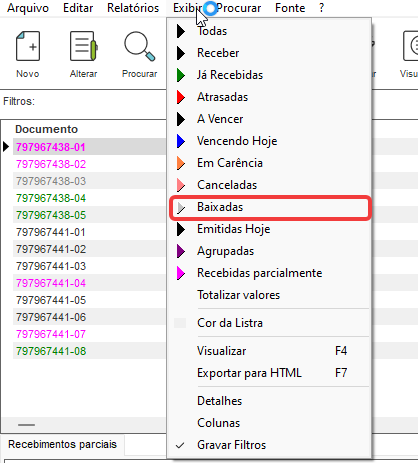
Observação: A baixa não será apresentada no Caixa. O registro poderá ser localizado no Movimento diário.
O Clipp Pro permite agrupar contas do mesmo cliente para gerar um único boleto de cobrança com a soma dos valores selecionados.
Para consultar o procedimento completo, clique aqui.
Utilize a renegociação para ajustar contas em atraso ou outras contas que o cliente deseja renegociar.
- No módulo Contas a Receber, clique com o botão direito sobre a conta que deseja renegociar.
- Selecione Marcar/Desmarcar para receber esta conta/gerar boleto.
- Repita o procedimento para todas as contas que deseja incluir na renegociação.
- Acesse Editar > Receber contas.
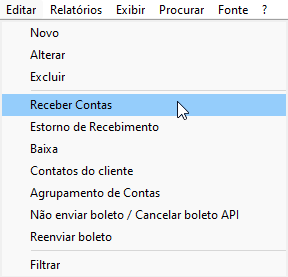
- Clique em Renegociar.
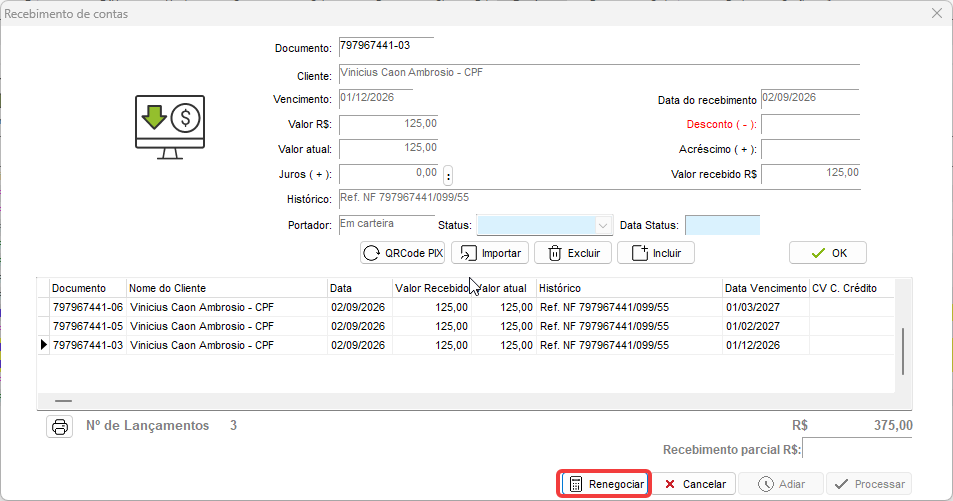
Na tela de renegociação, escolha se deseja considerar o valor total com juros ou o valor original sem juros.
No campo Desconto, informe o valor que deseja descontar do total conforme a opção selecionada.
Informe também a Forma de Pagamento e parcelamento. Utilize pagamento a prazo ou cartão, pois serão criadas novas parcelas para a renegociação.
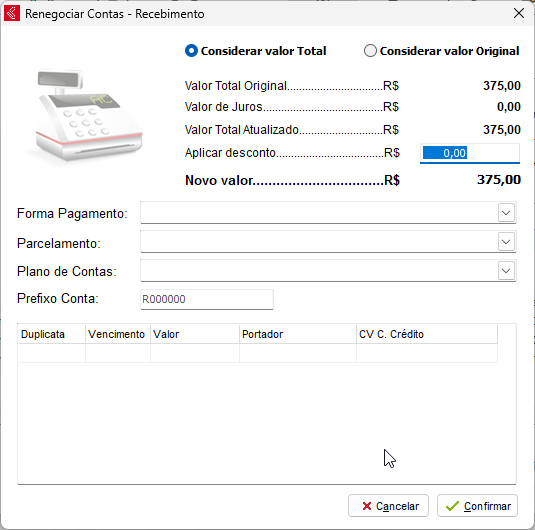
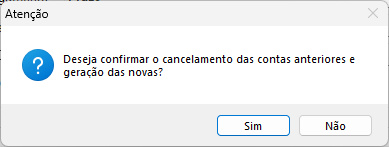
Após preencher os dados, confirme a operação.
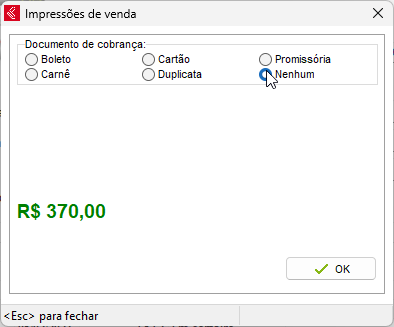
Selecione o documento de cobrança referente à renegociação. Se não desejar gerar nenhum documento, marque Nenhum.
Após concluir a renegociação, as contas originais serão canceladas e identificadas com a notificação Renegociado.

O sistema criará um novo registro no Contas a Receber com o histórico da renegociação e o valor efetivo.

