
Observação: Os procedimentos deste artigo foram elaborados com base nas orientações disponibilizadas pelo suporte do Avira. Como o caminho das configurações pode variar conforme a versão instalada, consulte um técnico especializado em caso de dúvidas.
Para evitar que o Avira verifique arquivos utilizados pelo sistema, configure as Exclusões do antivírus.
Adicione às exclusões a pasta Compufour e o processo do Firebird.
- Abra o Avira pelo atalho da área de trabalho ou pela barra de tarefas.
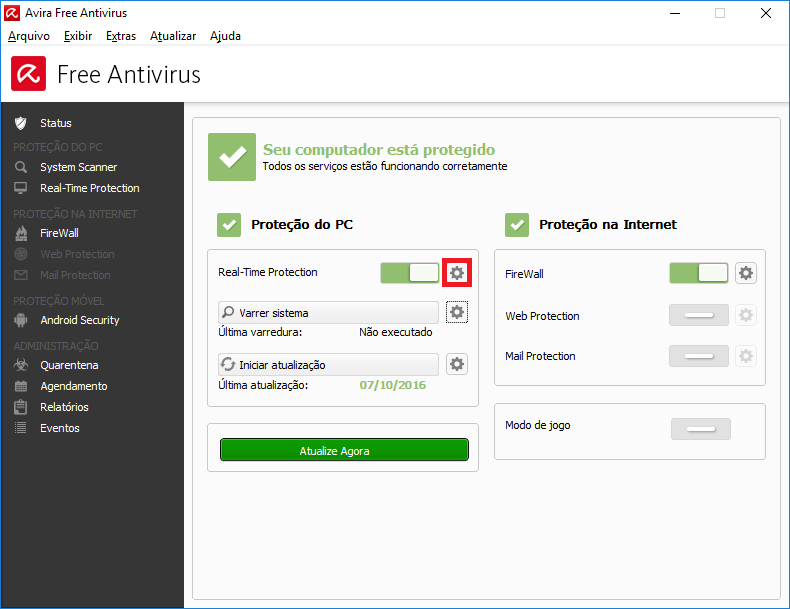
- Na tela inicial, em Real-Time Protection, clique no ícone da ferramenta.
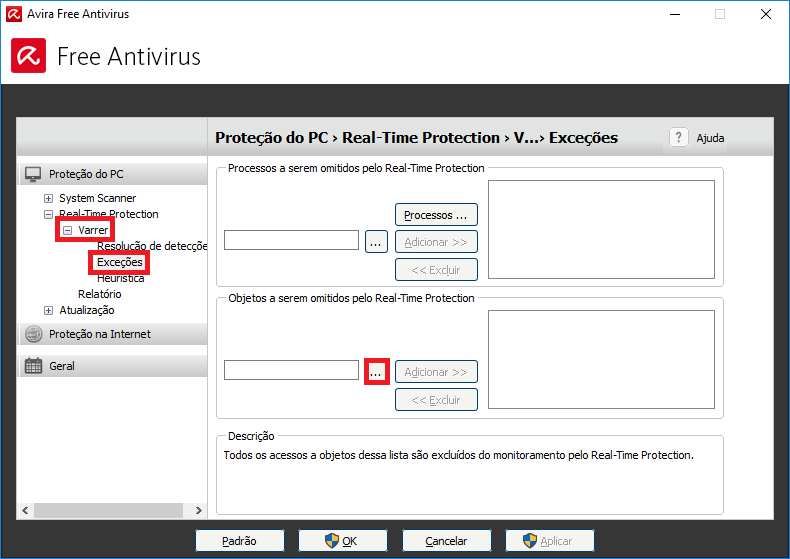
- Acesse Varrer > Exceções e clique na opção para localizar uma pasta.
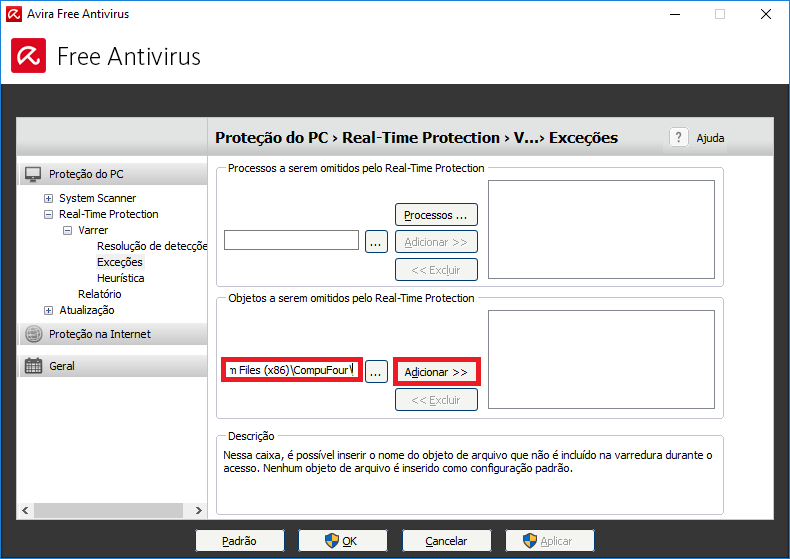
- Localize e selecione a pasta Compufour. Em seguida, clique em Adicionar.
C:\Arquivos de Programas\CompuFour
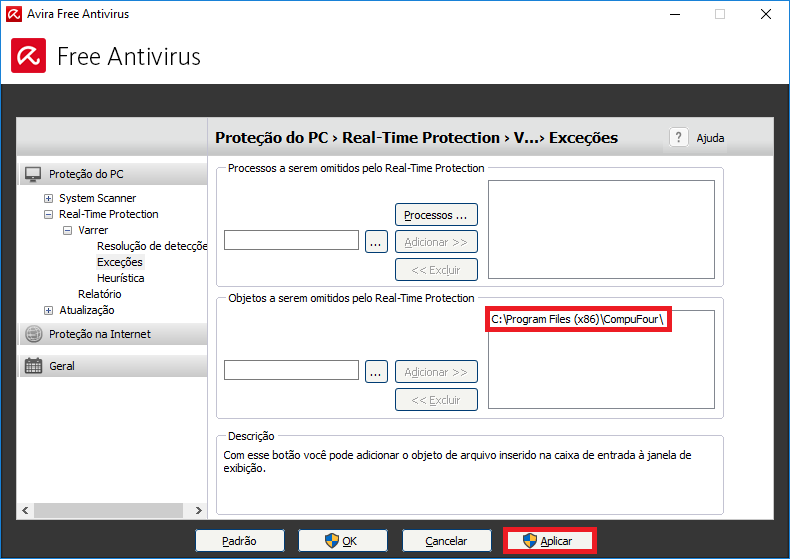
- Confirme se o caminho foi adicionado e clique em Aplicar para salvar a alteração.
- Clique na opção para localizar o processo do Firebird.
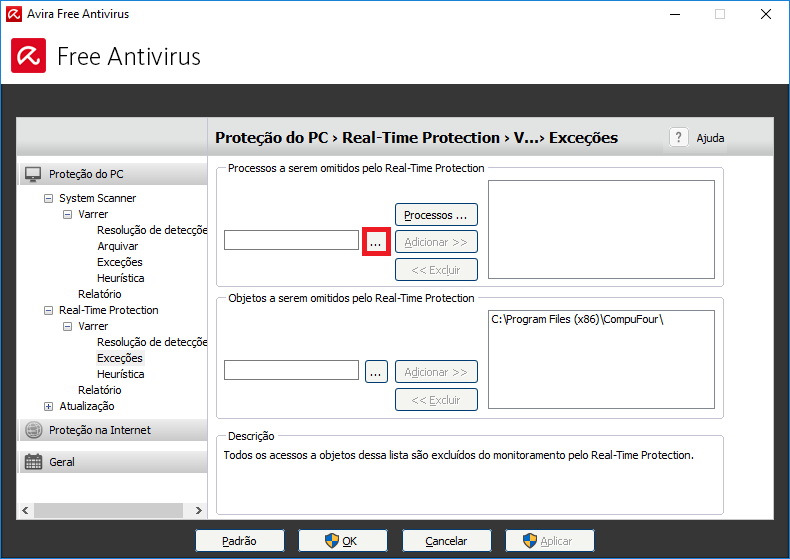
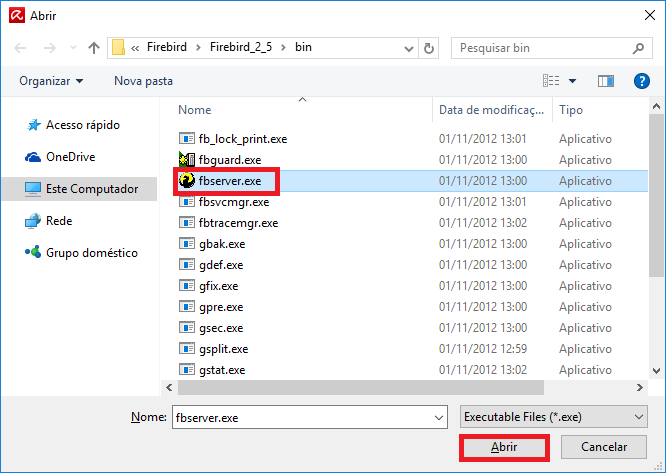
- Localize o executável do Firebird no caminho abaixo e clique em Abrir.
C:\Arquivos de Programas\Firebird\Firebird_2_5\bin
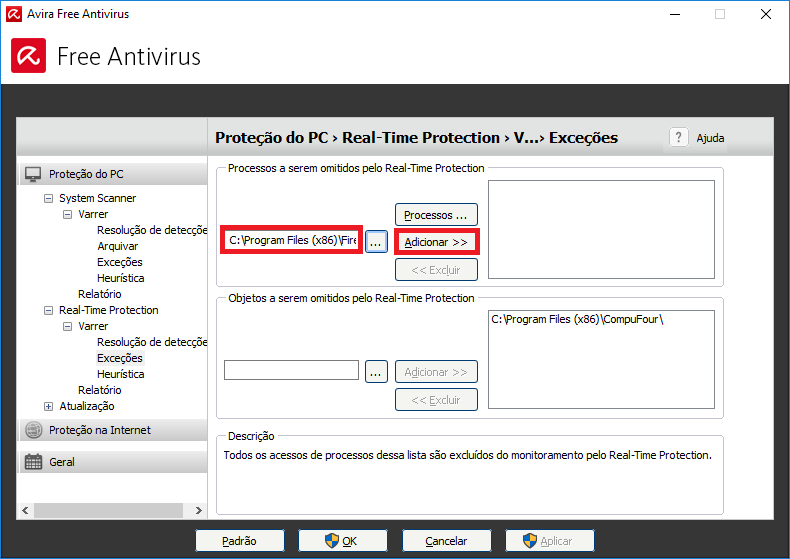
- Clique em Adicionar para incluir o processo do Firebird nas exclusões.
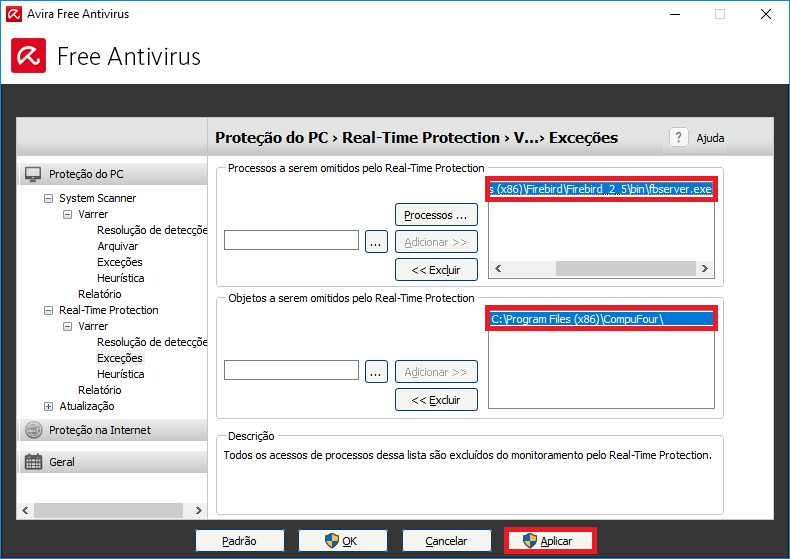
- Confirme se os dois caminhos foram adicionados e clique em Aplicar.
- Acesse a guia System Scanner.
- Acesse Varrer > Exceções e clique na opção para localizar uma pasta.
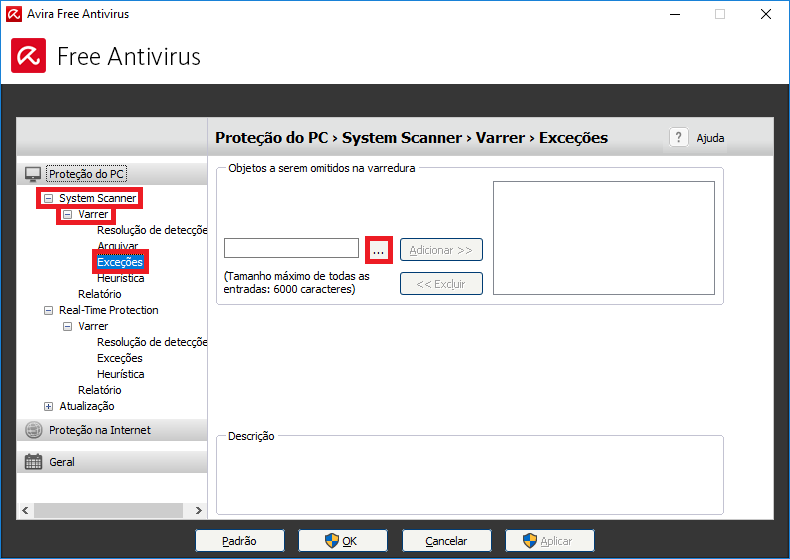
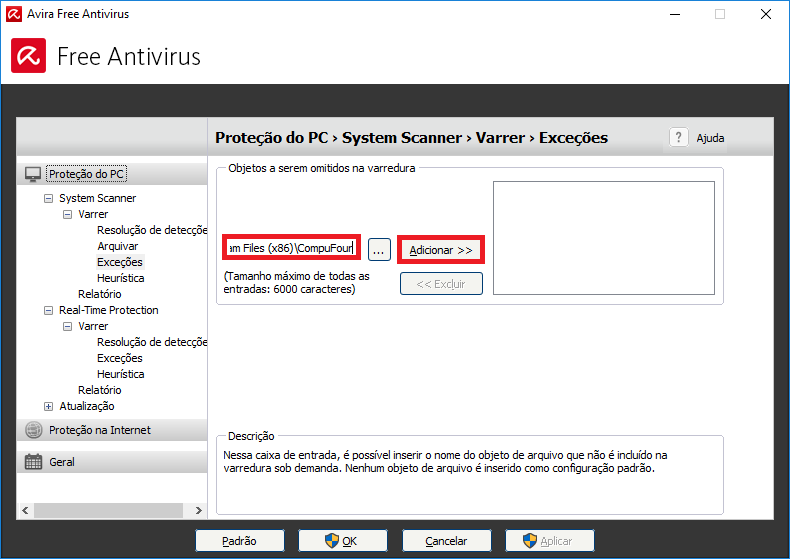
- Selecione a pasta Compufour e clique em Adicionar.
- Clique em Aplicar para salvar as alterações.
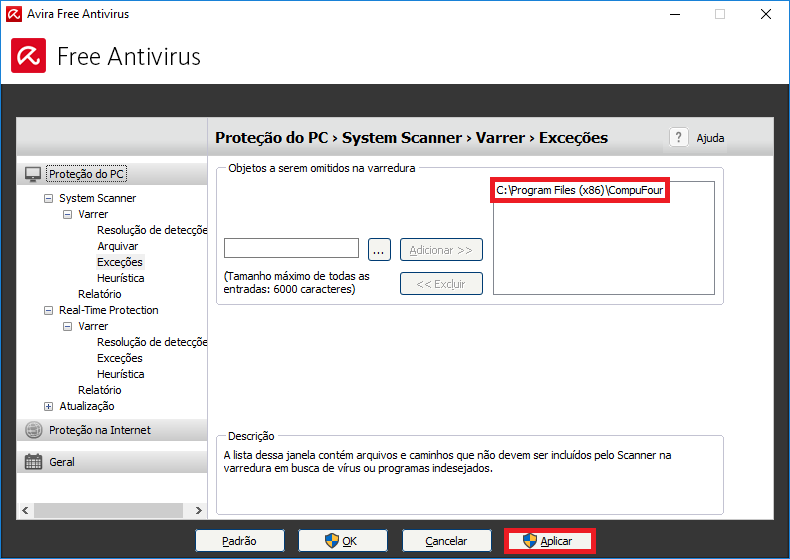
Após concluir o procedimento, a pasta Compufour e o processo do Firebird estarão configurados nas exclusões do Avira.
Observação: Se as opções ou caminhos apresentados neste artigo forem diferentes na versão instalada do Avira, consulte um técnico especializado para realizar a configuração corretamente.
