
A balança de checkout pode ser utilizada nos módulos de NFC-e e no Clipp Cheff. Esse recurso permite que o sistema utilize o peso informado pela balança durante a venda de produtos configurados para comercialização por peso.
Consulte abaixo o procedimento conforme a necessidade:
Configuração do produto
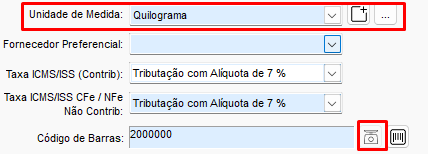
Antes de configurar a balança, acesse o cadastro do produto no Estoque e confirme se a unidade de medida está definida como KG.
Em seguida, clique no ícone da balança para que o sistema gere o código de barras utilizado pelo produto pesado.
Importante: Para utilizar a balança nos terminais, mantenha o sistema instalado localmente em cada computador. Para saber como realizar a instalação local, clique aqui.
Configuração da Balança de Check-Out
Para acessar as configurações da balança, acesse Configurações > Parâmetros > Balança.
Informe os dados de comunicação utilizados pela balança, como Porta, Velocidade, Bits de Parada, Bits de Dados, Paridade e demais informações disponíveis.
Consulte o manual da balança ou entre em contato com o suporte técnico do equipamento para confirmar os dados corretos de comunicação.
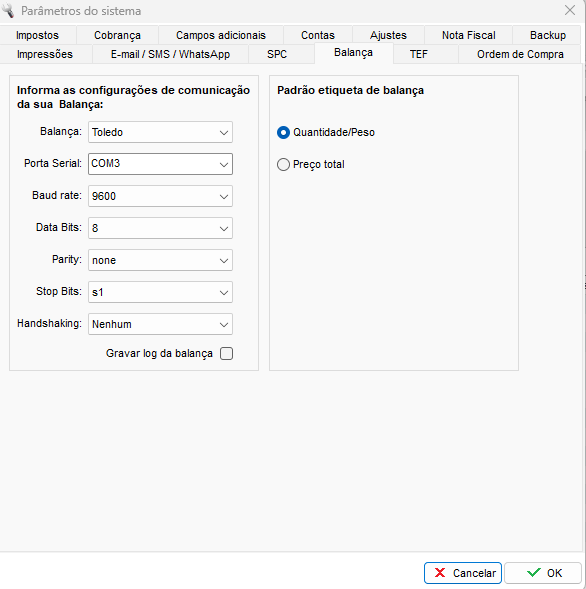
Utilize na configuração do sistema os mesmos parâmetros indicados no manual da balança.
Importante: Balanças conectadas à porta serial do computador devem possuir a opção de Envio contínuo de dados habilitada. O sistema recebe as informações enviadas continuamente pela balança. Sem essa configuração, a balança poderá não ser reconhecida ou o sistema poderá apresentar problemas durante o lançamento dos itens.
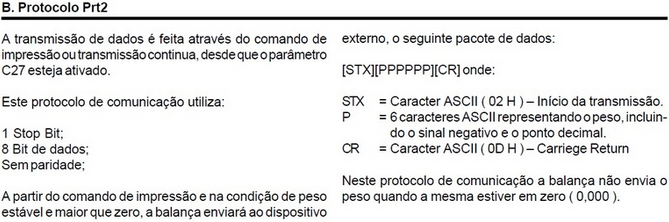
Balança Toledo Prix 3 Plus: utilize as seguintes configurações de protocolo:
Protocolo C14: prt2
Protocolo C15: 2400
Protocolo C16: habilite a transmissão contínua.
Configuração da porta COM no Windows
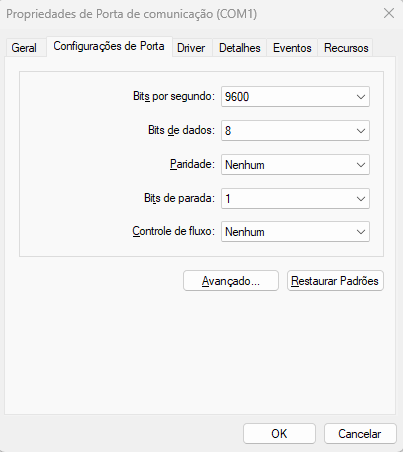
Configure a porta COM do Windows com os mesmos parâmetros informados anteriormente no sistema.
No Windows, acesse o Gerenciador de Dispositivos e localize Portas (COM e LPT). Localize a porta utilizada pela balança, acesse Propriedades > Configurações de Porta e informe os mesmos parâmetros configurados no sistema.
Após concluir a configuração da porta, retorne aos parâmetros da balança no sistema e clique em Ativar.
O sistema realizará a leitura do peso informado pela balança. Caso sejam apresentados caracteres diferentes do peso exibido no equipamento, revise a Velocidade configurada na porta de comunicação.
Observação: Para que o sistema identifique o produto como pesado e utilize a balança durante a venda, configure corretamente o produto no estoque.
Nota Fiscal de Consumidor Eletrônica (NFC-e)
Acesse o Emissor de NFC-e e pressione F10 ou clique no ícone de Configurações.

Na aba Geral, marque Utilizar balança neste computador. Ao ativar a opção, o sistema exibirá uma mensagem com a orientação para configurar a balança.
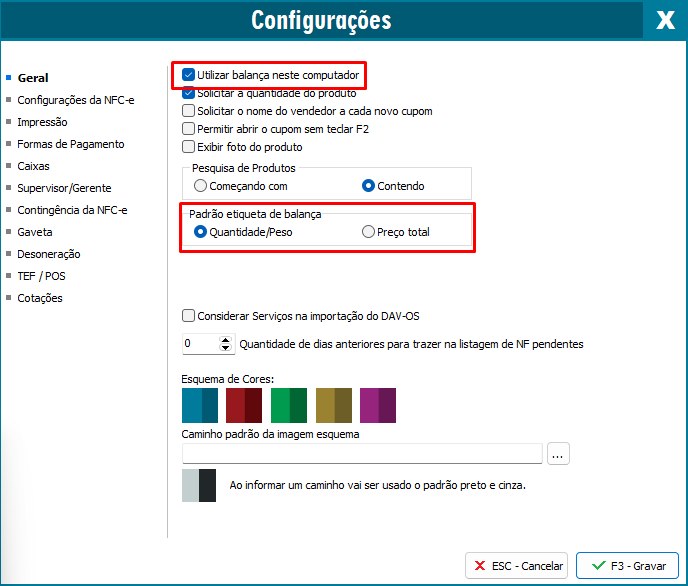
Informação: Após habilitar a opção no NFC-e, realize a Configuração da Balança de Check-Out conforme o procedimento descrito acima.
Clipp Cheff
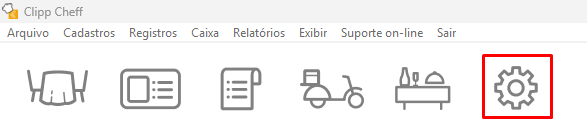
Acesse o Clipp Cheff e clique em Configurações.
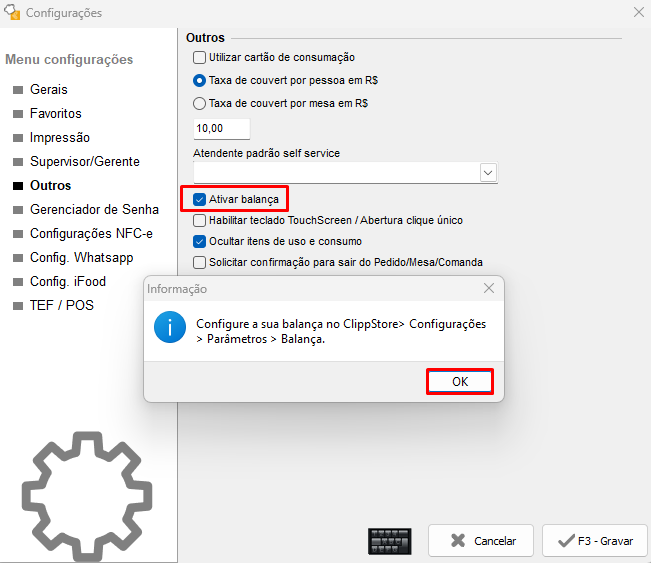
Acesse a aba Outros, marque Ativar balança e clique em OK.
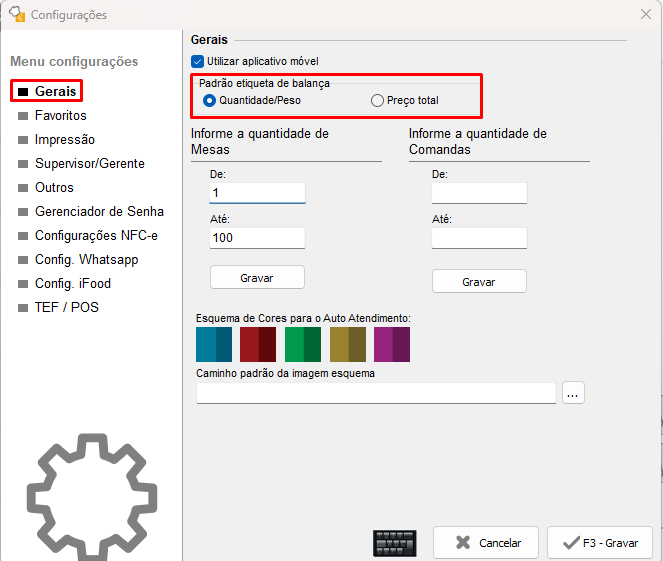
Para definir como a leitura será realizada, acesse Gerais e selecione a opção desejada para utilizar a leitura com base no peso ou no preço.
Informação: Após habilitar a balança no Clipp Cheff, realize a Configuração da Balança de Check-Out conforme o procedimento descrito acima.
