Trabalhando com Controle de Lote de Produtos
O Clipp possui uma ferramenta de controle de lote, sendo possível controlar os lotes com as respectivas quantidades data de fabricação e data de vencimento.
Cadastro do Produto
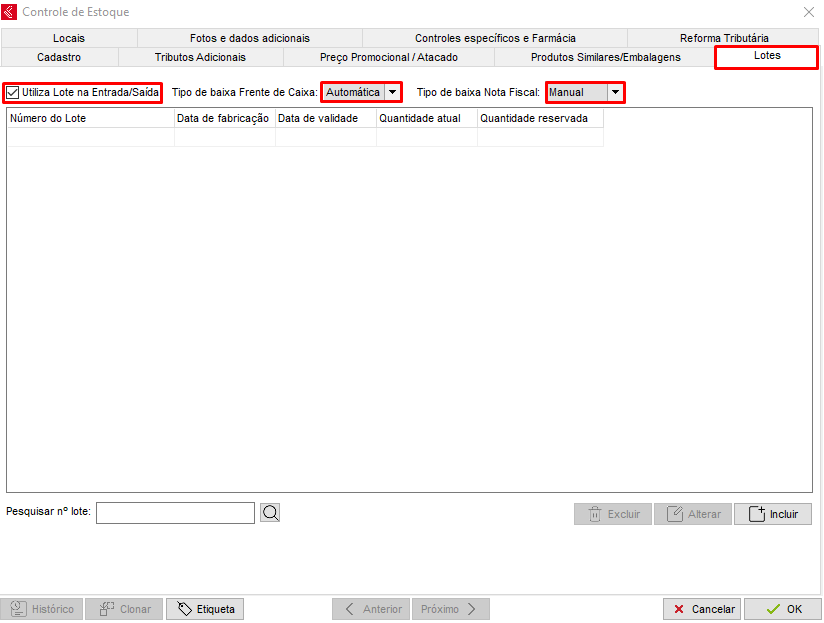
No cadastro dos produtos será apresentada a aba Lotes, nessa tela será possível incluir, alterar e excluir lotes. Além disso, é possível definir se nas vendas realizadas pela empresa será feito o controle dos lotes, para isso basta marcar a opção Utiliza lote na venda.
Para incluir um novo Lote no produto, clique no canto direito em Incluir, e preencha as informações do Lote:
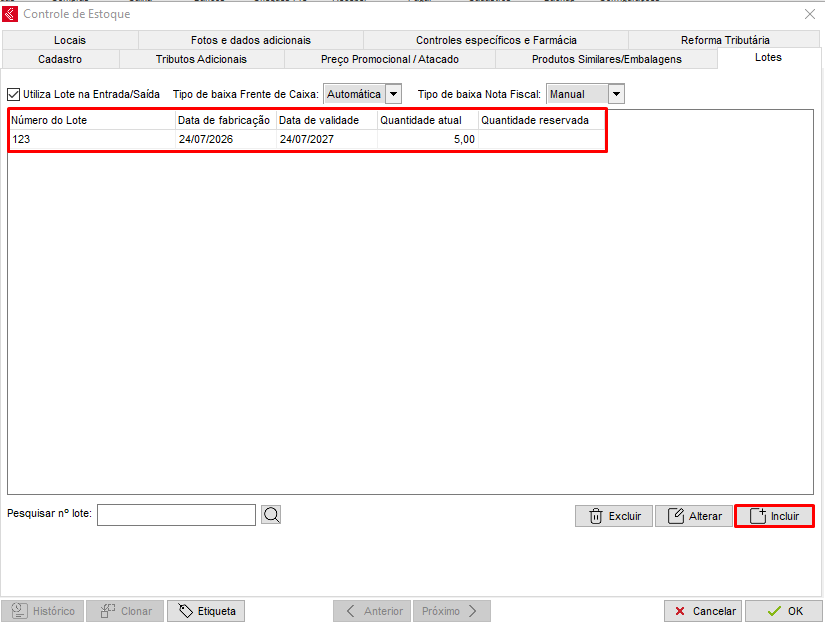
OBS: os campos de Data de fabricação, Data de validade e Quantidade são opcionais, podendo optar-se por não preenchê-los.
A baixa da quantidade dos lotes pode ser feita de duas formas, Automática e Manual, basta selecionar a opção desejada para NFC-e e NF-e.
A opção Manual sempre solicitará que seja selecionado o lote que será baixada a quantidade e a respectiva quantidade vendida do mesmo.
Para a opção Automática, sempre será baixada a quantidade do lote com a data de validade mais próxima, ou seja, o lote mais antigo.
NFC-e
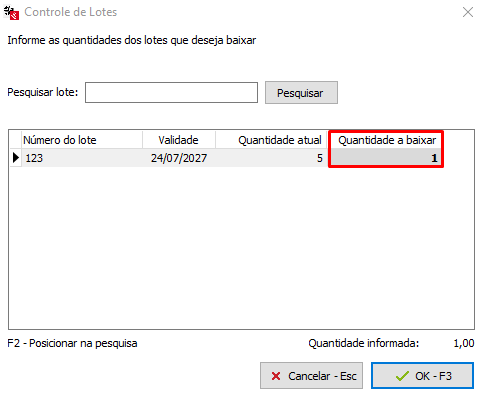
Ao efetuar venda no NFC-e com a opção de baixa definida como Manual, será aberta uma janela solicitando a quantidade que está sendo vendida de cada lote do item, basta informar a mesma que o item já será lançado no documento fiscal.
Manual:
Para a opção Automática, o procedimento de venda seguirá de forma normal, sem precisar informar nenhuma informação referente ao Lote.
NF-e
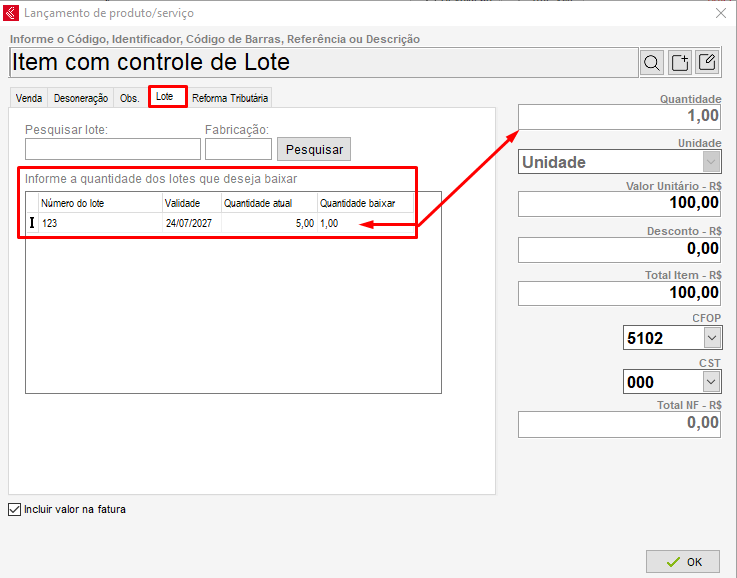
Na nota de venda, ao marcar a opção Utiliza Lote na venda, será apresentada a aba Lote, onde as informações serão controladas com base na opção selecionada no cadastro do produto no estoque.
Portanto, ao marcar a opção Manual, o campo Quantidade ficará bloqueado e apenas será possível informar a mesma no campo Quantidade baixar na aba Lote.
Manual:
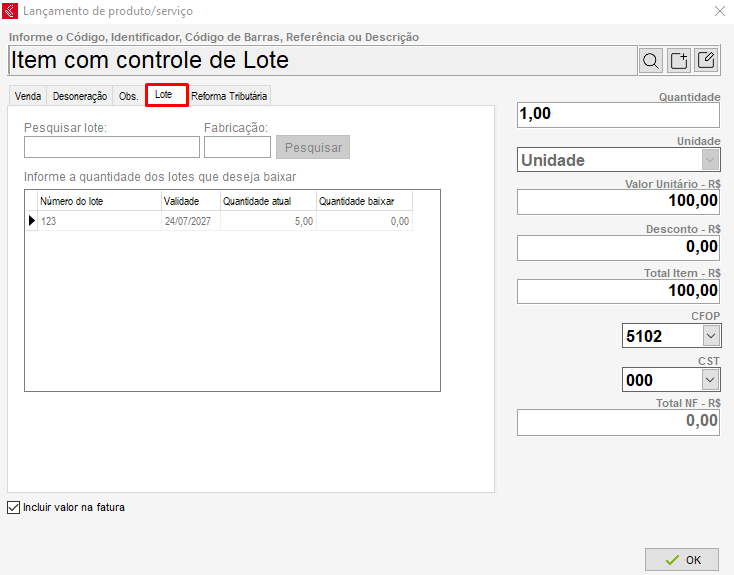
Já para a opção de baixa Automática, os dados da aba Lote ficarão bloqueados e somente será possível informar a quantidade no respectivo campo próprio.
Automática:
Impressão do Lote na DANFE

Para que o lote seja apresentado no DANFE é necessário que todos os campos da aba Lote no cadastro do produto estejam preenchidos (Número Lote, Data de Fabricação, Data de Validade e Quantidade atual).
Caso não preencher a data de fabricação e data de validade o lote não aparecerá no DANFE.
Nota de Compra
Para realizar o cadastro do Lote em uma nota de compra, ao incluir um item na nota, clique na guia Lote e informe o número do Lote, a Validade e a Quantidade.
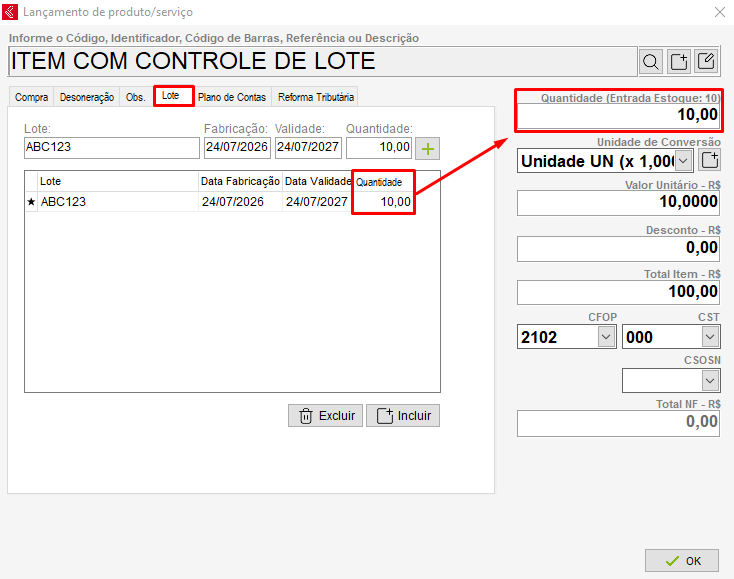 OBS: A soma das quantidades informadas na guia Lotes, deverá ser igual à informada no campo Quantidade, lançada no produto.
Feito isso, basta prosseguir com o lançamento da nota de compra normalmente, e para gravar a mesma clique em Finalizar.
Relatório de Lotes
O Clipp também dispõe de um relatório para conferência dos Lotes, para gerar o mesmo, dentro do seu Clipp, acesse o módulo de Estoque, vá até o menu Relatórios e na opção Lotes e Validade escolha entre Entradas ou Saídas.

Este relatório pode ser gerado com base na data de entrada/saída das notas ou pela validade dos lotes. Selecione o período e a opção desejada e clique em Visualizar.
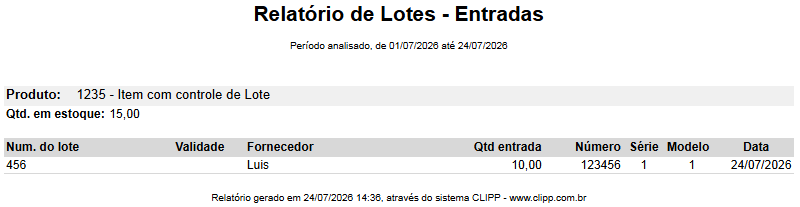
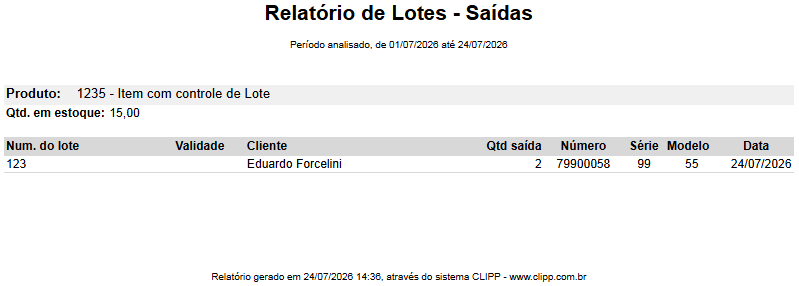
Serão listados no relatório, os lotes com as respectivas quantidades e as informações da nota de entrada/saída, sendo estas informações agrupadas por produto.
Entradas:
Saídas:
Em estoque:
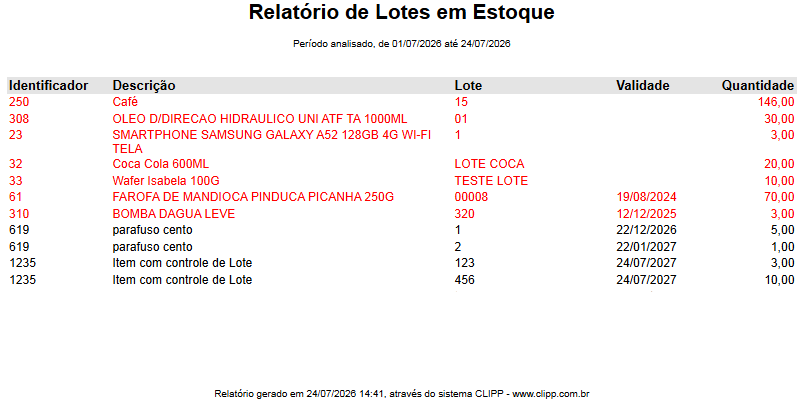
Quando o produto de lote estiver vencido, o mesmo será apresentado no relatório normalmente, porém, com a data na cor vermelha indicando o vencimento.
DAVs – Pedidos e Orçamentos
É possível controlar os lotes também pelo pedido de venda e orçamento, primeiramente acesse o módulo de DAVs – Configurações – Supervisor/Gerente e marque a opção Solicitar ao lançar o produto – Lote:
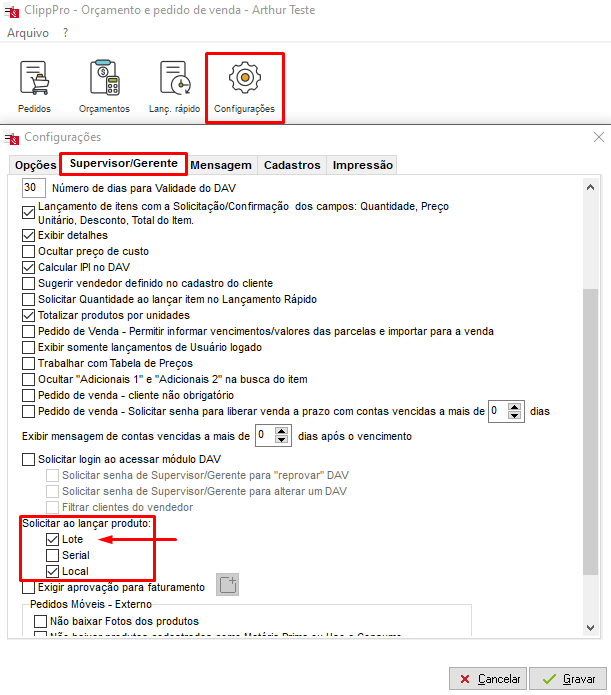
A seguir, quando você lançar um item controlado por lote no DAV, o sistema irá questionar qual você deseja lançar, juntamente com a quantidade:
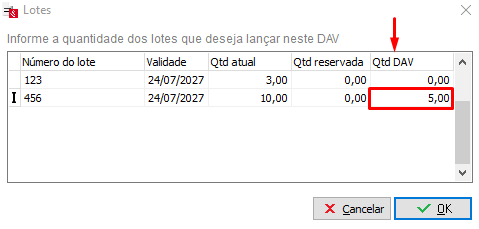
O lote sairá impresso logo abaixo dos itens no DAV:

Ao importar o DAV para a nota de venda, o sistema irá trazer a quantidade de lotes lançada no DAV.
OBS: O Clipp não irá impedir/bloquear a venda de um produto que esteja com o lote vencido.
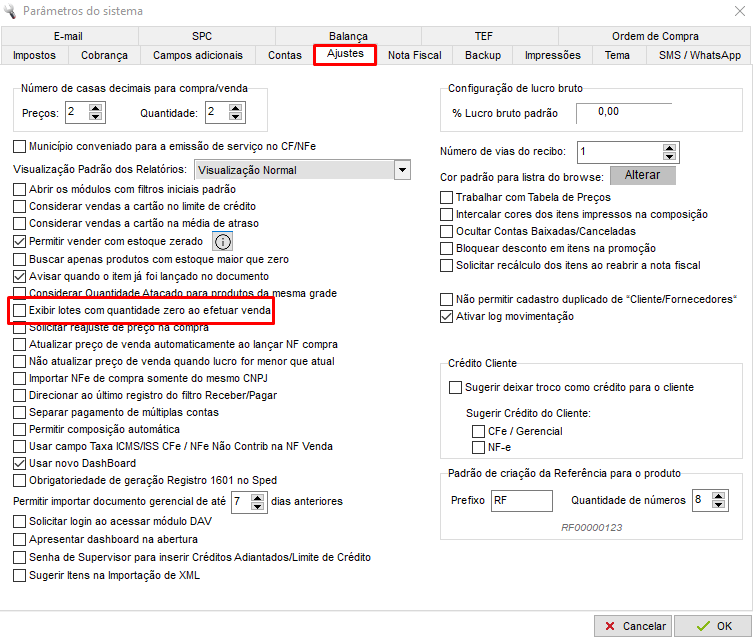
Dica: Para que exiba apenas os lotes com quantidade, acesse Configurações – Parâmetros:
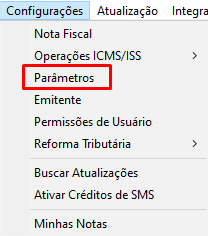
Em seguida, acesse a aba Ajustes e desmarque a opção: