Replicando alterações nos produtos
Neste artigo mostraremos como cadastrar ou alterar a mesma informação para vários produtos do seu estoque utilizando a função Replicar Alterações.
1 – Dentro do seu ClippPro, acesse o módulo Estoque:

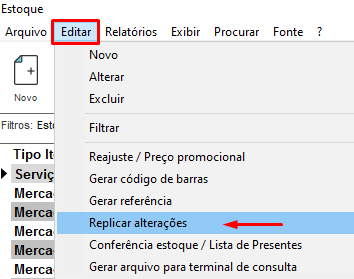
2 – Vá até o menu Editar e clique na opção Replicar alterações:
OBS: Os itens apresentados no Grid serão os mesmos que estão filtrados no estoque, caso desejar aplicar as alterações em todos os produtos do seu estoque, será necessário limpar os Filtros. Para maiores informações clique aqui.
3 – Para acessar a função, informe a senha do Supervisor e clique no OK;
4 – Na tela apresentada, clique na opção Campo a ser alterado.
Lembrando que apenas os campos listados estarão disponíveis para replicar.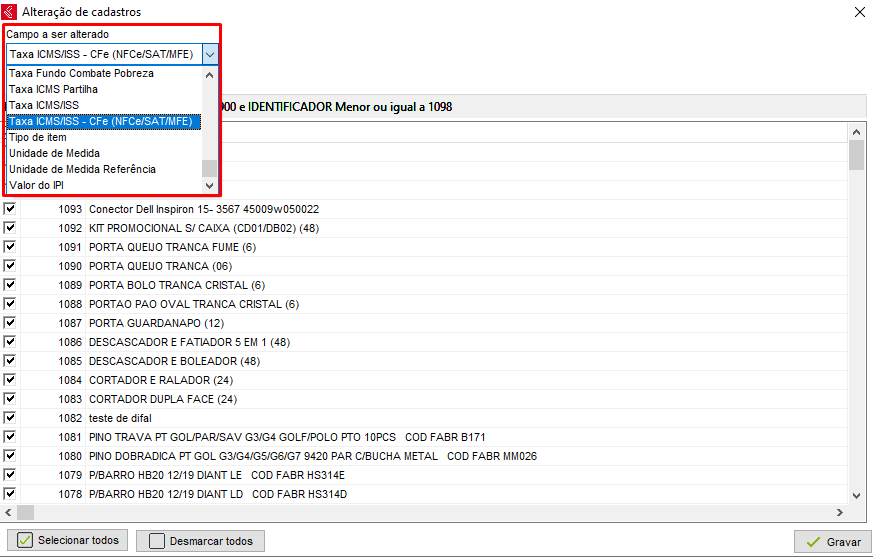
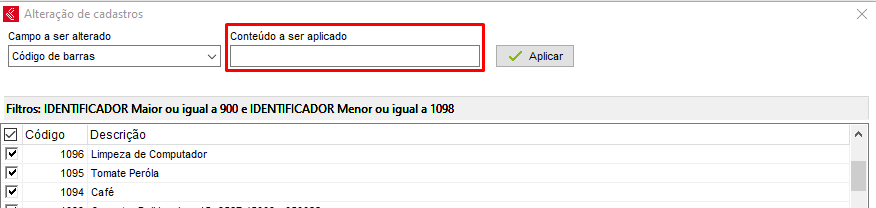
OBS: Existe também a possibilidade de replicar o campo em branco. Para isso, selecione o campo que deseja deixar em branco, pressione a tecla Enter e clique em Aplicar. Caso o campo Conteúdo a ser aplicado já possuir algum preenchimento, selecione o mesmo e pressione o Delete.
5 – Selecione uma das opções que deseja realizar a alteração e pressione a tecla Enter. Ao lado será apresentado o campo Conteúdo a ser aplicado, neste momento, basta selecionar ou informar o que deseja inserir no campo anteriormente selecionado:
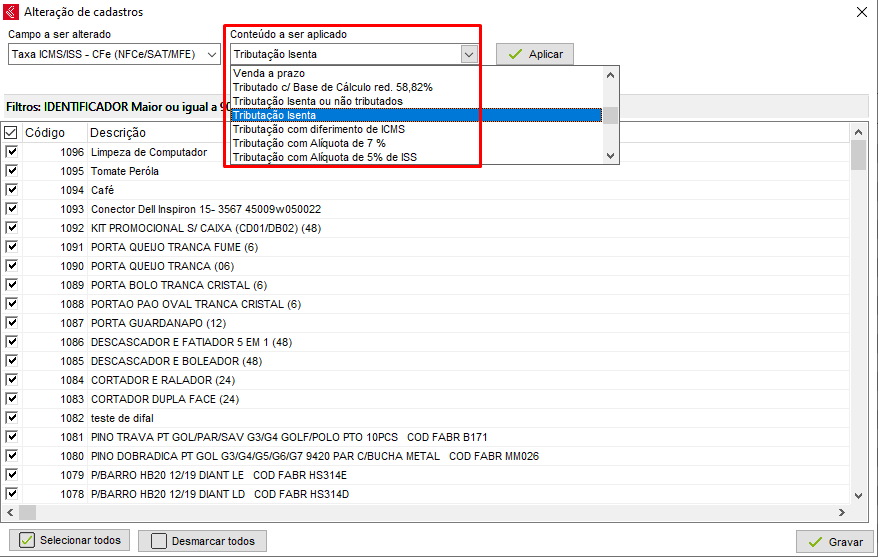
6 – Selecione os produtos a serem alterados, ou clique na opção Selecionar todos e clique no botão Aplicar:
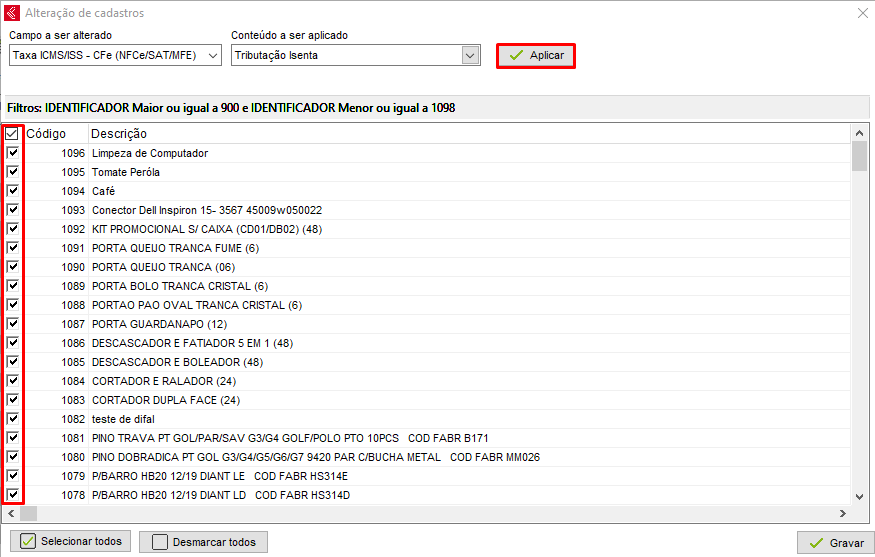
Após conferir se todas as informações replicadas estão corretas, clique no botão Gravar.
Para replicar todos os códigos de barras em branco, com o campo vazio, selecione Código de barras e replique com o campo em branco:
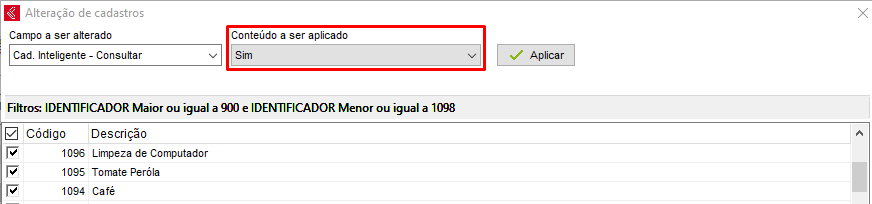
Também é possível realizar ou não a consulta do IMendes para os itens, basta associar o padrão Cad. Inteligente e escolher se deseja consultar ou não nos itens em questão: