
Tabela de Preços
Hoje já temos formas de conceder descontos a determinados clientes, pode ser através de convênio e através de preço de atacado por exemplo, agora implementamos o recurso de Tabela de Preços no ClippPRO, desta forma o cliente terá mais opções para configurar as tabelas conforme sua necessidade. Abaixo irei destacar como irá funcionar desde o cadastro até a utilização das mesmas.
OBS: Caso o cliente for atacado e tiver tabela de preços vinculada será aplicado ambos os descontos, primeiro aplica o desconto do atacado e depois a da tabela de preços. Da mesma forma se o cliente não for atacado mas atingir a quantidade de atacado vai conceder o desconto do atacado mais o desconto da tabela de preços indicado manualmente no DAV.
Configurações
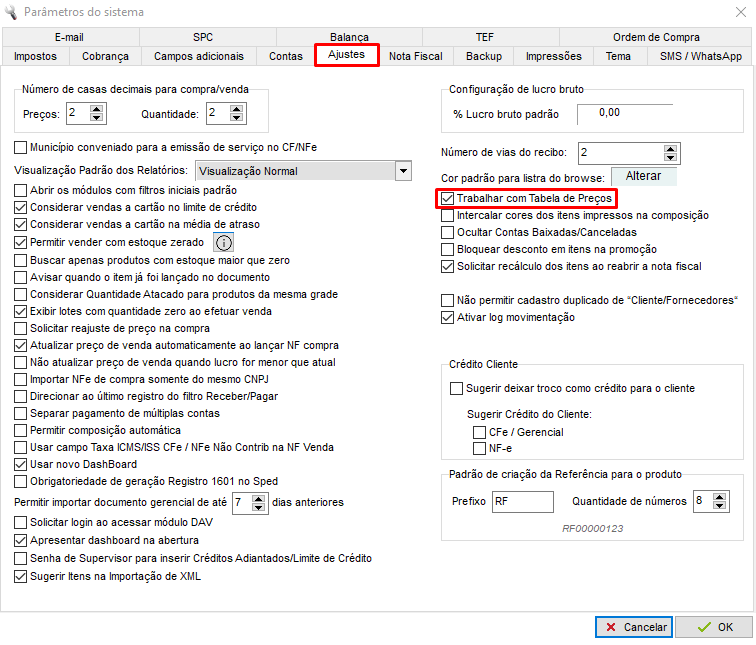
Antes de realizar qualquer cadastro, acesse Configurações – Parâmetros – Ajustes e marque a opção Trabalhar com Tabela de Preços:
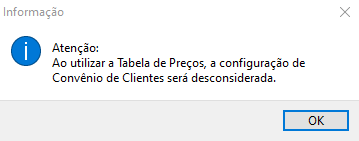
Importante! Ao trabalhar com a tabela de preços, o CONVÊNIO será desconsiderado!
È possível vincular a tabela de preço por categoria, facilitando assim o processo, para isso, acesse o módulo de Clientes 
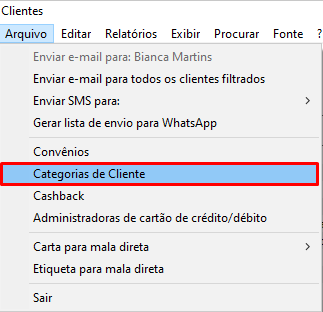
Em seguida, clique em Arquivo – Categorias de Cliente:
Será possível atribuir a tabela de preço a categoria:
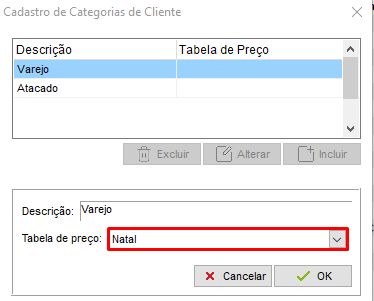
Então, ao informar a categoria ao cliente, NÃO será adicionada a tabela de preços, buscará da categoria criada!
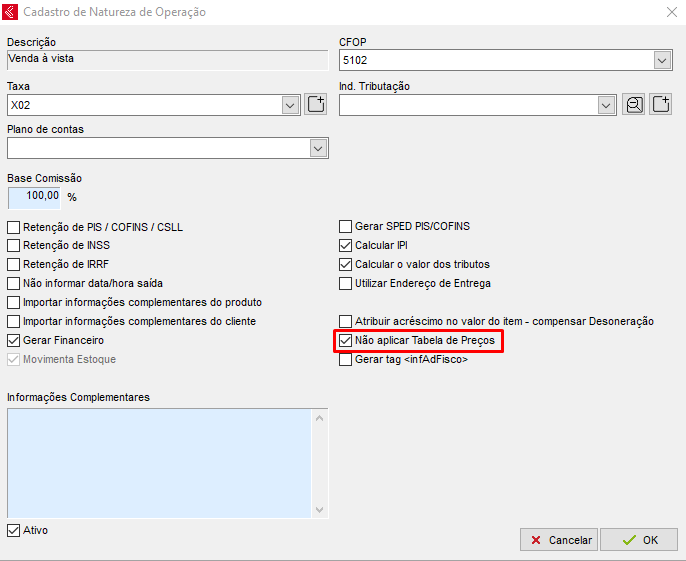
É possível também não aplicar a tabela de preços em determinados CFOP, para casos onde em algumas operações não possa ter desconto ou acréscimo, para isso, acesse Configurações – Operações ICMS/ISS – Naturezas, clique duas vezes no CFOP em questão e marque a opção Não Aplicar Tabela de Preços:
Vinculando a tabela ao cliente
Após criar a tabela, acesse o módulo de Clientes
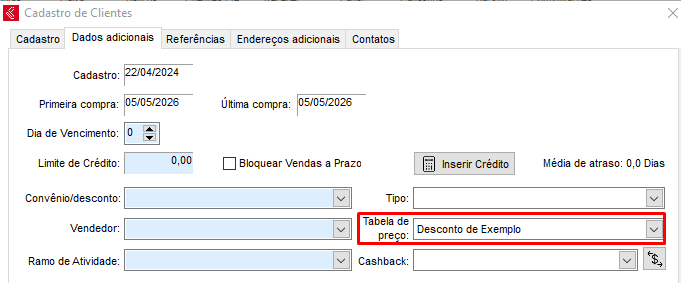
Em seguida, abra o cadastro do cliente que deseja atribuir a Tabela de preço, clique na aba Dados Adicionais e indique a Tabela de preços criada anteriormente:
Após concluir a criação da tabela, clique no botão OK.
Guias de Utilização das Tabelas em Vendas e Pedidos:
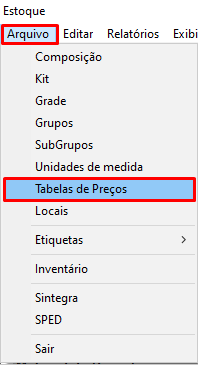
Primeiramente é necessário cadastrar as tabelas de preço, conforme necessidade, para isso acesse o menu Cadastros – Tabela de Preços:
Clique no botão Novo:
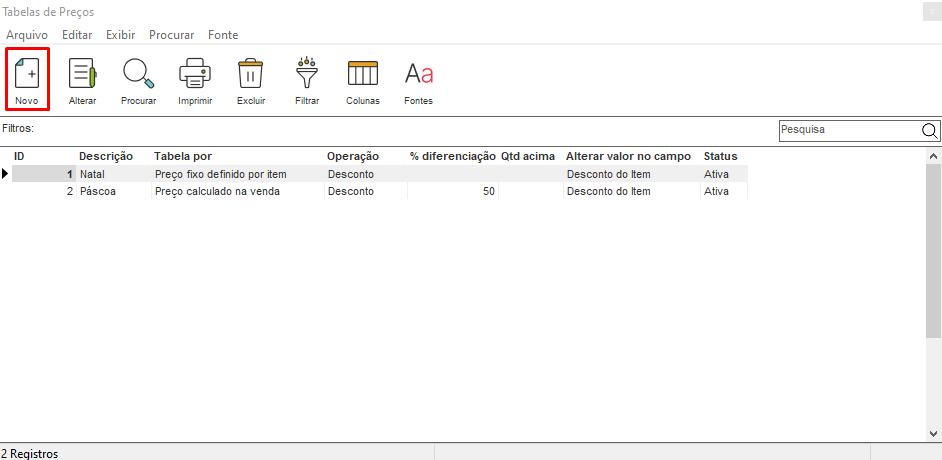
Atualmente, existem duas categorias de Tabelas de Preços:
• Preço calculado na venda:
Nessa categoria, qualquer item que for lançado e tiver vínculo com a essa tabela de preço, o desconto/acréscimo será calculado e repassado para a Nota:
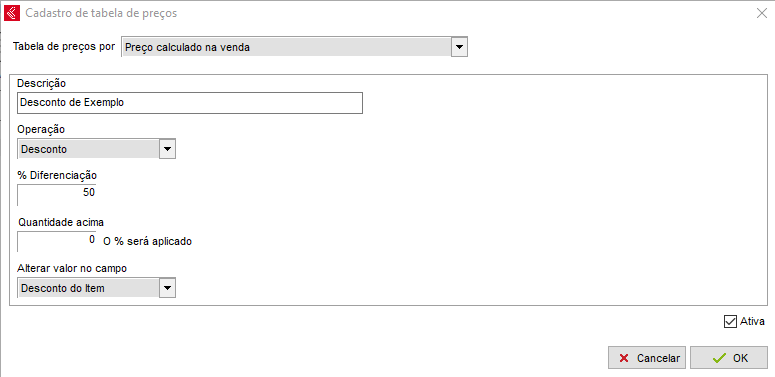
- Descrição – Informe uma descrição para a tabela de preços;
- Operação – Defina se vai ser uma operação de Desconto ou Acréscimo;
- Diferenciação – Defina o percentual de desconto/acréscimo na operação;
- Quantidade acima – Informe acima de qual quantidade será aplicado o desconto/acréscimo, (Caso deixe sem preenchimento, o percentual de desconto será aplicado para toda a operação, independente da quantidade informada);
- Alterar valor no campo – Caso escolha Desconto do Item, será apresentado como desconto no item (No DANFE e no XML, tanto para NFe quanto para NFC-e), caso escolha Valor unitário do item, não será apresentado como desconto, o valor do item simplesmente diminuirá/acrescerá;
Após concluir a criação da tabela, clique no botão OK.
• Preço fixo calculado por item:
Existem casos onde o controle dos valores de uma determinada tabela precisa ser mais específico. Nesses casos, o sistema possui esta opção de cálculo, onde o acréscimo/desconto (ou valor unitário do item) poderá ser definido por produto individualmente:
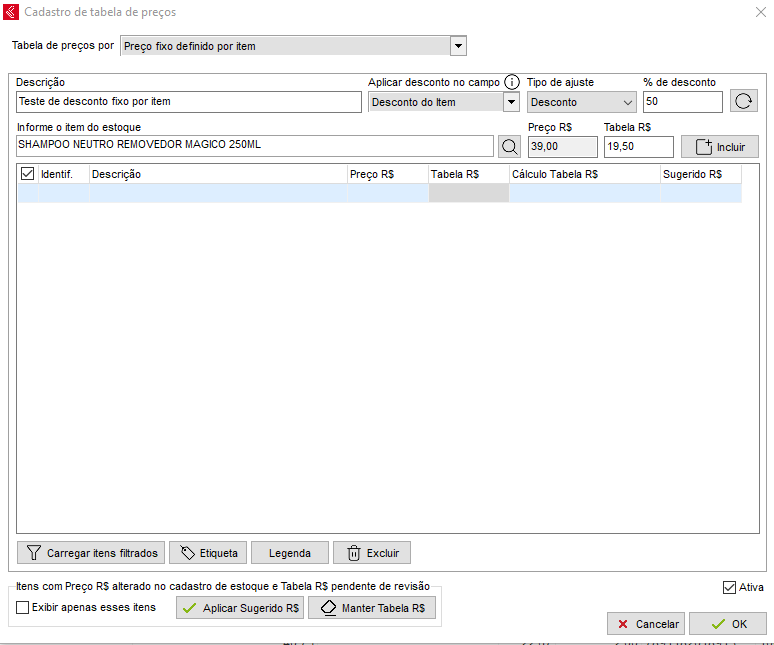
- Descrição – Informe uma descrição para a tabela de preços;
- Aplicar desconto no campo – Caso escolha Desconto do Item, será apresentado como desconto no item (No DANFE e no XML, tanto para NFe quanto para NFC-e), caso escolha Valor unitário do item, não será apresentado como desconto, o valor do item simplesmente diminuirá/acrescerá;
- Tipo de Ajuste – Defina se vai ser uma operação de Desconto ou Acréscimo;
- % de Desconto – Defina o percentual de desconto/acréscimo na operação;
- Quantidade acima – Informe acima de qual quantidade será aplicado o desconto/acréscimo, (Caso deixe sem preenchimento, o percentual de desconto será aplicado para toda a operação, independente da quantidade informada);
- Item do estoque – Inclui os itens desejados nessa tabela de preço;
- Tabela R$ – O valor do item pode ser definido manualmente também (não considera o campo % Desconto).
Ao definir as infomações, basta clicar em Incluir e o item será lançado na Tabela:
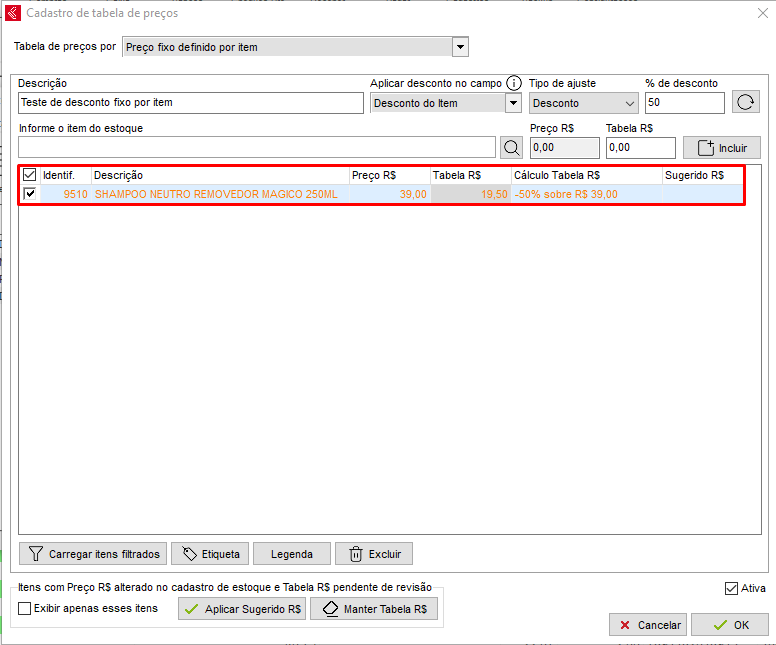
Poderá ser incluidos vários itens de uma vez, clicando na opção de Carregar itens filtrados. Dessa forma, todos os itens que forem filtrados no estoque poderão ser adicionados na Tabela de Preço:

Status dos Itens:
Os itens lançados possuem Status diferentes, seriam eles:
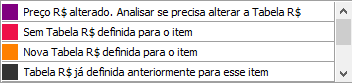
Preço R$ alterado: quando o valor do item for alterado no estoque, consequêntemente o valor da tabela de preço ficará desatualizado. Então quando o item estiver nessa cor, deverá ser corrigido o valor da tabela, para que acompanhe o novo valor do produto;
Sem Tabela R$ definida: se um item for lançado, porém sem definir tabela de desconto/acrécimo, ele ficará nessa cor;
Nova Tabela R$ definida: se um novo item for lançado na tabela, e o cálclo do desconto/acrécimo for realizado, ele ficará nessa cor;
Tabela R$ já definida anteriormente: quando a tabela de preços for salva, ao reabrir posteriormente, o item lançado anteriormente ficará nessa cor.
Se algum item que estiver em alguma Tabela de Preço, e tiver alteração no campo Preço de Venda, a tabela ficará com a cor Roxa:
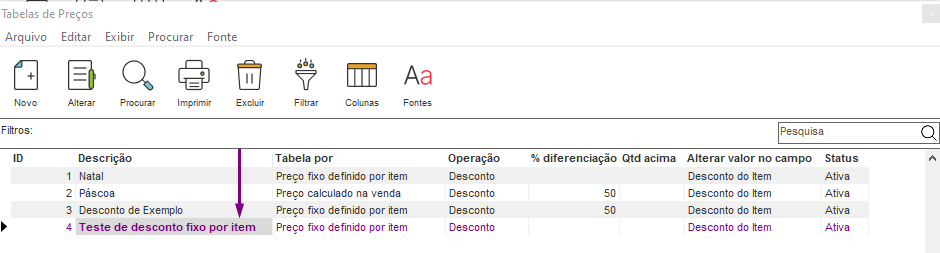
Abrindo a Tabela de Preços e clicando com o botão direito sobre o item com o aviso, duas opções aparecerão:
- Aplicar Preço Sugerido R$: aplica a porcentagem de desconto/acrécimo sobre o novo valor do Preço de Venda;
- Manter Tabela R$: mantém o valor da tabela com o valor do Preço antigo.
Para uso da tabela de preços na NFe, após incluir o cliente na nota, será informado que o cliente possui tabela de preços vinculada, será informada automaticamente a tabela de preços na nota:
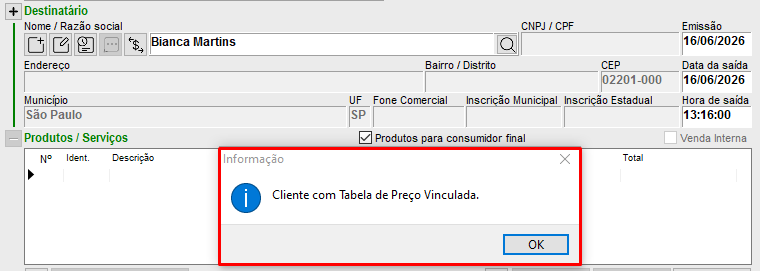
Após isso, o desconto/acréscimo serão considerados automaticamente na venda!
Com a tabela vinculada na NFe nesse momento, é possível ainda alterar a tabela que foi selecionada. Para alterar, clique no botão selecionado na imagem e defina a tabela desejada:
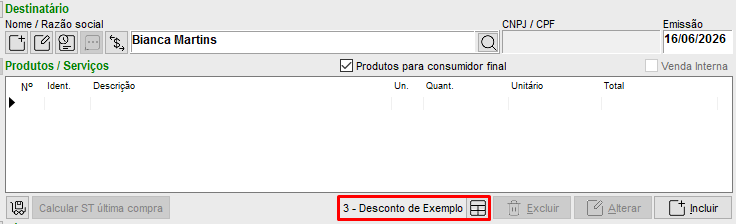
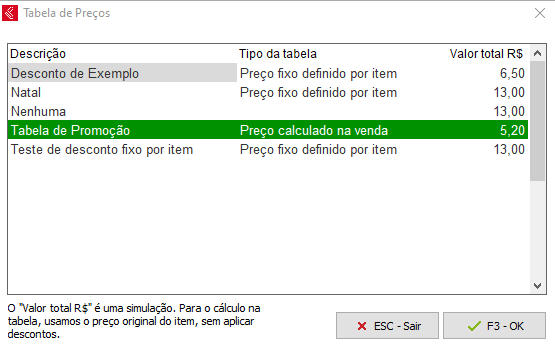
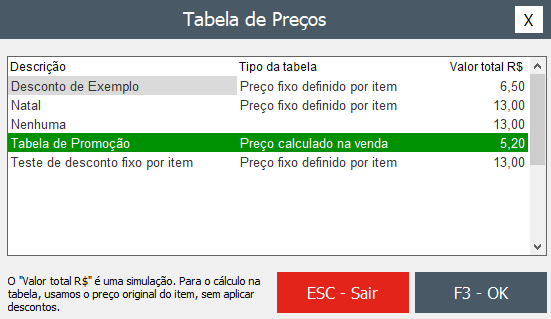
Nessa tela, serão listadas todas as tabelas de preço disponíveis. Sendo apresentadas na cor verde a tabela com o maior desconto aplicado:
Para ativar o recurso no Emissor de NFCe e PréVenda gerencial, acesse Configurações – Supervisor/gerente:
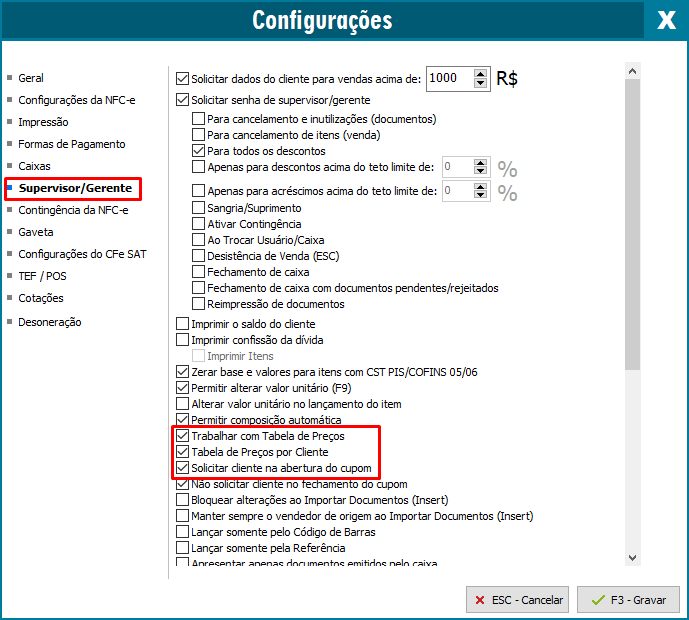
- Trabalhar com Tabela de Preços – ao marcar, poderá selecionar a tabela de preços livremente;
- Tabela de Preços por Cliente – nos clientes que possuírem a tabela preenchida no cadastro, o desconto/acréscimo será calculado;
- Solicitar cliente na abertura do cupom: essa opção será marcada automaticamente, pois na aba de NFCe só pode ser utilizada exclusivamente quando um cliente tiver a opção marcada.
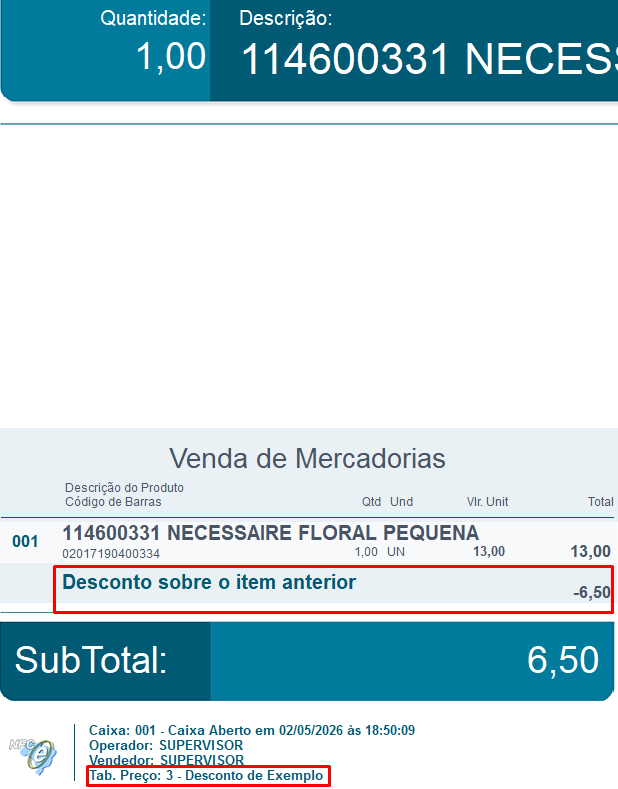
Ao informar o cliente e item na venda, será informado automaticamente o desconto/acréscimo também será informada de qual tabela trouxe o desconto/acréscimo:
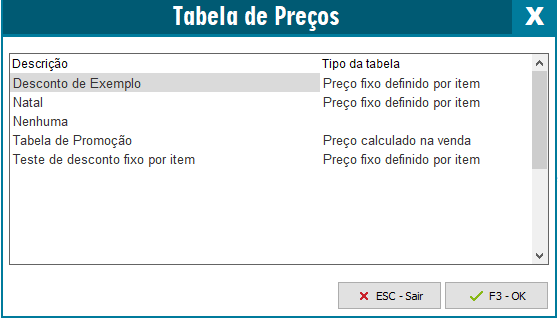
Caso tenha marcado nas configurações da NFC-e a opção Trabalhar com Tabela de Preços ao lançar a venda, pressionando a tecla Alt + P será aberta a tela para escolher a tabela de preços que deseja aplicar:
Caso você inserir a Tabela de Preços após o lançamento dos itens, será apresentada uma mensagem pedindo se deseja aplicar o valor de desconto parar todos os itens lançados:
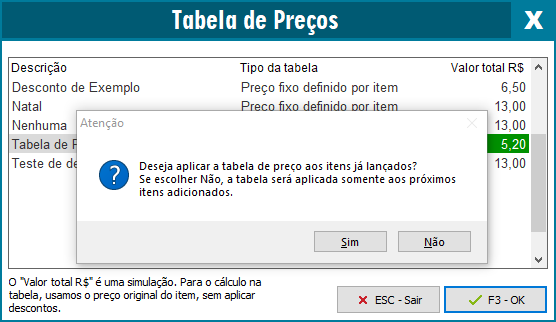
Caso queira alternar entre tabela de preços, poderá pressionar ALT+P durante o lançamento dos itens.
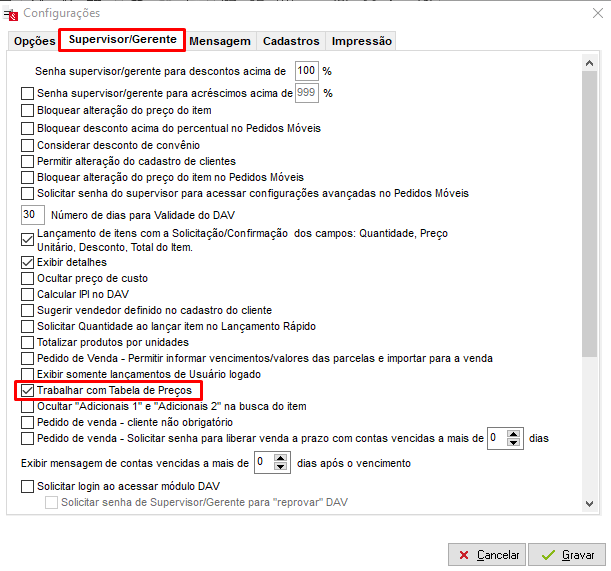
No módulo de DAVs, caso queira ativar individualmente, acesse as configurações – supervisor/gerente e marque Trabalhar com tabela de preços:
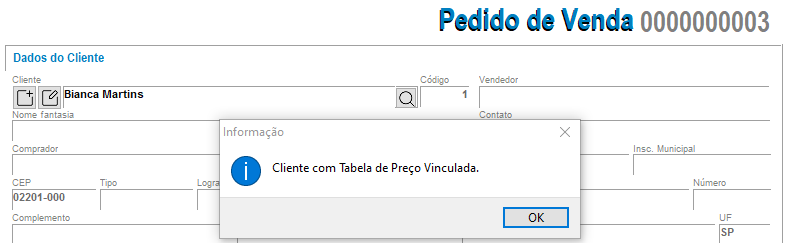
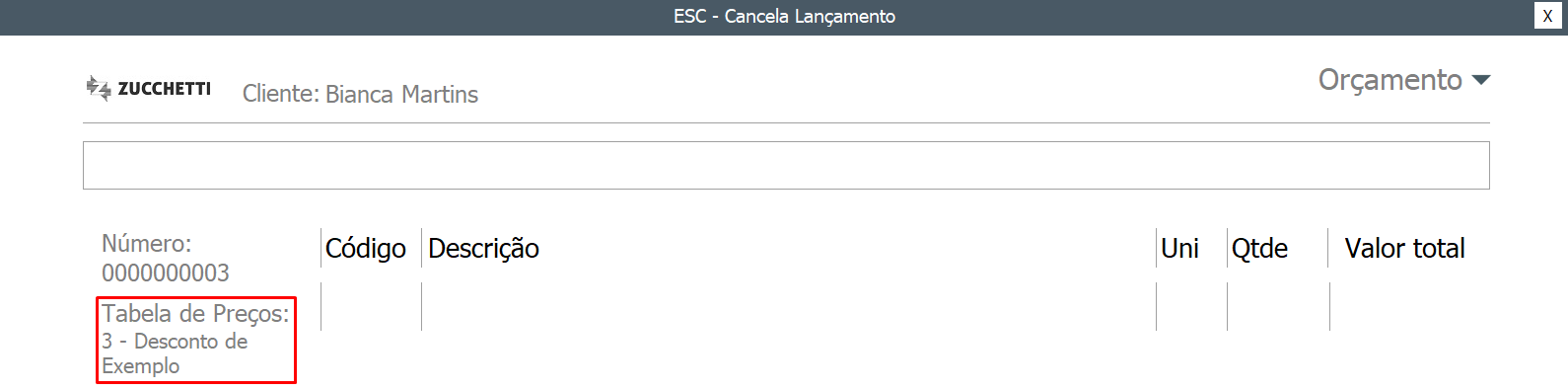
Ao lançar o pedido/orçamento com o cliente com tabela de preço vinculada, será exibida a informação e aplicará a tabela de preços automaticamente:
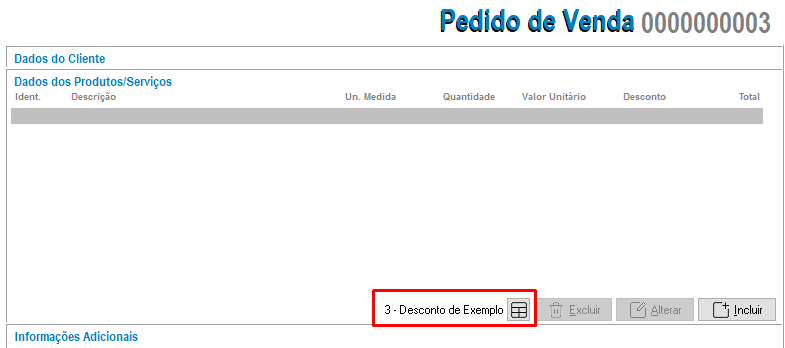
OBS: Ao lançar a DAV-OS com cliente com tabela de preço vinculada e importar essa Ordem de Serviço para NFS-e, o desconto será aplicado na NFS-e!
No lançamento rápido será o mesmo caso, ao vincular o cliente, a tabela é vinculada:
Selecionando o atalho ALT+P, poderá ser vinculada outra tabela de preço. Nesta tela, será apresentada na cor verde a tabela com maior desconto:,
Uso no Clipp Pedidos
Somente irá buscar a tabela de preços vinculada ao cliente!
Não será possível indicar manualmente uma tabela de preços no aplicativo.
Algumas considerações
Se o cliente for atacado e tiver tabela de preços vinculada será aplicado ambos os descontos, primeiro aplica o desconto do atacado e depois a da tabela de preços. Da mesma forma se o cliente não for atacado mas atingir a quantidade de atacado vai conceder o desconto do atacado, mais o desconto da tabela de preços indicado manualmente no DAV.
Da mesma forma o preço promocional, se tiver configurado preço promocional e tabela de preços aplica primeiro o preço promocional de depois a tabela de preços.
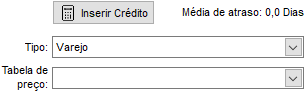
Se o cliente tiver Tabela de Preços vinculada e o Tipo do cliente com tabela vinculada o sistema vai obedecer a tabela de preços.
Se tiver convênio ativo e tentar usar tabela de preços não permite, ao usar convênio a tabela de preços é desconsiderada.
No DAV ao ativar/desativar a configuração do convênio x tabela de preços mostra as mensagens abaixo ao tentar ativar um dos parâmetros acima quando o outro já está marcado.
